
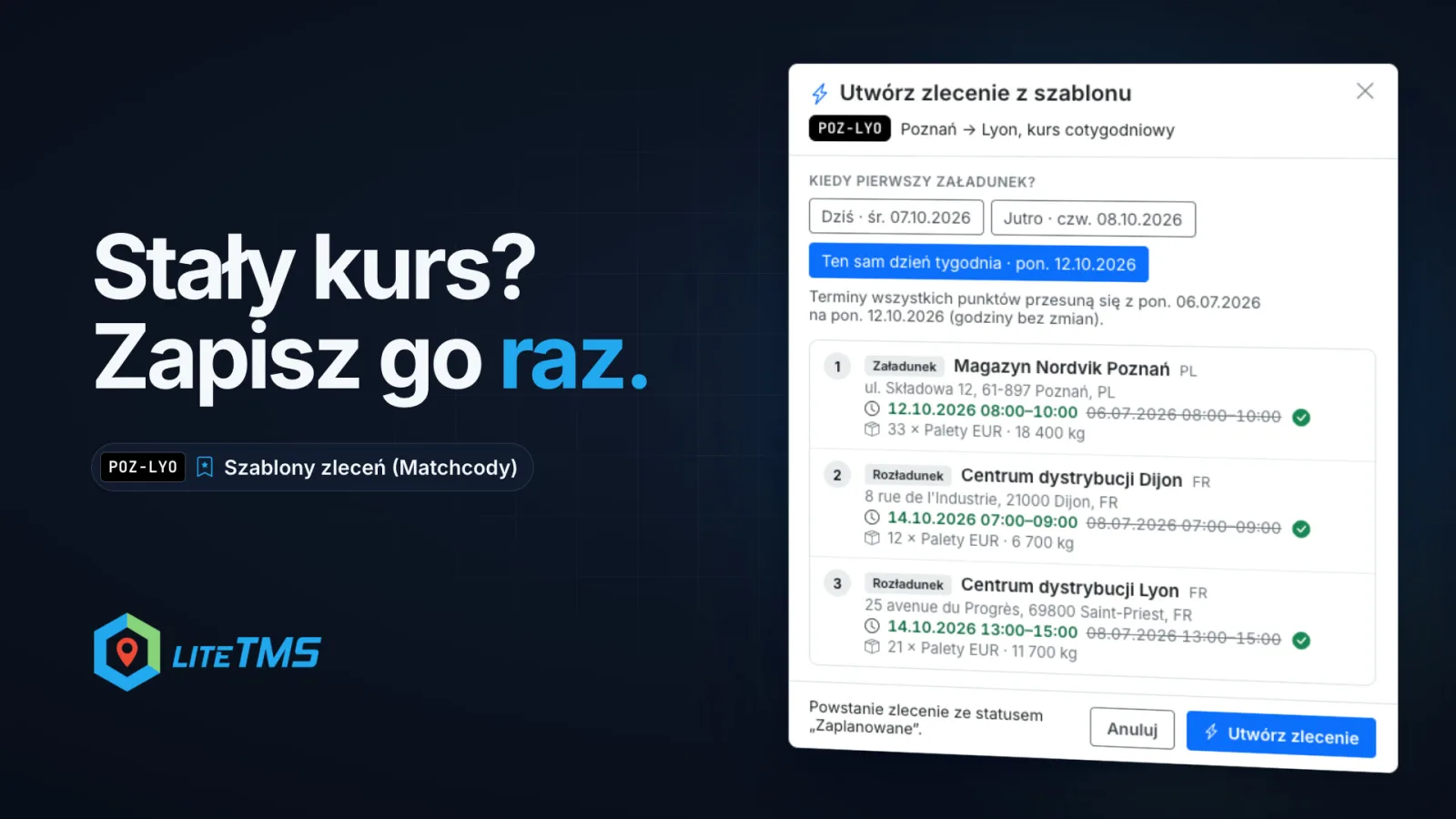
Szablony zleceń (Matchcody) to moduł LiteTMS, który zamienia prawdziwe zlecenie w szablon. Zapisujesz w nim trasę z ładunkiem, załogę, dokumenty, ustawienia geofencingu i stawkę, a gdy przychodzi kolejne takie zlecenie, tworzysz je z szablonu: wybierasz dzień pierwszego załadunku, a terminy wszystkich punktów przesuwają się na ten dzień. Jeśli zlecenie powtarzasz tylko raz, nie potrzebujesz modułu: wystarczy Duplikuj zlecenie na liście zleceń.
Ten sam kurs co tydzień i ta sama robota co tydzień
Wiele firm transportowych ma stałe kursy: ten sam klient, ta sama trasa, te same palety, ten sam kierowca. Kurs raz w tygodniu to 52 takie zlecenia w roku. Bez szablonu każde z nich trzeba wpisać od nowa albo skopiować poprzednie i poprawić to, co się zmieniło.
Najwięcej kłopotu robią przy tym daty. Klient, adresy i stawka zwykle się nie zmieniają, terminy zmieniają się zawsze. Wystarczy przeoczyć jedno okno czasowe przy kopiowaniu i kierowca dostaje termin rozładunku sprzed tygodnia. Szablon w LiteTMS rozwiązuje oba problemy: dane wpisujesz raz, a terminy ustawia za Ciebie wybrany dzień.
Szablon powstaje z prawdziwego zlecenia
Szablonu nie budujesz od zera. Otwierasz zlecenie, które się powtarza, przechodzisz do zakładki Szablony (Matchcody) i klikasz Zapisz jako szablon. To samo zaczniesz ze strony modułu: Nowy szablon pozwala wyszukać zlecenie po numerze, kliencie lub referencji.
Szablon dostaje krótki kod (matchcode), po którym łatwo go znaleźć, na przykład POZ-LYO dla kursu Poznań → Lyon. LiteTMS proponuje kod z pierwszego i ostatniego miasta trasy oraz nazwę w rodzaju „Poznań → Lyon”. Kod może mieć do 32 znaków, polskie litery i spacje poprawiamy automatycznie, a pod polem od razu widać, czy kod jest wolny.
Potem decydujesz, co szablon ma zapamiętać:
- Trasa: wszystkie punkty po kolei, z adresami, oknami czasowymi, kontaktami, notatkami i ładunkiem każdego punktu.
- Załoga: kierowca, pojazd i naczepa przydzielone do każdego odcinka.
- Dokumenty: kopie plików zlecenia, dołączane do każdego zlecenia utworzonego z szablonu.
- Geofencing: szerokość korytarza trasy, promienie stref przyjazdu i reguły alertów.
- Finanse: przychód netto lub stawka, waluta, VAT i termin płatności.
Klient, płatnik, typ zlecenia, priorytet, kontakt i notatki trafiają do szablonu zawsze. Jeśli w zleceniu czegoś nie ma, na przykład nie ma jeszcze dokumentów, ta opcja jest wyszarzona i widać przy niej powód. Szablon zapamiętuje zlecenie takie, jakie było w chwili zapisania: późniejsze zmiany w zleceniu źródłowym go nie zmieniają, dopóki sam go nie odświeżysz.
Nowe zlecenie z szablonu: wybierasz dzień, terminy przesuwają się same
Gdy przychodzi kolejne takie zlecenie, klikasz Utwórz zlecenie. Przycisk jest na liście szablonów, na stronie szablonu i w zakładce zlecenia. Możesz też zacząć od strony Dodaj zlecenie: w polu Znajdź szablon od razu widzisz ostatnio używane szablony, a wpisując kod, nazwę, klienta lub miasto, znajdziesz każdy inny.
Okno Utwórz zlecenie z szablonu pyta przede wszystkim: kiedy pierwszy załadunek? Podpowiada dziś, jutro, najbliższy dzień roboczy i ten sam dzień tygodnia co w szablonie, a w polu daty wpiszesz każdy inny dzień. Terminy wszystkich punktów przesuwają się o tyle samo dni, a godziny zostają bez zmian. Zanim cokolwiek powstanie, widzisz każdy punkt z nowym terminem, a obok przekreśloną datę z szablonu. Jeśli przy wybranej dacie część terminów już minęła, okno o tym ostrzega.
W tym samym oknie odznaczysz to, czego tym razem nie chcesz, na przykład załogę, bo w tym tygodniu jedzie ktoś inny. Szablon się przy tym nie zmienia. Okno pilnuje też zasad, które obowiązują przy każdym nowym zleceniu. Jeśli klient lub płatnik jest na czarnej liście, trzeba to świadomie potwierdzić. Klienta z oddziału, z którym nie pracujesz, nie da się użyć, a załoga zostanie przydzielona tylko wtedy, gdy masz uprawnienia do przydzielania kierowców i pojazdów.
Po kliknięciu Utwórz zlecenie powstaje zwykłe zlecenie z własnym numerem, które dalej edytujesz jak każde inne. Ma status „Szkic”, a jeśli od razu przydzielasz załogę, „Zaplanowane”. W zakładce Szablony (Matchcody) nowego zlecenia widać, z którego szablonu powstało.
Wszystkie szablony w jednym miejscu
Strona modułu pokazuje wszystkie szablony z klientem, trasą, tym, co kopiują, liczbą użyć i datą ostatniego użycia. Na górze są szablony użyte ostatnio, a filtry w nagłówkach tabeli zawężą listę po szablonie, kliencie lub trasie.
Każdy szablon ma swoją stronę. Zobaczysz na niej, co dokładnie zawiera: punkty z adresami i ładunkiem, załogę na odcinkach oraz finanse, te ostatnie tylko wtedy, gdy masz prawo podglądu kosztów zleceń. Możesz tam poprawić kod, nazwę i opis albo użyć Odśwież ze zlecenia źródłowego, gdy klient zmienił na przykład adres rozładunku. Usunięcie szablonu nie rusza zleceń, które już z niego powstały. Osobne uprawnienia decydują, kto szablony przegląda, kto tworzy z nich zlecenia, a kto je zapisuje i zmienia.
Kopia tylko na jeden raz? Duplikuj zlecenie, bez modułu
Nie każde powtórzenie zasługuje na szablon. Gdy potrzebujesz jednej kopii, otwórz menu przy zleceniu na liście zleceń (trzy kropki) i wybierz Duplikuj zlecenie. Zaznaczasz, co przenieść: trasę i ładunek, załogę, dokumenty, geofencing, finanse. Klient, płatnik, typ zlecenia, priorytet, notatki i kontakt są kopiowane zawsze. Po kliknięciu Utwórz kopię powstaje nowy szkic z własnym numerem.
Duplikowanie działa w LiteTMS bez modułu Szablony zleceń, wystarczy uprawnienie do tworzenia zleceń. Kopia zachowuje daty z oryginału, więc nowe terminy ustawiasz w niej sam. Skopiowane dokumenty nie są widoczne dla kierowców, dopóki ich nie udostępnisz, a załoga zostaje w kopii zaproponowana ponownie. Prosta zasada: jednorazowo duplikujesz, a stały kurs zapisujesz jako szablon.
Jak włączyć Szablony zleceń
Szablony zleceń (Matchcody) to płatny moduł w marketplace modułów LiteTMS z 7-dniowym bezpłatnym okresem próbnym. Miesięczną cenę widzisz tam, zanim go włączysz. Do 31 grudnia 2026 roku obowiązuje cena na start, a subskrypcja rozpoczęta w tej cenie ją zachowuje. Jeśli nie zrezygnujesz w okresie próbnym, po jego końcu naliczany jest pierwszy miesiąc. Po rezygnacji zapisane szablony i ich kopie dokumentów zostają na koncie.
Jeśli macie stałe kursy, skontaktuj się z nami i przynieś przykład jednego z nich. Pokażemy, jak zapisać go jako szablon i utworzyć z niego zlecenie na kolejny tydzień.
Częste pytania
- Czym jest matchcode w LiteTMS?
- To krótki kod szablonu zlecenia, na przykład POZ-LYO, do 32 znaków. Po nim, a także po nazwie, kliencie lub mieście, wyszukujesz szablon przy dodawaniu nowego zlecenia.
- Czy zmiana zlecenia źródłowego zmienia szablon?
- Nie. Szablon zapamiętuje zlecenie z chwili zapisu. Gdy chcesz przenieść do niego nowe dane, otwórz stronę szablonu i odśwież go ze zlecenia źródłowego.
- Co dzieje się z datami przy tworzeniu zlecenia z szablonu?
- Wybierasz dzień pierwszego załadunku, a okna czasowe wszystkich punktów przesuwają się o tę samą liczbę dni, z tymi samymi godzinami. Przed utworzeniem zlecenia widzisz nowe terminy obok dat z szablonu.
- Czy mogę skopiować zlecenie bez modułu Szablony zleceń?
- Tak. Na liście zleceń wybierz z menu zlecenia Duplikuj zlecenie, zaznacz, co przenieść, i utwórz kopię. Powstaje nowy szkic z datami z oryginału, które poprawiasz w kopii.
Bądźmy w kontakcie
Dobre treści warto mieć pod ręką.
Wybierz LiteTMS jako preferowane źródło, by częściej trafiać na nasze artykuły w Google.
Wybierz LiteTMS w GooglePotwierdź wybór w Google · Otwiera się w nowej karcie