
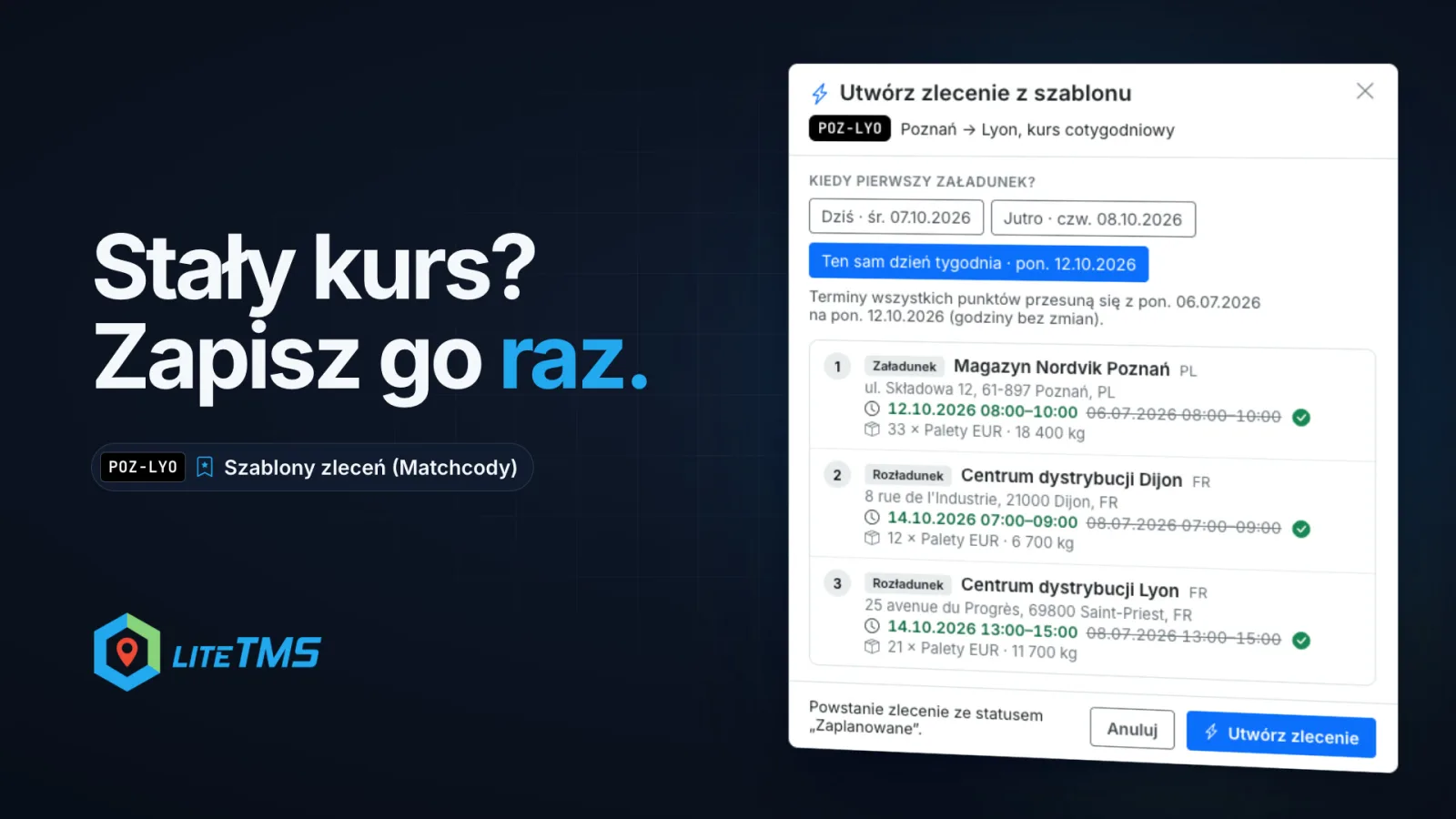
Ordersjablonen (Matchcodes) is een module in LiteTMS waarmee u van een bestaande transportopdracht een herbruikbaar sjabloon maakt. Het sjabloon bewaart de route inclusief lading, de bemanning, de documenten, de geofencing-instellingen en het vrachttarief. Komt er een vergelijkbare opdracht binnen, dan maakt u deze direct aan vanuit het sjabloon: u kiest de datum van de eerste belading en de tijdvensters van alle tussenstops schuiven automatisch mee. Wilt u een opdracht slechts eenmalig herhalen, dan heeft u de module niet nodig: de functie Opdracht dupliceren in het overzicht volstaat.
Bekijk deze video op een eigen pagina
Elke week dezelfde rit, elke week hetzelfde typewerk
Veel transportbedrijven rijden vaste lijnen: dezelfde klant, dezelfde route, dezelfde pallets, vaak dezelfde chauffeur. Een wekelijkse rit betekent op jaarbasis 52 vrijwel identieke opdrachten. Zonder sjabloon voert u elke opdracht opnieuw in, of kopieert u die van vorige week om de gegevens handmatig aan te passen.
Juist bij de datums gaat het vaak mis. De klant, de adressen en het tarief veranderen zelden; de tijdvensters veranderen daarentegen elke keer. Vergeet u bij het overnemen één venster aan te passen, dan krijgt de chauffeur een losvenster van vorige week doorgestuurd. Een sjabloon in LiteTMS lost beide problemen op: u voert de gegevens één keer in, en de gekozen datum bepaalt direct de nieuwe planning.
Een sjabloon begint bij een echte opdracht
U bouwt een sjabloon niet vanaf nul op. Open de terugkerende opdracht, ga naar het tabblad Sjablonen (Matchcodes) en klik op Opslaan als sjabloon. U kunt ook beginnen op de modulepagina, waar u via Nieuw sjabloon de gewenste opdracht opzoekt op basis van opdrachtnummer, klant of referentie.
Elk sjabloon krijgt een korte code (matchcode) om het snel terug te vinden, zoals POZ-LYO voor een rit Poznań → Lyon. LiteTMS stelt automatisch een code voor op basis van de eerste en laatste plaats op de route, inclusief een naam als "Poznań → Lyon". Een code mag maximaal 32 tekens lang zijn, speciale tekens en spaties worden automatisch gecorrigeerd, en het veld toont direct of de code nog vrij is.
Vervolgens bepaalt u wat het sjabloon moet onthouden:
- Route: alle stops op volgorde, inclusief adres, tijdvenster, contactpersonen, instructies en lading.
- Bemanning: de chauffeur, de trekker en de oplegger die aan elk deeltraject zijn gekoppeld.
- Documenten: kopieën van de bestanden bij de order, die standaard aan elke nieuwe opdracht uit het sjabloon worden toegevoegd.
- Geofencing: de breedte van de routecorridor, de straal van de aankomstzones en de waarschuwingsregels.
- Financieel: netto-omzet of vrachttarief, valuta, btw en betalingstermijn.
De opdrachtgever, de betaler, het ordertype, de prioriteit, de contactpersoon en de algemene opmerkingen worden altijd opgeslagen. Bevat de bronopdracht voor een bepaald onderdeel geen gegevens, bijvoorbeeld omdat er nog geen documenten zijn geüpload, dan wordt die optie grijs weergegeven met een korte toelichting. Een sjabloon is een momentopname van de opdracht op het moment van opslaan: latere wijzigingen in de oorspronkelijke order worden pas overgenomen wanneer u het sjabloon zelf bijwerkt.
Een nieuwe opdracht vanuit een sjabloon: kies de dag, de datums volgen vanzelf
Zodra de volgende rit van dat type binnenkomt, klikt u op Opdracht aanmaken. Deze knop vindt u in het sjablonenoverzicht, op de detailpagina van het sjabloon en in het tabblad Sjablonen van de oorspronkelijke opdracht. U kunt ook beginnen op de pagina Opdracht toevoegen: zodra u in het veld Sjabloon zoeken klikt, verschijnen uw recent gebruikte sjablonen direct in beeld. Door een code, naam, klant of plaatsnaam in te typen vindt u ieder ander sjabloon snel terug.
Het dialoogvenster Opdracht aanmaken vanuit sjabloon stelt eerst één belangrijke vraag: wanneer vindt de eerste belading plaats? Het systeem stelt automatisch vandaag, morgen, de eerstvolgende werkdag of dezelfde weekdag als in het sjabloon voor. U kunt via het datumveld ook iedere andere gewenste dag kiezen. De tijdvensters van alle opeenvolgende stops schuiven met hetzelfde aantal dagen op, met behoud van de oorspronkelijke uren. Voordat de opdracht definitief wordt gegenereerd, ziet u elke stop met het nieuwe tijdvenster en daarnaast de oorspronkelijke datum doorgestreept. Dreigen er door de gekozen begindatum tijdvensters in het verleden te vallen, dan geeft het venster direct een waarschuwing.
In hetzelfde venster kunt u onderdelen uitvinken die voor deze specifieke rit niet van toepassing zijn, zoals de bemanning wanneer er deze week een andere chauffeur rijdt. Het sjabloon zelf blijft daarbij ongewijzigd. Daarnaast past het dialoogvenster de standaard bedrijfsregels voor nieuwe orders toe: bij een klant of betaler op de zwarte lijst is een uitdrukkelijke bevestiging vereist, een klant van een vestiging waarmee u niet samenwerkt kan niet worden geselecteerd, en de bemanning wordt alleen toegewezen als u over de juiste bevoegdheden voor wagenparkplanning beschikt.
Klik op Opdracht aanmaken en er ontstaat een volwaardige transportopdracht met een eigen ordernummer, die u net als iedere andere opdracht kunt bewerken. De status staat standaard op "Concept", of op "Gepland" wanneer de bemanning direct is meegeleverd. Op het tabblad Sjablonen van de nieuwe opdracht is altijd te zien vanuit welk sjabloon deze is aangemaakt.
Al uw sjablonen op één plek
Op de modulepagina staat elk sjabloon met de bijbehorende opdrachtgever, route, wat er precies wordt overgenomen, hoe vaak het is gebruikt en wanneer het voor het laatst is gebruikt. De meest recent gebruikte sjablonen staan bovenaan, en met de filters in de koptekst filtert u de lijst eenvoudig op sjabloon, opdrachtgever of route.
Elk sjabloon heeft een eigen pagina waarop precies te zien is wat het bevat: de stops met adressen en lading, de bemanning op elk deeltraject en de financiële gegevens, waarbij dit laatste alleen zichtbaar is voor medewerkers die bevoegd zijn om orderkosten in te zien. Daar kunt u de code, naam en omschrijving aanpassen, of Refresh from the source order gebruiken wanneer de opdrachtgever bijvoorbeeld het losadres heeft gewijzigd. Het verwijderen van een sjabloon heeft geen invloed op de orders die ermee zijn aangemaakt. Afzonderlijke gebruikersrechten bepalen wie sjablonen mag inzien, wie er orders mee kan aanmaken en wie ze mag opslaan en wijzigen.
Een eenmalige kopie? Duplicate order, geen module nodig
Niet elke herhalende rit vraagt om een sjabloon. Hebt u een eenmalige kopie nodig, open dan het optiemenu van de order in de orderlijst (de drie puntjes) en kies Duplicate order. Vink aan wat u wilt overnemen: route en lading, bemanning, documenten, geofencing, financiën. De opdrachtgever, betaler, het ordertype, de prioriteit, opmerkingen en contactpersoon worden altijd overgenomen. Klik op Create copy en er verschijnt direct een nieuw concept met een eigen nummer.
Dupliceren werkt in LiteTMS zonder de module Order templates; u hebt alleen rechten nodig om orders aan te maken. De kopie behoudt de datums van het origineel, dus u stelt de nieuwe tijdvensters zelf in. Gekopieerde documenten blijven verborgen voor chauffeurs totdat u ze deelt, en de bemanning wordt opnieuw voorgesteld op de kopie. Een eenvoudige vuistregel: dupliceer een eenmalige rit, sla een vaste rit op als sjabloon.
Hoe u Order templates inschakelt
Order templates (Matchcodes) is een betaalde module in de LiteTMS module marketplace met een gratis proefperiode van 7 dagen. U ziet de maandprijs al voordat u de module inschakelt. Tot en met 31 december 2026 geldt er een introductieprijs, en een abonnement dat tegen die prijs is gestart, behoudt dat tarief. Zegt u tijdens de proefperiode niet op, dan wordt de eerste maand in rekening gebracht zodra deze afloopt. Zegt u later op, dan blijven uw opgeslagen sjablonen en de bijbehorende documentkopieën gewoon in uw account bewaard.
Rijdt u vaste trajecten? Neem contact met ons op met een concreet voorbeeld. We laten u graag zien hoe u dit opslaat als sjabloon en er direct de rit voor volgende week mee aanmaakt.
Veelgestelde vragen
Wat is een matchcode in LiteTMS?
Het is de korte code van een ordersjabloon, zoals POZ-LYO, van maximaal 32 tekens. Wanneer u een nieuwe order toevoegt, vindt u een sjabloon snel terug op code, naam, opdrachtgever of plaats.
Wijzigt het sjabloon als ik de bronorder aanpas?
Nee. Een sjabloon bewaart de order zoals deze was op het moment van opslaan. Wilt u nieuwe gegevens overnemen, open dan de pagina van het sjabloon en vernieuw deze vanuit de bronorder.
Wat gebeurt er met de datums als ik een order aanmaak vanuit een sjabloon?
U kiest de dag van de eerste belading, waarna het tijdvenster van elke stop met hetzelfde aantal dagen verschuift, met behoud van de uren. Voordat de order definitief wordt aangemaakt, ziet u de nieuwe vensters naast de oorspronkelijke datums van het sjabloon.
Kan ik een order kopiëren zonder de module Order templates?
Ja. Kies in de orderlijst in het menu van de order voor Duplicate order, vink aan wat u wilt overnemen en maak de kopie aan. U krijgt een nieuw concept met de datums van het origineel, die u vervolgens in de kopie kunt aanpassen.
Blijf op de hoogte
Maak ruimte voor betere artikelen.
Kies LiteTMS als voorkeursbron om meer van onze artikelen op Google te vinden.
Kies LiteTMS op GoogleBevestig uw keuze op Google · Opent in een nieuw tabblad