
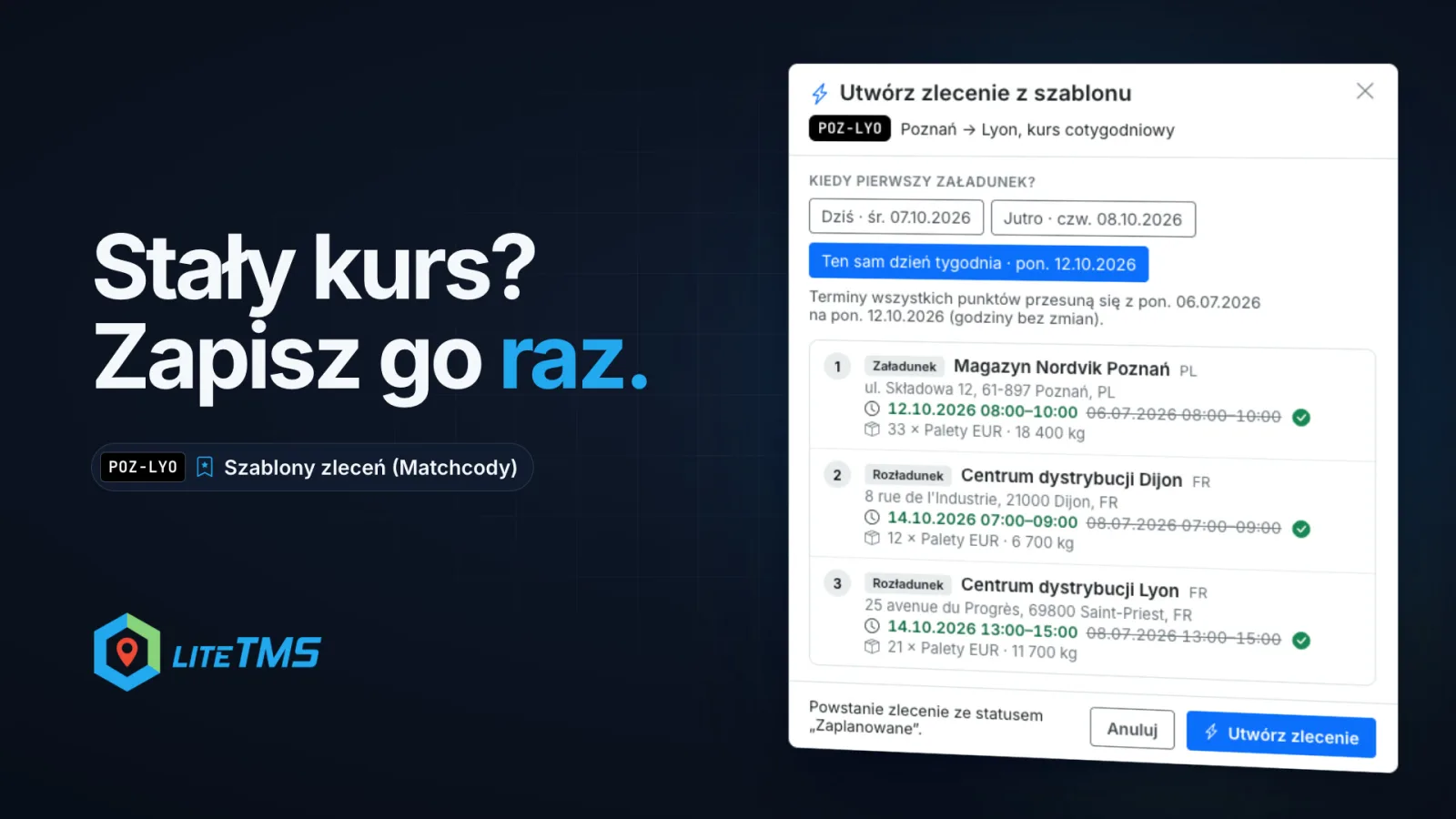
ऑर्डर टेम्पलेट्स (मैचकोड्स) LiteTMS का एक ऐसा मॉड्यूल है जो वास्तविक ट्रांसपोर्ट ऑर्डर को एक टेम्पलेट में बदल देता है। यह टेम्पलेट रूट के साथ उसके कार्गो, क्रू, दस्तावेज़ों, जियोफेंसिंग सेटिंग्स और फ्रेट रेट को सुरक्षित रखता है। जब उसी प्रकार का अगला ऑर्डर आता है, तो आप इसे टेम्पलेट से तैयार कर सकते हैं: पहली लोडिंग का दिन चुनें और हर स्टॉप की टाइम विंडो अपने आप उस दिन के अनुसार बदल जाती है। यदि आपको किसी ऑर्डर को केवल एक बार दोहराना हो, तो आपको इस मॉड्यूल की बिल्कुल आवश्यकता नहीं है: ऑर्डर सूची में Duplicate order विकल्प ही यह काम कर देता है।
फ़िल्म की भाषा: अंग्रेज़ी
हर हफ़्ते वही रूट, हर हफ़्ते वही टाइपिंग
कई ट्रांसपोर्ट कंपनियाँ तय रूट्स (फिक्स्ड लेन्स) पर गाड़ियाँ चलाती हैं: वही ग्राहक, वही रूट, वही पैलेट्स और अक्सर वही ड्राइवर। हफ़्ते में एक बार चलने वाले चक्कर का मतलब है साल भर में लगभग 52 एक जैसे ऑर्डर। टेम्पलेट के बिना, हर ऑर्डर को या तो दोबारा टाइप करना पड़ता है या पिछले हफ़्ते से कॉपी करके उसमें मैन्युअल रूप से सुधार करना पड़ता है।
तारीखों के मामले में ही अक्सर गलतियाँ होती हैं। ग्राहक, पते और फ्रेट रेट शायद ही कभी बदलते हैं; लेकिन टाइम विंडो हर बार बदलती है। कॉपी करते समय अगर एक भी विंडो छूट गई, तो ड्राइवर को पिछले हफ़्ते का अनलोडिंग स्लॉट भेज दिया जाता है। LiteTMS का टेम्पलेट इन दोनों समस्याओं को हल करता है: आप विवरण केवल एक बार दर्ज करते हैं, और आपके द्वारा चुना गया दिन बाकी तारीखों को अपने आप तय कर देता है।
टेम्पलेट की शुरुआत एक वास्तविक ऑर्डर से होती है
आपको शुरुआत से कोई टेम्पलेट नहीं बनाना पड़ता। जो ऑर्डर बार-बार दोहराया जाता है, उसे खोलें, उसके Templates (Matchcodes) टैब पर जाएँ और Save as template पर क्लिक करें। आप मॉड्यूल पेज से भी शुरुआत कर सकते हैं, जहाँ New template आपको ऑर्डर नंबर, ग्राहक या संदर्भ के आधार पर ऑर्डर खोजने की सुविधा देता है।
हर टेम्पलेट को आसानी से खोजने के लिए एक छोटा कोड (मैचकोड) दिया जाता है, जैसे कि Poznań → Lyon रूट के लिए POZ-LYO। LiteTMS रूट के पहले और आखिरी शहर के आधार पर एक कोड और "Poznań → Lyon" जैसा नाम सुझाता है। कोड 32 वर्णों तक का हो सकता है, पोलिश अक्षरों और स्पेस को अपने आप ठीक कर दिया जाता है, और यह फ़ील्ड तुरंत बता देता है कि यह कोड उपलब्ध है या नहीं।
इसके बाद आप तय करते हैं कि टेम्पलेट को कौन-कौन सी जानकारी याद रखनी चाहिए:
- Route: क्रम से हर स्टॉप, उसके पते, टाइम विंडो, संपर्कों, नोट्स और कार्गो के साथ।
- Crew: प्रत्येक लेग के लिए असाइन किया गया ड्राइवर, वाहन और ट्रेलर।
- Documents: ऑर्डर की फ़ाइलों की प्रतियाँ, जो टेम्पलेट से बनने वाले हर ऑर्डर के साथ जुड़ जाती हैं।
- Geofencing: रूट कॉरिडोर की चौड़ाई, अराइवल ज़ोन का दायरा और अलर्ट नियम।
- Finance: शुद्ध राजस्व या दर, मुद्रा, वैट और भुगतान की शर्तें।
ग्राहक, भुगतानकर्ता, ऑर्डर का प्रकार, प्राथमिकता, संपर्क और नोट्स हमेशा सहेजे जाते हैं। यदि ऑर्डर में किसी विकल्प के लिए सहेजने को कुछ नहीं है, उदाहरण के लिए अभी तक कोई दस्तावेज़ नहीं हैं, तो वह विकल्प धूसर हो जाता है और उसके बगल में कारण लिखा होता है। टेम्पलेट आपके द्वारा सहेजे जाने के समय के ऑर्डर का एक स्नैपशॉट होता है: मूल ऑर्डर में बाद में किए गए बदलाव तब तक टेम्पलेट में लागू नहीं होते जब तक कि आप इसे स्वयं रीफ़्रेश न करें।
टेम्पलेट से नया ऑर्डर: दिन चुनें, तारीखें अपने आप तय हो जाएँगी
जब उस तरह का अगला ऑर्डर आए, तो Create order पर क्लिक करें। यह बटन टेम्पलेट सूची में, टेम्पलेट के अपने पेज पर और ऑर्डर के Templates टैब में उपलब्ध होता है। आप Add order पेज से भी शुरुआत कर सकते हैं: जैसे ही आप Find a template बॉक्स पर क्लिक करते हैं, यह आपके हाल ही में उपयोग किए गए टेम्पलेट दिखाता है, और कोई कोड, नाम, ग्राहक या शहर टाइप करके आप किसी अन्य टेम्पलेट को भी खोज सकते हैं।
Create an order from a template डायलॉग सबसे पहले एक सवाल पूछता है: पहली लोडिंग कब है? यह आज, कल, अगले कार्यदिवस और टेम्पलेट वाले सप्ताह के उसी दिन का सुझाव देता है, और दिनांक फ़ील्ड में कोई अन्य दिन भी चुना जा सकता है। प्रत्येक स्टॉप की टाइम विंडो समान घंटों के साथ, उतने ही दिनों से आगे बढ़ जाती है। ऑर्डर बनने से पहले आपको प्रत्येक स्टॉप अपनी नई विंडो के साथ दिखता है और उसके बगल में टेम्पलेट की पुरानी तारीख कटी हुई दिखाई देती है। यदि आपके चुने हुए दिन के अनुसार कुछ विंडो पहले ही बीत चुके समय में जा रही हों, तो डायलॉग आपको चेतावनी देता है।
उसी डायलॉग में आप उन चीज़ों को अनटिक कर सकते हैं जो आपको इस बार नहीं चाहिए, जैसे कि क्रू, क्योंकि हो सकता है इस हफ़्ते कोई और गाड़ी चला रहा हो। टेम्पलेट स्वयं वैसा ही बना रहता है। यह डायलॉग उन सभी नियमों को भी लागू करता है जिनका पालन हर नया ऑर्डर करता है। ब्लैकलिस्ट में शामिल ग्राहक या भुगतानकर्ता के लिए आपकी स्पष्ट पुष्टि की आवश्यकता होती है, जिस शाखा के साथ आप काम नहीं करते उसके ग्राहक का उपयोग नहीं किया जा सकता, और क्रू केवल तभी असाइन किया जाता है जब आपको ड्राइवर और वाहन असाइन करने की अनुमति हो।
Create order पर क्लिक करें और आपको अपने नंबर के साथ एक सामान्य ऑर्डर मिल जाता है, जिसे आप किसी भी अन्य ऑर्डर की तरह संपादित कर सकते हैं। इसकी स्थिति "Draft" होती है, या क्रू के तुरंत असाइन होने पर "Planned" होती है। नए ऑर्डर का Templates टैब यह दिखाता है कि यह किस टेम्पलेट से बनाया गया है।
आपके सभी टेम्पलेट एक ही जगह पर
मॉड्यूल पेज पर हर टेम्पलेट की सूची उसके ग्राहक, रूट, यह क्या कॉपी करता है, इसे कितनी बार इस्तेमाल किया गया है और इसे आखिरी बार कब इस्तेमाल किया गया था, इसके साथ दिखाई देती है। हाल ही में इस्तेमाल किए गए टेम्पलेट सबसे ऊपर आते हैं, और हेडर फ़िल्टर टेम्पलेट, ग्राहक या रूट के आधार पर सूची को सीमित करते हैं।
हर टेम्पलेट का अपना एक पेज होता है जो ठीक वही दिखाता है जो उसमें शामिल है: पते और कार्गो के साथ स्टॉप, प्रत्येक चरण पर क्रू और वित्तीय विवरण (अंतिम विवरण केवल उन उपयोगकर्ताओं के लिए जिन्हें ऑर्डर लागत देखने की अनुमति है)। वहां आप कोड, नाम और विवरण सही कर सकते हैं, या जब ग्राहक ने अपना अनलोडिंग पता बदल दिया हो, तो Refresh from the source order का उपयोग कर सकते हैं। टेम्पलेट हटाने से उससे बनाए गए ऑर्डर अप्रभावित रहते हैं। अलग-अलग अनुमतियां यह नियंत्रित करती हैं कि कौन टेम्पलेट देख सकता है, कौन उनसे ऑर्डर बना सकता है और कौन उन्हें सहेज या बदल सकता है।
केवल एक बार कॉपी करना है? डुप्लिकेट ऑर्डर, किसी मॉड्यूल की आवश्यकता नहीं
हर बार दोहराए जाने वाले काम के लिए टेम्पलेट की आवश्यकता नहीं होती। जब आपको केवल एक कॉपी की ज़रूरत हो, तो ऑर्डर सूची पर ऑर्डर का मेनू (तीन बिंदु) खोलें और Duplicate order चुनें। जो आगे ले जाना हो उस पर टिक करें: रूट और कार्गो, क्रू, दस्तावेज़, जियोफेंसिंग, वित्त। ग्राहक, भुगतानकर्ता, ऑर्डर का प्रकार, प्राथमिकता, नोट्स और संपर्क हमेशा कॉपी होते हैं। Create copy पर क्लिक करें और अपने स्वयं के नंबर के साथ एक नया ड्राफ्ट दिखाई देगा।
डुप्लिकेट करने की सुविधा LiteTMS में Order templates मॉड्यूल के बिना भी काम करती है; इसके लिए आपको केवल ऑर्डर बनाने की अनुमति चाहिए। कॉपी में मूल ऑर्डर की तारीखें बनी रहती हैं, इसलिए आप उसमें नई टाइम विंडो स्वयं सेट करते हैं। कॉपी किए गए दस्तावेज़ ड्राइवरों से तब तक छिपे रहते हैं जब तक आप उन्हें साझा नहीं करते, और कॉपी पर क्रू का फिर से सुझाव दिया जाता है। एक सीधा सा नियम: एक बार के काम के लिए डुप्लिकेट करें, नियमित फेरे को टेम्पलेट के रूप में सहेजें।
Order templates को कैसे चालू करें
Order templates (Matchcodes) LiteTMS मॉड्यूल मार्केटप्लेस में 7 दिनों के निःशुल्क ट्रायल के साथ उपलब्ध एक सशुल्क मॉड्यूल है। इसे चालू करने से पहले आपको वहां मासिक कीमत दिखती है। 31 December 2026 तक लॉन्च मूल्य लागू रहेगा, और उस कीमत पर शुरू किया गया सब्सक्रिप्शन उसी दर पर जारी रहेगा। यदि आप ट्रायल के दौरान इसे रद्द नहीं करते हैं, तो ट्रायल समाप्त होने पर पहले महीने का शुल्क लिया जाएगा। यदि आप बाद में रद्द करते हैं, तो आपके सहेजे गए टेम्पलेट और उनके दस्तावेज़ की प्रतियां आपके खाते में सुरक्षित रहेंगी।
यदि आप नियमित लेन पर गाड़ियां चलाते हैं, तो संपर्क करें और उसका एक उदाहरण लाएं। हम आपको दिखाएंगे कि इसे टेम्पलेट के रूप में कैसे सहेजा जाए और इससे अगले सप्ताह का ऑर्डर कैसे तैयार किया जाए।
अक्सर पूछे जाने वाले सवाल
- LiteTMS में मैचकोड (matchcode) क्या है?
- यह किसी ऑर्डर टेम्पलेट का संक्षिप्त कोड होता है, जैसे कि POZ-LYO, जो 32 वर्णों तक लंबा हो सकता है। नया ऑर्डर जोड़ते समय आप किसी टेम्पलेट को उसके कोड, नाम, ग्राहक या शहर के ज़रिए ढूंढ सकते हैं।
- क्या मूल ऑर्डर बदलने से टेम्पलेट भी बदल जाता है?
- नहीं। जब आपने ऑर्डर सहेजा था, टेम्पलेट उसे उसी रूप में रखता है। इसमें नए विवरण जोड़ने के लिए, टेम्पलेट का पेज खोलें और इसे मूल ऑर्डर से रीफ़्रेश करें।
- जब मैं किसी टेम्पलेट से ऑर्डर बनाता हूं तो तारीखों का क्या होता है?
- आप पहली लोडिंग का दिन चुनते हैं, और प्रत्येक स्टॉप की टाइम विंडो घंटों को समान रखते हुए उतने ही दिनों से आगे बढ़ जाती है। ऑर्डर बनने से पहले आपको टेम्पलेट की तारीखों के बगल में नई विंडो दिखाई देती हैं।
- क्या मैं Order templates मॉड्यूल के बिना भी ऑर्डर कॉपी कर सकता हूं?
- हां। ऑर्डर सूची पर, ऑर्डर के मेनू से Duplicate order चुनें, जो विवरण आगे ले जाने हों उन्हें टिक करें और कॉपी बनाएं। आपको मूल तारीखों के साथ एक नया ड्राफ्ट मिलता है, जिसे आप कॉपी में समायोजित कर सकते हैं।
जुड़े रहें
बेहतर लेखों के लिए जगह बनाएं।
Google पर हमारे और लेख देखने के लिए LiteTMS को पसंदीदा स्रोत के रूप में चुनें।
Google पर LiteTMS चुनेंGoogle पर अपने चयन की पुष्टि करें · नए टैब में खुलता है