
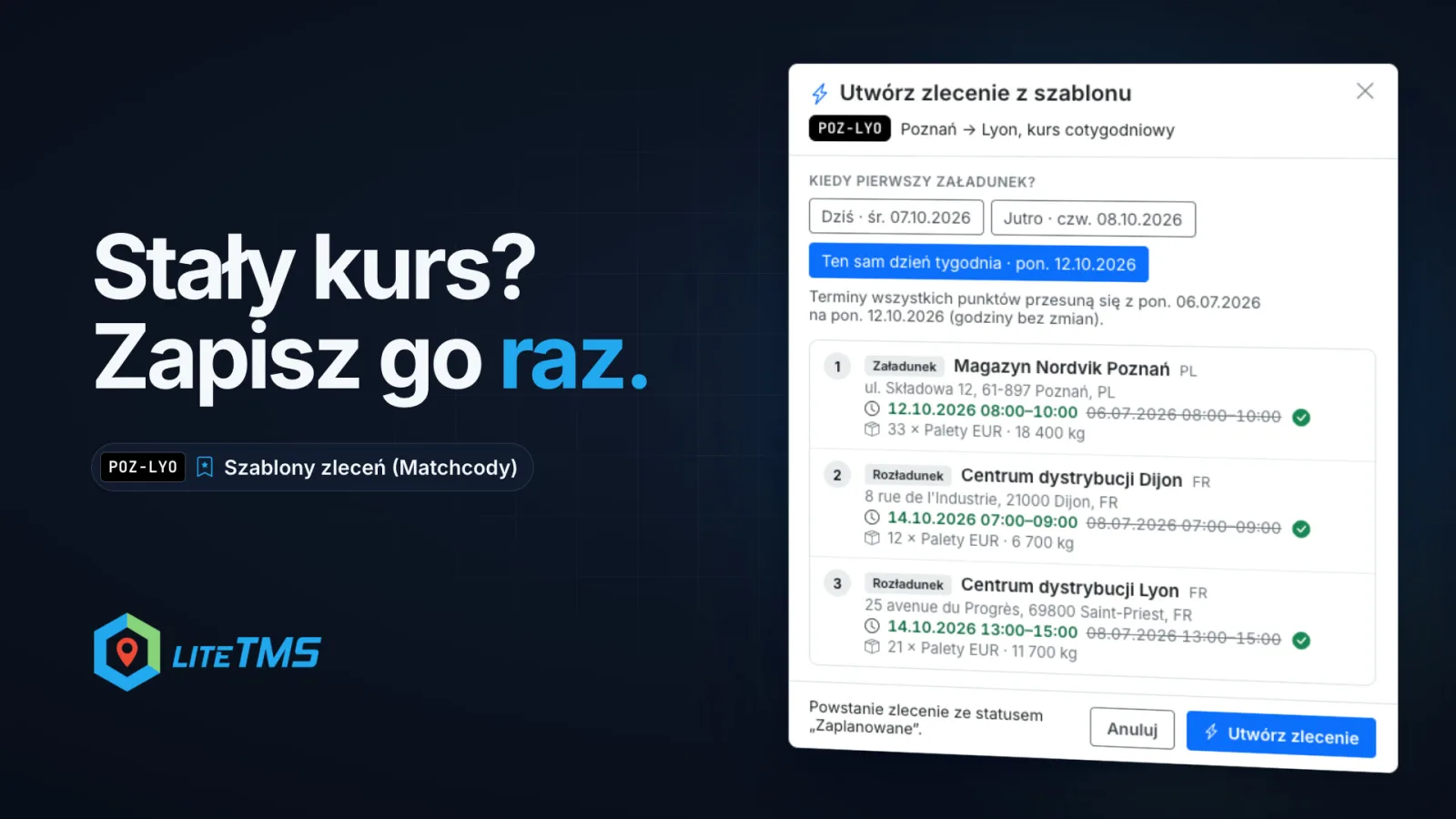
O módulo de modelos de ordens (Matchcodes) é uma funcionalidade do LiteTMS que transforma uma ordem de transporte real num modelo. O modelo guarda a rota com a respetiva carga, a equipa, os documentos, as definições de geofencing e a tarifa de frete. Quando surge a próxima ordem do mesmo tipo, cria-a a partir do modelo: escolhe o dia da primeira carga e a janela horária de cada paragem ajusta-se automaticamente a esse dia. Se apenas precisar de repetir uma ordem uma única vez, nem sequer precisa deste módulo: a opção Duplicar ordem na lista de ordens resolve a situação.
O vídeo é narrado em polaco, com legendas em polaco.
A mesma rota todas as semanas, a mesma digitação todas as semanas
Muitas empresas de transporte operam rotas fixas: o mesmo cliente, o mesmo percurso, as mesmas paletes e, frequentemente, o mesmo motorista. Uma rota semanal resulta em 52 ordens quase idênticas por ano. Sem um modelo, cada uma delas tem de ser introduzida novamente de raiz ou copiada da semana anterior e corrigida manualmente.
É nas datas que os erros acontecem. O cliente, as moradas e a tarifa raramente mudam; já as janelas horárias mudam sempre. Se deixar escapar uma janela horária ao copiar, o motorista recebe um horário de descarga da semana anterior. Um modelo do LiteTMS resolve ambos os problemas: introduz os dados uma única vez e o dia que selecionar define todas as datas.
Um modelo começa a partir de uma ordem real
Não precisa de criar um modelo do zero. Abra a ordem que se repete com frequência, aceda ao separador Modelos (Matchcodes) e clique em Guardar como modelo. Também pode começar a partir da página do módulo, onde a opção Novo modelo lhe permite localizar a ordem através do número, cliente ou referência.
Cada modelo recebe um código curto (matchcode) para facilitar a sua pesquisa, como POZ-LYO para uma rota Poznań → Lyon. O LiteTMS sugere um código gerado a partir da primeira e da última cidade da rota e um nome como "Poznań → Lyon". O código pode ter até 32 carateres, as letras polacas e os espaços são ajustados automaticamente e o campo indica de imediato se o código está disponível.
Depois, decide o que o modelo deve memorizar:
- Rota: todas as paragens por ordem, com a respetiva morada, janela horária, contactos, notas e carga.
- Equipa: o motorista, veículo e reboque atribuídos a cada etapa.
- Documentos: cópias dos ficheiros da ordem, anexadas a cada nova ordem criada a partir do modelo.
- Geofencing: a largura do corredor da rota, os raios das zonas de chegada e as regras de alerta.
- Finanças: receita líquida ou tarifa, moeda, IVA e prazo de pagamento.
O cliente, a entidade pagadora, o tipo de ordem, a prioridade, o contacto e as notas são sempre guardados. Se a ordem não tiver dados para guardar numa determinada opção, por exemplo se ainda não tiver documentos, essa opção surge a cinzento com o motivo indicado ao lado. Um modelo é uma fotografia da ordem no momento em que a guardou: alterações posteriores à ordem de origem não afetam o modelo até que decida atualizá-lo manualmente.
Uma nova ordem a partir de um modelo: escolha o dia e as datas ajustam-se
Quando surgir a ordem seguinte desse tipo, clique em Criar ordem. O botão está disponível na lista de modelos, na própria página do modelo e no separador Modelos da ordem. Também pode começar na página Adicionar ordem: a caixa Procurar modelo apresenta os modelos utilizados recentemente assim que clica nela, e basta digitar um código, nome, cliente ou cidade para encontrar qualquer outro.
A janela Criar uma ordem a partir de um modelo faz uma primeira pergunta: quando é a primeira carga? O sistema sugere hoje, amanhã, o próximo dia útil ou o mesmo dia da semana definido no modelo, mas o campo de data aceita qualquer outro dia. A janela horária de cada paragem avança o mesmo número de dias, mantendo as mesmas horas. Antes de qualquer criação definitiva, visualiza cada paragem com a sua nova janela horária e, ao lado, a data original do modelo rasurada. Se algumas janelas ficarem no passado em relação ao dia escolhido, a janela apresenta um aviso.
Na mesma janela, pode desmarcar tudo o que não pretender incluir desta vez, como a equipa, caso seja outro motorista a realizar o serviço esta semana. O modelo em si permanece inalterado. A janela aplica também as regras comuns a todas as novas ordens. Um cliente ou entidade pagadora na lista negra exige a sua confirmação explícita, um cliente de uma filial com a qual não trabalha não pode ser utilizado e a equipa só é atribuída se tiver permissão para alocar motoristas e veículos.
Clique em Criar ordem e obtém uma ordem comum com o seu próprio número, que pode editar como qualquer outra. O seu estado será "Rascunho", ou "Planeada" caso a equipa seja logo atribuída. O separador Modelos da nova ordem indica a partir de que modelo foi criada.
Todos os seus modelos num só lugar
A página do módulo lista todos os modelos com o respetivo cliente, rota, elementos copiados, número de utilizações e data da última utilização. Os modelos utilizados mais recentemente surgem em primeiro lugar, e os filtros no cabeçalho permitem filtrar a lista por modelo, cliente ou rota.
Cada modelo tem a sua própria página que mostra exatamente o que contém: as paragens com moradas e mercadoria, a tripulação em cada etapa e os detalhes financeiros, estes últimos apenas visíveis para quem tem permissão para consultar os custos da ordem. Aí pode corrigir o código, o nome e a descrição, ou utilizar a opção Atualizar a partir da ordem de origem quando, por exemplo, o cliente tiver alterado o local de descarga. A eliminação de um modelo não afeta as ordens criadas a partir dele. Permissões independentes controlam quem pode visualizar modelos, quem pode criar ordens a partir deles e quem os pode guardar e alterar.
Uma cópia pontual? Duplicar ordem, sem necessidade de módulo
Nem todas as repetições justificam um modelo. Quando necessitar de uma única cópia, abra o menu da ordem na lista de ordens (os três pontos) e selecione Duplicar ordem. Marque o que pretende transferir: rota e mercadoria, tripulação, documentos, geofencing, dados financeiros. O cliente, o pagador, o tipo de ordem, a prioridade, as notas e o contacto são sempre copiados. Clique em Criar cópia e surge um novo rascunho com o seu próprio número.
A duplicação funciona no LiteTMS sem o módulo Modelos de ordens; tudo o que necessita é de permissão para criar ordens. A cópia mantém as datas originais, pelo que define as novas janelas horárias diretamente nela. Os documentos copiados permanecem ocultos para os motoristas até serem partilhados, e a tripulação é proposta novamente na cópia. Uma regra prática simples: duplique para casos pontuais, guarde como modelo para rotas regulares.
Como ativar os Modelos de ordens
Modelos de ordens (Matchcodes) é um módulo pago no marketplace de módulos do LiteTMS, com um período experimental gratuito de 7 dias. O preço mensal é apresentado antes da ativação. Aplica-se um preço de lançamento até 31 de dezembro de 2026, e qualquer subscrição iniciada a esse preço mantém-no. Se não cancelar durante o período experimental, o primeiro mês será cobrado no seu término. Se cancelar mais tarde, os modelos guardados e as cópias dos respetivos documentos permanecem na sua conta.
Se opera rotas regulares, entre em contacto connosco e apresente um exemplo. Mostramos-lhe como guardá-lo como modelo e criar a ordem da semana seguinte a partir dele.
Perguntas frequentes
- O que é um matchcode no LiteTMS?
- É o código abreviado de um modelo de ordem, como POZ-LYO, com até 32 carateres. Pode encontrar um modelo pelo seu código, nome, cliente ou cidade ao adicionar uma nova ordem.
- Alterar a ordem de origem modifica o modelo?
- Não. Um modelo preserva a ordem exatamente como estava quando foi guardada. Para incorporar novos detalhes, abra a página do modelo e atualize-o a partir da ordem de origem.
- O que acontece às datas quando crio uma ordem a partir de um modelo?
- Seleciona o dia do primeiro carregamento e a janela horária de cada paragem avança o mesmo número de dias, mantendo os horários. Antes da criação da ordem, pode ver as novas janelas horárias ao lado das datas do modelo.
- Posso copiar uma ordem sem o módulo Modelos de ordens?
- Sim. Na lista de ordens, selecione Duplicar ordem no menu da ordem, marque o que pretende transferir e crie a cópia. Obtém um novo rascunho com as datas originais, que pode ajustar diretamente na cópia.
Fique a par
Dê espaço a melhores leituras.
Escolha a LiteTMS como fonte preferencial para encontrar mais artigos nossos no Google.
Escolher a LiteTMS no GoogleConfirme a sua escolha no Google · Abre num novo separador