
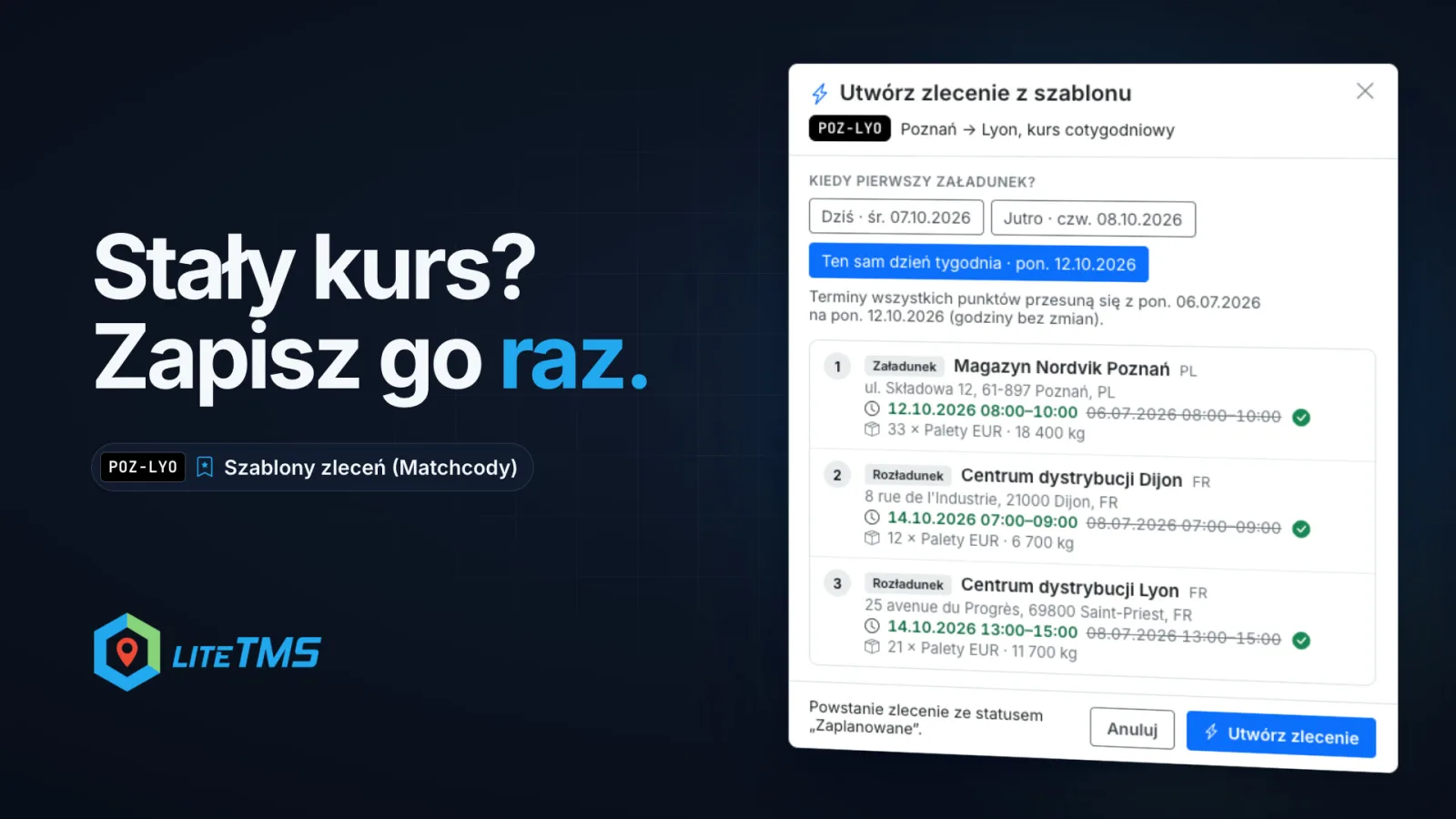
Order templates (Matchcodes) este un modul LiteTMS care transformă o comandă de transport reală într-un șablon. Șablonul păstrează ruta cu mărfurile aferente, echipajul, documentele, setările de geofencing și tariful. Când primiți următoarea comandă de același tip, o creați direct din șablon: alegeți ziua primei încărcări, iar intervalul orar al fiecărei opriri se decalează corespunzător acelei zile. Dacă trebuie să repetați o comandă o singură dată, nici nu aveți nevoie de modul: opțiunea Duplicate order din lista de comenzi rezolvă problema.
Videoclipul este narat în limba poloneză, cu subtitrări în poloneză.
Aceeași cursă în fiecare săptămână, aceleași date introduse de fiecare dată
Multe companii de transport operează pe rute fixe: același client, același traseu, aceiași paleți, adesea același șofer. O cursă săptămânală înseamnă 52 de comenzi aproape identice pe an. Fără un șablon, fiecare dintre ele este fie introdusă din nou de la tastatură, fie copiată din săptămâna precedentă și corectată manual.
La date apar de obicei greșelile. Clientul, adresele și tariful se schimbă rareori; intervalele orare se schimbă de fiecare dată. Dacă scăpați din vedere un singur interval la copiere, șoferul primește un slot de descărcare din săptămâna trecută. Un șablon LiteTMS rezolvă ambele probleme: introduceți detaliile o singură dată, iar ziua pe care o alegeți configurează automat datele.
Un șablon pornește de la o comandă reală
Nu este nevoie să construiți un șablon de la zero. Deschideți comanda care se repetă frecvent, mergeți la fila Templates (Matchcodes) a acesteia și faceți clic pe Save as template. Puteți începe și din pagina modulului, unde opțiunea New template vă permite să găsiți comanda după număr, client sau număr de referință.
Fiecare șablon primește un cod (matchcode) scurt după care poate fi găsit, cum ar fi POZ-LYO pentru o cursă Poznań → Lyon. LiteTMS sugerează un cod format din primul și ultimul oraș de pe traseu și o denumire de tipul „Poznań → Lyon”. Un cod poate avea până la 32 de caractere, caracterele diacritice poloneze și spațiile sunt corectate automat, iar câmpul vă indică imediat dacă acel cod este disponibil.
Apoi decideți ce anume trebuie să rețină șablonul:
- Route: fiecare oprire în ordine, cu adresa sa, intervalul orar, persoanele de contact, mențiunile și marfa.
- Crew: șoferul, vehiculul și semiremorca alocate fiecărei etape.
- Documents: copii ale fișierelor comenzii, atașate la fiecare comandă creată din șablon.
- Geofencing: lățimea coridorului de rută, razele zonelor de sosire și regulile de alertă.
- Finance: venitul net sau tariful, moneda, TVA-ul și termenul de plată.
Clientul, plătitorul, tipul comenzii, prioritatea, persoana de contact și mențiunile sunt salvate întotdeauna. Dacă o comandă nu are nimic de salvat pentru o anumită opțiune, de exemplu nu are încă documente, acea opțiune este inactivă, iar motivul este afișat lângă ea. Un șablon este o imagine fidelă a comenzii din momentul salvării: modificările ulterioare aduse comenzii inițiale nu se transferă în șablon până când nu îl actualizați manual.
O comandă nouă dintr-un șablon: alegeți ziua, datele se actualizează automat
Când sosește următoarea comandă de acest tip, faceți clic pe Create order. Butonul se găsește în lista de șabloane, pe pagina șablonului respectiv și în fila Templates a comenzii. Puteți începe și din pagina Add order: caseta Find a template afișează șabloanele utilizate recent de îndată ce faceți clic în ea, iar introducerea unui cod, nume, client sau oraș vă permite să găsiți oricare alt șablon.
Fereastra de dialog Create an order from a template adresează mai întâi o singură întrebare: când are loc prima încărcare? Aceasta sugerează ziua de azi, mâine, următoarea zi lucrătoare și aceeași zi a săptămânii ca în șablon, iar în câmpul de dată puteți introduce oricare altă zi. Intervalul orar al fiecărei opriri se decalează cu același număr de zile, păstrând aceleași ore. Înainte de a crea comanda, vedeți fiecare oprire cu noul său interval și, alături, data din șablon tăiată cu o linie. Dacă unele intervale ar fi deja în trecut pentru ziua aleasă, fereastra vă avertizează.
În aceeași fereastră puteți debifa orice element pe care nu îl doriți de această dată, cum ar fi echipajul, dacă în această săptămână conduce altcineva. Șablonul în sine rămâne neschimbat. De asemenea, fereastra de dialog aplică regulile standard valabile pentru orice comandă nouă. Un client sau un plătitor aflat pe lista neagră necesită confirmarea dumneavoastră explicită, un client de la o filială cu care nu colaborați nu poate fi utilizat, iar echipajul este alocat doar dacă aveți permisiunea de a aloca șoferi și vehicule.
Faceți clic pe Create order și obțineți o comandă obișnuită, cu propriul său număr, pe care o puteți edita ca pe oricare alta. Statusul acesteia este „Draft” sau „Planned” dacă echipajul a fost alocat direct. Fila Templates a noii comenzi arată din ce șablon provine.
Toate șabloanele dumneavoastră într-un singur loc
Pagina modulului afișează fiecare șablon împreună cu clientul, ruta, elementele pe care le copiază, de câte ori a fost utilizat și data ultimei utilizări. Șabloanele utilizate cel mai recent apar primele, iar filtrele din antet restrâng lista după șablon, client sau rută.
Fiecare șablon are propria pagină care prezintă exact conținutul său: opririle cu adrese și marfă, echipajul de pe fiecare etapă și detaliile financiare - acestea din urmă fiind vizibile doar pentru persoanele autorizate să vadă costurile comenzii. Acolo puteți corecta codul, denumirea și descrierea sau puteți folosi Actualizează din comanda sursă atunci când, de exemplu, clientul și-a schimbat adresa de descărcare. Ștergerea unui șablon nu afectează comenzile create pe baza lui. Permisiuni separate stabilesc cine poate vizualiza șabloanele, cine poate crea comenzi din ele și cine le poate salva și modifica.
O copiere punctuală? Duplicați comanda, fără a avea nevoie de modul
Nu orice cursă repetitivă justifică un șablon. Când aveți nevoie de o singură copie, deschideți meniul comenzii din lista de comenzi (cele trei puncte) și alegeți Duplică comanda. Bifați ce doriți să preluați: ruta și marfa, echipajul, documentele, geofencing-ul, datele financiare. Clientul, plătitorul, tipul comenzii, prioritatea, notele și persoana de contact se copiază întotdeauna. Faceți clic pe Creează o copie și va apărea o nouă ciornă cu propriul său număr.
Duplicarea funcționează în LiteTMS fără modulul Șabloane de comenzi; aveți nevoie doar de permisiunea de a crea comenzi. Copia păstrează datele calendaristice ale originalului, astfel că veți seta noile intervale direct în ea. Documentele copiate rămân ascunse pentru șoferi până când le partajați, iar echipajul este propus din nou pe copie. O regulă simplă: duplicați o cursă ocazională, salvați o cursă regulată ca șablon.
Cum se activează Șabloane de comenzi
Șabloane de comenzi (Matchcodes) este un modul cu plată în piața de module LiteTMS, cu o perioadă de testare gratuită de 7 zile. Veți vedea prețul lunar direct acolo înainte de a-l activa. Până la 31 decembrie 2026 se aplică un preț de lansare, iar un abonament început la acest preț îl va păstra. Dacă nu anulați în timpul perioadei de probă, prima lună este taxată la finalul acesteia. Dacă anulați ulterior, șabloanele salvate și copiile documentelor rămân în contul dumneavoastră.
Dacă efectuați curse regulate, contactați-ne cu un exemplu concret. Vă vom arăta cum să îl salvați ca șablon și cum să creați comanda de săptămâna viitoare pe baza lui.
Întrebări frecvente
Ce este un matchcode în LiteTMS?
Este codul scurt al unui șablon de comandă, cum ar fi POZ-LYO, de până la 32 de caractere. Puteți găsi un șablon după cod, denumire, client sau oraș atunci când adăugați o comandă nouă.
Modificarea comenzii sursă modifică și șablonul?
Nu. Un șablon păstrează comanda exact așa cum era când ați salvat-o. Pentru a aduce detalii noi în șablon, deschideți pagina acestuia și actualizați-l din comanda sursă.
Ce se întâmplă cu datele calendaristice când creez o comandă dintr-un șablon?
Alegeți ziua primei încărcări, iar intervalul orar al fiecărei opriri se decalează cu același număr de zile, păstrând orele stabilite. Înainte de crearea comenzii, veți vedea noile ferestre de timp lângă datele din șablon.
Pot copia o comandă fără modulul Șabloane de comenzi?
Da. În lista de comenzi, alegeți Duplică comanda din meniul comenzii, bifați ce doriți să preluați și creați copia. Obțineți o nouă ciornă cu datele originale, pe care le ajustați în copie.
Păstrați legătura
Faceți loc pentru lecturi mai bune.
Alegeți LiteTMS ca sursă preferată pentru a găsi mai multe articole de la noi pe Google.
Alegeți LiteTMS pe GoogleConfirmați alegerea pe Google · Se deschide într-o filă nouă