
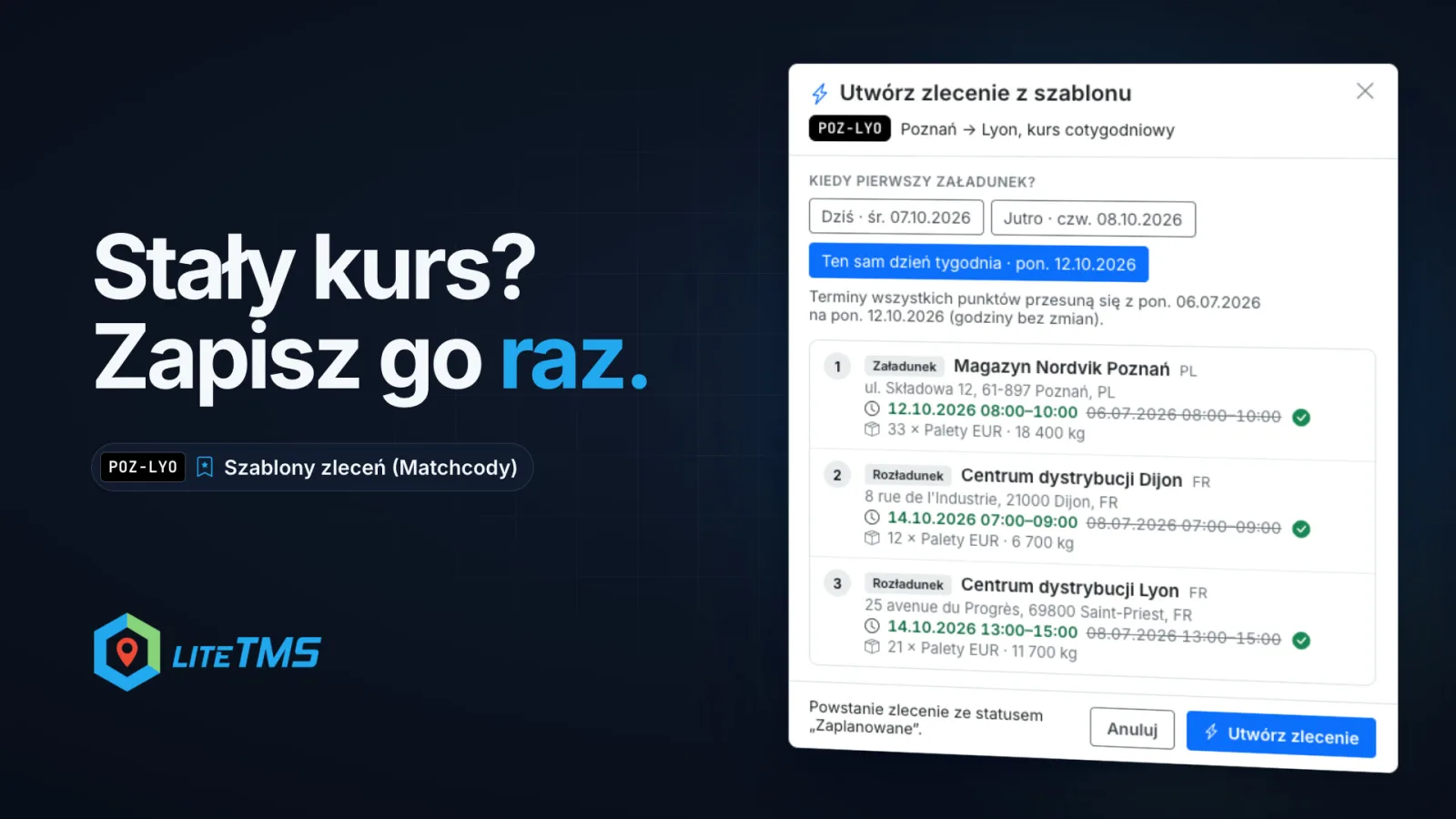
Pasūtījumu veidnes (Matchcodes) ir LiteTMS modulis, kas reālu transporta pasūtījumu pārvērš par veidni. Veidne saglabā maršrutu ar kravu, ekipāžu, dokumentus, ģeofencinga iestatījumus un likmi. Kad ienāk nākamais šāda veida pasūtījums, jūs to izveidojat no veidnes: izvēlieties pirmās iekraušanas dienu, un katras pieturas laika logs automātiski pārcelsies uz šo dienu. Ja pasūtījums jāatkārto tikai vienreiz, šis modulis nemaz nav nepieciešams: pietiek pasūtījumu sarakstā izvēlēties Dublēt pasūtījumu.
Video ir ierunāts poļu valodā ar subtitriem poļu valodā.
Viens un tas pats reiss katru nedēļu, vieni un tie paši dati katru nedēļu
Daudzi transporta uzņēmumi veic regulārus reisus noteiktos maršrutos: viens un tas pats klients, viens un tas pats maršruts, tās pašas paletes un bieži vien tas pats vadītājs. Iknedēļas reiss gada laikā veido 52 gandrīz identiskus pasūtījumus. Bez veidnes katrs no tiem tiek ievadīts no jauna vai kopēts no iepriekšējās nedēļas un labots manuāli.
Tieši ar datumiem visbiežāk rodas kļūdas. Klients, adreses un likme mainās reti, bet laika logi mainās katru reizi. Kopēšanas laikā nepamanot vienu laika logu, vadītājam tiek nosūtīts izkraušanas laiks no pagājušās nedēļas. LiteTMS veidne atrisina abas problēmas: ievadiet datus vienreiz, un izvēlētā diena automātiski nosaka visus datumus.
Veidne sākas no reāla pasūtījuma
Veidne nav jāveido no nulles. Atveriet pasūtījumu, kas regulāri atkārtojas, pārejiet uz tā cilni Veidnes (Matchcodes) un noklikšķiniet uz Saglabāt kā veidni. Varat sākt arī no moduļa lapas, kur poga Jauna veidne ļauj atrast pasūtījumu pēc tā numura, klienta vai atsauces.
Katra veidne saņem īsu kodu (matchcode) tās atrašanai, piemēram, POZ-LYO reisam Poznaņa → Liona. LiteTMS piedāvā kodu, kas izveidots no maršruta pirmās un pēdējās pilsētas, kā arī nosaukumu, piemēram, "Poznaņa → Liona". Kods var saturēt līdz 32 rakstzīmēm, poļu burti un atstarpes tiek automātiski pielāgoti, un lauks uzreiz parāda, vai kods ir brīvs.
Pēc tam izvēlieties, ko veidnei vajadzētu saglabāt:
- Maršruts: katra pietura pēc kārtas ar tās adresi, laika logu, kontaktpersonām, piezīmēm un kravu.
- Ekipāža: katram posmam piesaistītais vadītājs, vilcējs un puspiekabe.
- Dokumenti: pasūtījuma failu kopijas, kas tiek pievienotas katram no veidnes izveidotajam pasūtījumam.
- Ģeofencings: maršruta koridora platums, ierašanās zonu rādiusi un brīdinājumu noteikumi.
- Finanses: neto ieņēmumi vai likme, valūta, PVN un apmaksas termiņš.
Klients, maksātājs, pasūtījuma veids, prioritāte, kontaktpersona un piezīmes tiek saglabātas vienmēr. Ja pasūtījumā attiecīgajam iestatījumam nav datu, ko saglabāt, piemēram, vēl nav pievienoti dokumenti, šī opcija ir neaktīva un blakus ir norādīts iemesls. Veidne ir pasūtījuma fiksēts stāvoklis brīdī, kad to saglabājāt: vēlāk veiktas izmaiņas sākotnējā pasūtījumā tajā nenonāk, kamēr to neatjaunojat manuāli.
Jauns pasūtījums no veidnes: izvēlieties dienu, datumi pielāgosies paši
Kad ienāk nākamais šāda veida pasūtījums, noklikšķiniet uz Izveidot pasūtījumu. Poga atrodas veidņu sarakstā, pašas veidnes lapā un pasūtījuma cilnē Veidnes. Varat sākt arī lapā Pievienot pasūtījumu: laukā Atrast veidni uzreiz pēc noklikšķināšanas parādās nesen izmantotās veidnes, un, ievadot kodu, nosaukumu, klientu vai pilsētu, var atrast jebkuru citu.
Dialoglodziņš Izveidot pasūtījumu no veidnes vispirms uzdod vienu jautājumu: kad ir pirmā iekraušana? Tas piedāvā šodienu, rītdienu, nākamo darbdienu un to pašu nedēļas dienu, kas bija veidnē, bet datuma laukā var ievadīt jebkuru citu dienu. Katras pieturas laika logs tiek pārcelts par tādu pašu dienu skaitu, saglabājot tās pašas stundas. Pirms pasūtījuma izveides redzēsiet katru pieturu ar tās jauno laika logu un blakus pārsvītrotu veidnes datumu. Ja kāds no laika logiem izvēlētajā dienā jau būtu pagātnē, dialoglodziņš par to brīdina.
Tajā pašā dialoglodziņā varat noņemt atzīmi no visa, kas šoreiz nav nepieciešams, piemēram, no ekipāžas, ja šonedēļ brauc cits vadītājs. Pati veidne paliek nemainīga. Dialoglodziņā tiek piemēroti arī noteikumi, kas attiecas uz ikvienu jaunu pasūtījumu. Ja klients vai maksātājs ir melnajā sarakstā, nepieciešams jūsu skaidrs apstiprinājums, klientu no filiāles, ar kuru nestrādājat, izmantot nevar, un ekipāža tiek piesaistīta tikai tad, ja jums ir tiesības nozīmēt vadītājus un transportlīdzekļus.
Noklikšķiniet uz Izveidot pasūtījumu, un tiks izveidots parasts pasūtījums ar savu numuru, kuru varat rediģēt tāpat kā jebkuru citu. Tā statuss ir "Melnraksts" vai "Plānots", ja ekipāža ir nozīmēta uzreiz. Jaunā pasūtījuma cilnē Veidnes ir redzams, no kuras veidnes tas ir radīts.
Visi jūsu šabloni vienuviet
Moduļa lapā ir redzams katrs šablons ar tā klientu, maršrutu, kopētajiem datiem, lietošanas reižu skaitu un pēdējo izmantošanas reizi. Visnesenāk izmantotie šabloni tiek rādīti vispirms, un galvenes filtri ļauj sašaurināt sarakstu pēc šablona, klienta vai maršruta.
Katram šablonam ir sava lapa, kurā precīzi redzams tā saturs: pieturvietas ar adresēm un kravu, ekipāža katrā posmā un finanšu dati (pēdējie pieejami tikai tiem, kam ir tiesības skatīt pasūtījuma izmaksas). Tur varat labot kodu, nosaukumu un aprakstu vai izmantot iespēju Refresh from the source order, ja, piemēram, klients ir mainījis izkraušanas adresi. Šablona dzēšana neietekmē no tā izveidotos pasūtījumus. Atsevišķas piekļuves tiesības nosaka, kurš drīkst skatīt šablonus, kurš drīkst no tiem veidot pasūtījumus un kurš drīkst tos saglabāt un labot.
Vienreizēja kopēšana? Dublējiet pasūtījumu bez atsevišķa moduļa
Ne katram atkārtojumam ir vajadzīgs šablons. Kad nepieciešama viena kopija, pasūtījumu sarakstā atveriet pasūtījuma izvēlni (trīs punktus) un izvēlieties Duplicate order. Atzīmējiet, ko pārnest: maršrutu un kravu, ekipāžu, dokumentus, ģeožogus, finanses. Klients, maksātājs, pasūtījuma veids, prioritāte, piezīmes un kontaktpersona tiek nokopēti vienmēr. Noklikšķiniet uz Create copy, un parādīsies jauns melnraksts ar savu numuru.
Dublēšana sistēmā LiteTMS darbojas bez moduļa Order templates; nepieciešamas vien tiesības veidot pasūtījumus. Kopija saglabā oriģināla datumus, tāpēc jaunos laika logus tajā iestatāt paši. Nokopētie dokumenti paliek vadītājiem neredzami, kamēr tos nenodot atklātībā, un uz kopiju no jauna tiek piedāvāta ekipāža. Vienkāršs pamatnoteikums: vienreizēju reisu dublējiet, regulāru maršrutu saglabājiet kā šablonu.
Kā aktivizēt moduli Order templates
Order templates (Matchcodes) ir maksas modulis LiteTMS moduļu tirgū ar bezmaksas 7 dienu izmēģinājuma periodu. Mēneša maksu tur redzēsiet pirms moduļa aktivizēšanas. Iepazīšanās cena ir spēkā līdz 2026. gada 31. decembrim, un par šo cenu sāktais abonements to saglabā arī turpmāk. Ja izmēģinājuma laikā abonementu neatceļat, maksa par pirmo mēnesi tiek ieturēta pēc tā beigām. Ja atceļat vēlāk, saglabātie šabloni un to dokumentu kopijas paliek jūsu kontā.
Ja veicat regulārus reisus, sazinieties ar mums un parādiet kādu piemēru. Mēs parādīsim, kā to saglabāt kā šablonu un izveidot no tā nākamās nedēļas pasūtījumu.
Biežāk uzdotie jautājumi
- Kas ir matchcode sistēmā LiteTMS?
- Tas ir pasūtījuma šablona īsais kods, piemēram, POZ-LYO, līdz 32 rakstzīmēm garš. Pievienojot jaunu pasūtījumu, šablonu var atrast pēc tā koda, nosaukuma, klienta vai pilsētas.
- Vai sākotnējā pasūtījuma maiņa maina šablonu?
- Nē. Šablonā pasūtījums tiek saglabāts tieši tāds, kāds tas bija saglabāšanas brīdī. Lai tajā ieviestu jaunas detaļas, atveriet šablona lapu un atjauniniet to no sākotnējā pasūtījuma.
- Kas notiek ar datumiem, veidojot pasūtījumu no šablona?
- Jūs izvēlaties pirmās iekraušanas dienu, un katras pieturvietas laika logs tiek pārbīdīts par tādu pašu dienu skaitu, saglabājot sākotnējās stundas. Pirms pasūtījuma izveides jaunie laika logi ir redzami blakus šablona datumiem.
- Vai var nokopēt pasūtījumu bez moduļa Order templates?
- Jā. Pasūtījumu sarakstā no pasūtījuma izvēlnes izvēlieties Duplicate order, atzīmējiet pārnesamos datus un izveidojiet kopiju. Jūs iegūsiet jaunu melnrakstu ar oriģināla datumiem, kurus varat pielāgot kopijā.
Uzturiet saikni
Atvēliet vietu vērtīgai lasāmvielai.
Izvēlieties LiteTMS kā vēlamo avotu, lai Google atrastu vairāk mūsu rakstu.
Izvēlēties LiteTMS GoogleApstipriniet savu izvēli Google · Atveras jaunā cilnē