
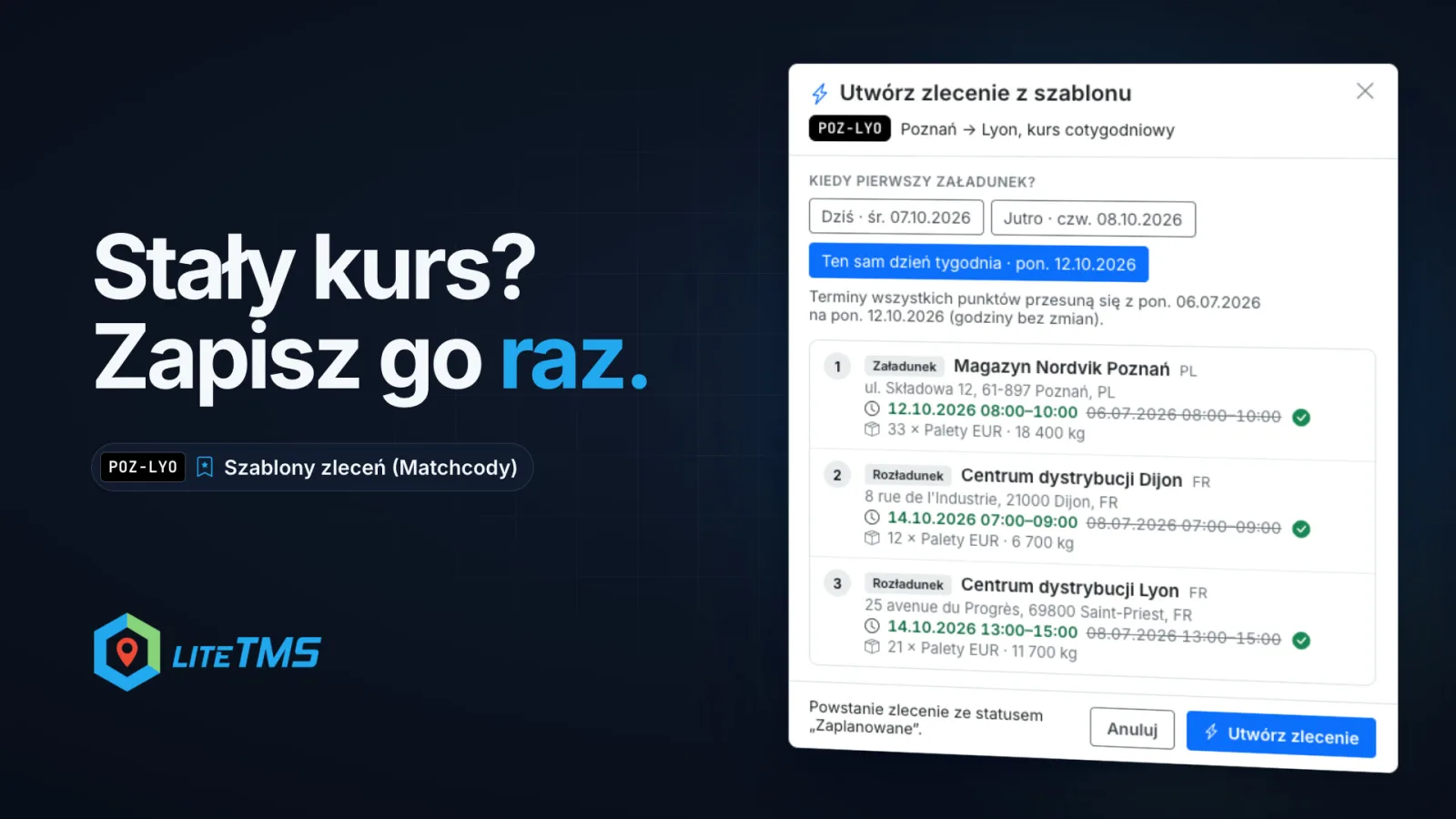
Le module Modèles d'ordres (Matchcodes) de LiteTMS transforme un ordre de transport réel en modèle. Le modèle conserve l'itinéraire avec sa marchandise, l'équipage, les documents, les paramètres de géorepérage et le tarif. Lorsque le prochain ordre du même type arrive, vous le créez à partir du modèle : choisissez le jour du premier chargement, et le créneau horaire de chaque étape est automatiquement décalé à cette date. Si vous n'avez besoin de répéter un ordre qu'une seule fois, ce module est inutile : la fonction Dupliquer l'ordre dans la liste des ordres suffit amplement.
La vidéo est commentée en polonais, avec des sous-titres en polonais.
Le même trajet chaque semaine, la même saisie chaque semaine
De nombreux transporteurs exploitent des lignes régulières : le même client, le même itinéraire, les mêmes palettes, souvent le même conducteur. Une rotation hebdomadaire représente 52 ordres quasi identiques par an. Sans modèle, chacun doit être ressaisi de zéro ou copié depuis la semaine précédente puis corrigé manuellement.
C'est sur les dates que les erreurs surviennent. Le client, les adresses et le tarif changent rarement ; les plages horaires changent systématiquement. Oubliez un créneau lors de la copie, et le conducteur reçoit une heure de déchargement de la semaine dernière. Un modèle LiteTMS règle ces deux problèmes : vous saisissez les informations une seule fois, et le jour sélectionné recalcule automatiquement toutes les dates.
Un modèle part toujours d'un ordre réel
Inutile de créer un modèle à partir de rien. Ouvrez l'ordre récurrent, rendez-vous dans son onglet Modèles (Matchcodes) et cliquez sur Enregistrer comme modèle. Vous pouvez aussi partir de la page du module, où le bouton Nouveau modèle vous permet de retrouver l'ordre par son numéro, son client ou sa référence.
Chaque modèle reçoit un code (matchcode) court pour l'identifier facilement, comme POZ-LYO pour une liaison Poznań → Lyon. LiteTMS suggère un code composé à partir de la première et de la dernière ville de l'itinéraire, ainsi qu'un nom tel que « Poznań → Lyon ». Un code peut comporter jusqu'à 32 caractères, les caractères diacritiques polonais et les espaces sont automatiquement adaptés, et le champ vous indique immédiatement si le code est disponible.
Ensuite, vous choisissez les éléments que le modèle doit conserver :
- Itinéraire : chaque étape dans l'ordre, avec son adresse, son créneau horaire, ses contacts, ses remarques et sa marchandise.
- Équipage : le conducteur, le véhicule tracteur et la semi-remorque affectés à chaque tronçon.
- Documents : les copies des pièces jointes de l'ordre, ajoutées à chaque ordre créé à partir du modèle.
- Géorepérage : la largeur du couloir d'itinéraire, les rayons des zones d'arrivée et les règles d'alerte.
- Finances : le chiffre d'affaires net ou le tarif, la devise, la TVA et les délais de paiement.
Le client, le payeur, le type d'ordre, la priorité, le contact et les remarques sont systématiquement enregistrés. Si l'ordre ne contient rien pour une option donnée, par exemple aucun document pour le moment, cette option apparaît grisée avec l'explication à côté. Un modèle est une capture instantanée de l'ordre au moment où vous l'avez enregistré : les modifications ultérieures apportées à l'ordre d'origine ne s'y répercutent pas tant que vous ne l'avez pas mis à jour vous-même.
Un nouvel ordre à partir d'un modèle : choisissez le jour, les dates s'ajustent
Lorsque le prochain ordre de ce type arrive, cliquez sur Créer un ordre. Le bouton est disponible sur la liste des modèles, sur la fiche du modèle et dans l'onglet Modèles de l'ordre. Vous pouvez également commencer depuis la page Ajouter un ordre : le champ Rechercher un modèle affiche vos modèles récemment utilisés dès que vous cliquez dessus, et la saisie d'un code, d'un nom, d'un client ou d'une ville permet de trouver tous les autres.
La boîte de dialogue Créer un ordre à partir d'un modèle pose d'abord une question : quelle est la date du premier chargement ? Elle suggère aujourd'hui, demain, le prochain jour ouvré ou le même jour de la semaine que dans le modèle, et le sélecteur de date accepte n'importe quel autre jour. Le créneau horaire de chaque étape est décalé du même nombre de jours, en conservant les mêmes heures. Avant toute création, vous visualisez chaque étape avec son nouveau créneau et, à côté, la date du modèle barrée. Si certains créneaux se retrouvent déjà dans le passé à la date choisie, la boîte de dialogue vous avertit.
Dans cette même boîte de dialogue, vous pouvez décocher tout ce qui ne s'applique pas cette fois-ci, comme l'équipage si un autre conducteur prend le volant cette semaine. Le modèle lui-même reste inchangé. La boîte de dialogue applique également les règles valables pour chaque nouvel ordre : un client ou un payeur sur liste noire nécessite votre confirmation explicite, un client rattaché à une agence avec laquelle vous ne travaillez pas ne peut être sélectionné, et l'équipage n'est affecté que si vous disposez des droits nécessaires pour assigner des conducteurs et des véhicules.
Cliquez sur Créer un ordre et vous obtenez un ordre standard avec son propre numéro, que vous pouvez modifier comme n'importe quel autre. Son statut est « Brouillon », ou « Planifié » si l'équipage est affecté d'emblée. L'onglet Modèles du nouvel ordre indique le modèle dont il est issu.
Tous vos modèles au même endroit
La page du module répertorie chaque modèle avec son client, son itinéraire, les éléments copiés, son nombre d'utilisations et sa date de dernière utilisation. Les modèles les plus récemment utilisés apparaissent en premier, et les filtres d'en-tête permettent d'affiner la liste par modèle, client ou itinéraire.
Chaque modèle dispose de sa propre page détaillant son contenu exact : les étapes avec leurs adresses et marchandises, l'équipage sur chaque tronçon et les données financières, ces dernières étant réservées aux utilisateurs autorisés à consulter les coûts des ordres. Vous pouvez y modifier le code, le nom et la description, ou utiliser l'option Actualiser depuis l'ordre source si, par exemple, le client a changé d'adresse de déchargement. Supprimer un modèle ne modifie en rien les ordres créés à partir de celui-ci. Des autorisations distinctes définissent qui peut consulter les modèles, qui peut créer des ordres à partir d'eux et qui est autorisé à les enregistrer ou les modifier.
Une copie ponctuelle ? Dupliquez l'ordre sans module additionnel
Toutes les récurrences ne justifient pas la création d'un modèle. Pour une simple copie ponctuelle, ouvrez le menu de l'ordre dans la liste des ordres (les trois points) et sélectionnez Dupliquer l'ordre. Cochez les éléments à reprendre : itinéraire et marchandise, équipage, documents, géorepérage, données financières. Le donneur d'ordre, le payeur, le type d'ordre, la priorité, les remarques et le contact sont toujours conservés. Cliquez sur Créer une copie pour générer un nouveau brouillon doté de son propre numéro.
La duplication fonctionne dans LiteTMS sans le module Modèles d'ordres ; il suffit de disposer des droits de création d'ordres. La copie conserve les dates de l'ordre d'origine, vous ajustez donc vous-même les nouveaux créneaux. Les documents copiés restent invisibles pour les conducteurs tant que vous ne les partagez pas, et l'équipage est à nouveau prérempli sur la copie. Une règle simple : dupliquez pour une opération ponctuelle, enregistrez un modèle pour une ligne régulière.
Comment activer les Modèles d'ordres
Modèles d'ordres (Matchcodes) est un module payant disponible dans le catalogue de modules LiteTMS, assorti d'un essai gratuit de 7 jours. Le tarif mensuel y est affiché avant activation. Un tarif de lancement s'applique jusqu'au 31 décembre 2026, et tout abonnement souscrit à ce tarif le conserve. Si vous ne résiliez pas pendant la période d'essai, le premier mois est facturé à son terme. En cas de résiliation ultérieure, vos modèles enregistrés et leurs copies de documents restent conservés dans votre compte.
Si vous exploitez des lignes régulières, contactez-nous avec un exemple de liaison. Nous vous montrerons comment l'enregistrer comme modèle et générer l'ordre de la semaine prochaine en quelques clics.
Questions fréquentes
- Qu'est-ce qu'un matchcode dans LiteTMS ?
- Il s'agit du code court associé à un modèle d'ordre, par exemple POZ-LYO, pouvant comporter jusqu'à 32 caractères. Il vous permet de retrouver rapidement un modèle par son code, son nom, son client ou sa ville lors de la saisie d'un nouvel ordre.
- La modification de l'ordre source modifie-t-elle le modèle ?
- Non. Le modèle conserve l'ordre tel qu'il était au moment de son enregistrement. Pour y intégrer de nouvelles données, ouvrez la page du modèle et actualisez-le depuis l'ordre source.
- Qu'advient-il des dates lors de la création d'un ordre à partir d'un modèle ?
- Vous choisissez la date du premier chargement, et le créneau horaire de chaque étape est automatiquement décalé du même nombre de jours, en conservant les heures d'origine. Avant la validation de l'ordre, les nouveaux créneaux s'affichent en regard des dates du modèle.
- Est-il possible de copier un ordre sans le module Modèles d'ordres ?
- Oui. Dans la liste des ordres, sélectionnez Dupliquer l'ordre dans le menu contextuel, cochez les éléments à transférer et validez la copie. Vous obtenez un nouveau brouillon avec les dates de l'ordre d'origine, qu'il vous suffit d'ajuster.
Restons en contact
Faites place aux lectures utiles.
Sélectionnez LiteTMS comme source préférée pour retrouver davantage de nos articles sur Google.
Choisir LiteTMS sur GoogleConfirmez votre choix sur Google · S'ouvre dans un nouvel onglet