
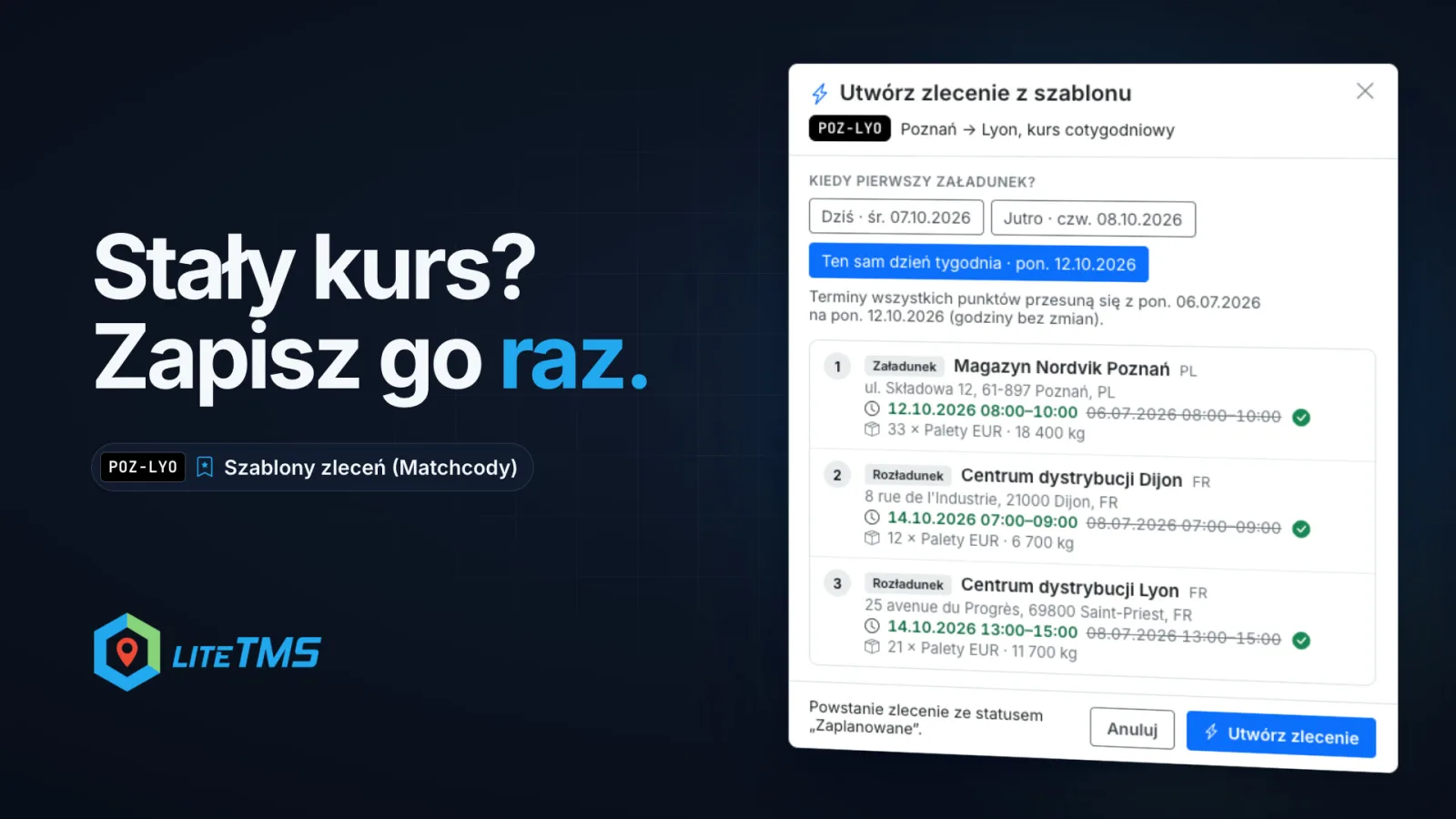
Ordreskabeloner (Matchcodes) er et LiteTMS-modul, der forvandler en reel transportordre til en skabelon. Skabelonen gemmer ruten med dens gods, mandskab, dokumenter, geofencing-indstillinger og fragtrate. Når den næste ordre af samme type kommer ind, opretter du den ud fra skabelonen: Vælg datoen for første læsning, og tidsvinduet for hvert stop flyttes automatisk til den dag. Hvis du kun skal gentage en ordre en enkelt gang, behøver du slet ikke modulet: Her klarer Dupliker ordre på ordrelisten opgaven.
Videoen har polsk indtaling og polske undertekster.
Den samme tur hver uge, det samme tastearbejde hver uge
Mange vognmænd kører faste ruter: den samme kunde, den samme strækning, de samme paller og ofte den samme chauffør. En ugentlig tur bliver til 52 næsten identiske ordrer om året. Uden en skabelon tastes hver enkelt ordre enten ind forfra eller kopieres fra sidste uge og rettes til manuelt.
Det er med datoerne, det typisk går galt. Kunden, adresserne og fragtraten ændrer sig sjældent, men tidsvinduerne skifter hver evig eneste gang. Overser du et enkelt tidsvindue under kopieringen, risikerer chaufføren at få et lossetidspunkt fra ugen før. En LiteTMS-skabelon løser begge problemer: Du indtaster oplysningerne én gang, og den valgte dato tilpasser automatisk alle tidsfrister.
En skabelon tager udgangspunkt i en reel ordre
Du behøver ikke at oprette en skabelon fra bunden. Åbn den tilbagevendende ordre, gå til fanen Skabeloner (Matchcodes), og klik på Gem som skabelon. Du kan også starte direkte på modulsiden, hvor du via Ny skabelon kan finde ordren ud fra ordrenummer, kunde eller reference.
Hver skabelon får en kort kode (matchcode), så den er nem at finde, for eksempel POZ-LYO for en tur fra Poznań til Lyon. LiteTMS foreslår automatisk en kode baseret på rutens første og sidste by samt et navn som "Poznań → Lyon". Koden kan være på op til 32 tegn, polske specialtegn og mellemrum tilpasses automatisk, og feltet viser med det samme, om koden er ledig.
Derefter vælger du, hvad skabelonen skal huske:
- Rute: alle stop i rækkefølge med adresse, tidsvindue, kontaktpersoner, bemærkninger og gods.
- Mandskab: chauffør, køretøj og trailer tilknyttet hver delstrækning.
- Dokumenter: kopier af ordrens filer, som vedhæftes alle ordrer, der oprettes ud fra skabelonen.
- Geofencing: bredden på rutekorridoren, radier for ankomstzoner og regler for alarmer.
- Økonomi: nettoomsætning eller fragtrate, valuta, moms og betalingsbetingelser.
Kunde, betaler, ordretype, prioritet, kontaktperson og bemærkninger gemmes altid. Hvis ordren ikke indeholder data for et punkt, for eksempel hvis der endnu ikke er vedhæftet dokumenter, er valgmuligheden nedtonet med en forklaring ved siden af. En skabelon er et øjebliksbillede af ordren på det tidspunkt, hvor den blev gemt. Efterfølgende ændringer i den oprindelige ordre overføres ikke automatisk, medmindre du selv opdaterer skabelonen.
Ny ordre fra en skabelon: vælg datoen, og resten følger med
Når den næste ordre af samme slags lander, klikker du på Opret ordre. Knappen findes på skabelonoversigten, på selve skabelonens side og under ordrens fane Skabeloner. Du kan også starte på siden Tilføj ordre: Feltet Find en skabelon viser dine senest anvendte skabeloner, så snart du klikker i det, og ved at indtaste en kode, et navn, en kunde eller en by kan du søge alle andre frem.
Dialogboksen Opret ordre fra en skabelon stiller først et enkelt spørgsmål: Hvornår finder første læsning sted? Den foreslår automatisk i dag, i morgen, næste hverdag eller samme ugedag som i skabelonen, og datofeltet accepterer enhver anden dato. Tidsvinduet for hvert stop forskydes med det samme antal dage, mens klokkeslættene bevares. Før ordren oprettes, får du et overblik over hvert stop med det nye tidsvindue og skabelonens oprindelige dato overstreget ved siden af. Hvis visse tidsvinduer med den valgte dato allerede ville ligge i fortiden, advarer dialogboksen dig.
I samme dialogboks kan du fravælge elementer, du ikke ønsker med denne gang, for eksempel mandskabet, hvis en anden chauffør kører turen i denne uge. Selve skabelonen forbliver uændret. Dialogboksen håndterer også de standardregler, der gælder for alle nye ordrer. Hvis en kunde eller betaler er sortlistet, kræver det din udtrykkelige bekræftelse, en kunde fra en afdeling, du ikke samarbejder med, kan ikke vælges, og mandskab tilknyttes kun, hvis du har rettigheder til at tildele chauffører og køretøjer.
Klik på Opret ordre, og du får en helt almindelig transportordre med sit eget ordrenummer, som du kan redigere som enhver anden. Ordrens status bliver "Kladde" eller "Planlagt", hvis mandskabet tildeles med det samme. Under den nye ordres fane Skabeloner kan du se, hvilken skabelon den stammer fra.
Alle dine skabeloner samlet ét sted
På modulsiden vises alle skabeloner med kunde, rute, hvad der kopieres, hvor mange gange skabelonen er brugt, og hvornår den sidst blev anvendt. De senest anvendte skabeloner vises først, og filtrene i toppen gør det nemt at afgrænse listen efter skabelon, kunde eller rute.
Hver skabelon har sin egen side, som viser præcis, hvad den indeholder: stoppene med adresser og gods, bemandingen på hver delstrækning og de økonomiske oplysninger - sidstnævnte kun for brugere med adgang til at se ordreomkostninger. Her kan du rette koden, navnet og beskrivelsen eller bruge Opdater fra kildeordre, hvis kunden f.eks. har fået ny aflæsningsadresse. Sletter du en skabelon, forbliver de ordrer, der er oprettet ud fra den, uændrede. Separate rettigheder styrer, hvem der må se skabeloner, hvem der må oprette ordrer ud fra dem, og hvem der må gemme og ændre dem.
En enkeltstående kopi? Dupliker ordren uden brug af moduler
Ikke enhver gentagelse kræver en skabelon. Når du blot har brug for en enkelt kopi, åbner du ordremenuen på ordreoversigten (de tre prikker) og vælger Dupliker ordre. Sæt flueben ved det, der skal overføres: rute og gods, bemanding, dokumenter, geofencing, økonomi. Kunde, betaler, ordretype, prioritet, bemærkninger og kontaktperson kopieres altid. Klik på Opret kopi, hvorefter der oprettes en ny kladde med sit eget nummer.
Duplikering fungerer i LiteTMS uden modulet Ordreskabeloner; du behøver blot rettighed til at oprette ordrer. Kopien bevarer originalens datoer, så du selv angiver de nye tidsvinduer. Kopierede dokumenter forbliver skjult for chaufførerne, indtil du deler dem, og bemandingen foreslås automatisk igen på kopien. En enkel tommelfingerregel: dupliker ved enkeltstående tilfælde, og gem faste kørsler som skabelon.
Sådan aktiverer du Ordreskabeloner
Ordreskabeloner (Matchcodes) er et betalingsmodul på LiteTMS' modulmarkedsplads med 7 dages gratis prøveperiode. Du kan se den månedlige pris dér, inden du aktiverer det. Introduktionsprisen gælder indtil 31. december 2026, og et abonnement oprettet til denne pris beholder den. Opsiger du ikke abonnementet i prøveperioden, faktureres den første måned, når prøveperioden udløber. Opsiger du senere, forbliver dine gemte skabeloner og tilhørende dokumentkopier på din konto.
Kører du faste ruter, er du velkommen til at kontakte os med et konkret eksempel. Vi viser dig gerne, hvordan du gemmer den som skabelon og opretter næste uges ordre ud fra den.
Ofte stillede spørgsmål
- Hvad er en matchcode i LiteTMS?
- Det er den korte kode for en ordreskabelon, f.eks. POZ-LYO, på op til 32 tegn. Du kan finde en skabelon ud fra dens kode, navn, kunde eller by, når du opretter en ny ordre.
- Ændrer skabelonen sig, hvis jeg ændrer kildeordren?
- Nej. Skabelonen bevarer ordren, præcis som den så ud, da du gemte den. Hvis du vil overføre nye ændringer, åbner du skabelonens side og opdaterer den fra kildeordren.
- Hvad sker der med datoerne, når jeg opretter en ordre ud fra en skabelon?
- Du vælger datoen for den første læsning, hvorefter tidsvinduet for hvert stop forskydes med det samme antal dage, mens klokkeslættene bevares. Inden ordren oprettes, kan du se de nye tidsvinduer ved siden af skabelonens oprindelige datoer.
- Kan jeg kopiere en ordre uden modulet Ordreskabeloner?
- Ja. På ordreoversigten vælger du Dupliker ordre i ordremenuen, markerer de oplysninger, der skal overføres, og opretter kopien. Du får en ny kladde med originalens datoer, som du derefter tilpasser i kopien.
Hold kontakten
Gør plads til bedre læsning.
Vælg LiteTMS som foretrukken kilde for at se flere af vores artikler på Google.
Vælg LiteTMS på GoogleBekræft dit valg på Google · Åbner i en ny fane