
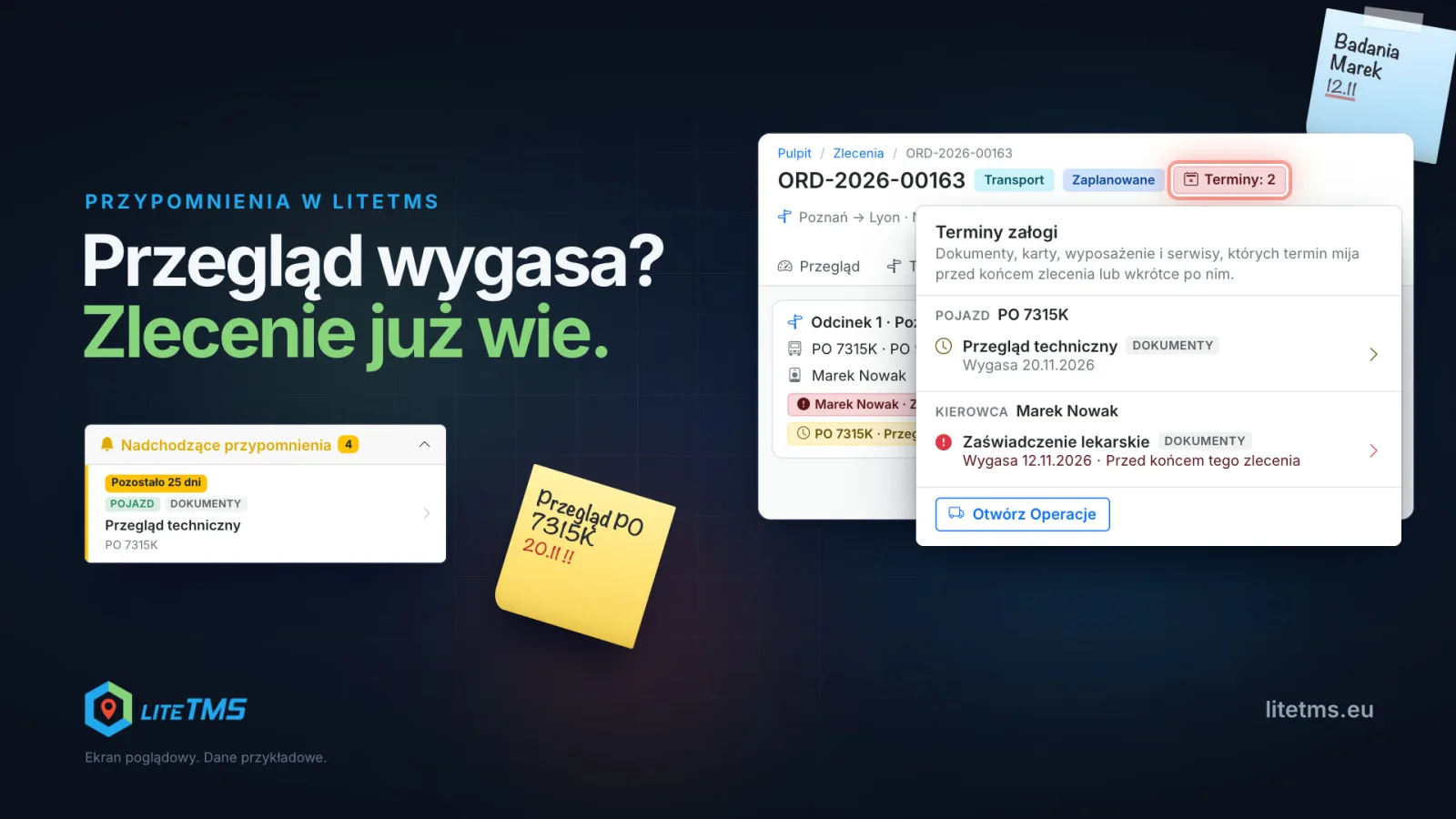
Deadlines in LiteTMS beginnen bij de stamgegevens. U voert de vervaldatum van een keuring, een verzekeringspolis, een medische verklaring of een contract eenmalig in bij het voertuig, de trailer, de medewerker of de relatie, en stelt in hoeveel dagen van tevoren deze zichtbaar moet worden. Vanaf die dag verschijnt de melding op het dashboard en op de pagina Herinneringen, maar vooral ook in de order zelf: bij het toewijzen van de vrachtwagen, in de kopbalk op elk tabblad, in Operations, in de orderlijst, in de planning en op de kaart. Alles wat niet aan vaste stamgegevens is gekoppeld, plaatst u in Herinneringen. LiteTMS verstuurt de melding vervolgens als melding in de app, e-mail, sms of pushbericht in LiteTMS Mobile.
De video is ingesproken in het Pools, met Poolse ondertitels.
Post-its werken prima totdat er eentje van het scherm valt
In een transportbedrijf spelen meer data en termijnen dan wie dan ook kan onthouden. De trekker moet worden gekeurd, verzekerd en de tachograaf moet worden geijkt; de trailer heeft zijn eigen keuring, de chauffeur een rijbewijs en code 95 of een medische keuring, en het contract met de verlader loopt aan het einde van de maand af. Elke datum valt anders, en meestal houdt één persoon het overzicht: in een agenda op de telefoon, in een spreadsheet of met memo's rondom het beeldscherm.
Dat gaat goed zolang iemand eraan denkt om te kijken. Het probleem ontstaat wanneer een deadline midden in de planning valt: de wagen is al ingepland voor een rit, en niemand had door dat de APK een week na terugkomst afloopt. In LiteTMS staat zo'n datum niet op zichzelf. De deadline reist met de vrachtwagen mee naar de order.
Voer de datum eenmalig in bij de stamgegevens
Deadlines zijn gekoppeld aan de gegevens die u toch al bijhoudt:
- Voertuigen: documenten (APK/technische keuring, WA- en cascoverzekering, tachograafijking, vergunningen, ADR-certificaat of een document met een eigen naam), passen, uitrusting met een vervaldatum, onderhoud en het einde van lease of financiering.
- Trailers: keuring, verzekering, ATP-certificaat, ADR-certificaat en vergunningen, plus uitrusting, onderhoud en financiering.
- Medewerkers: rijbewijs, medische verklaring, tewerkstellingsvergunning, identiteitsbewijs, paspoort en tankpassen of tolkaarten.
- Relaties: documenten zoals een Eurovergunning of een vervoerdersaansprakelijkheidspolis (CMR-verzekering) en de einddatum van het contract.
Bij elk item geeft u aan hoeveel dagen voor de datum LiteTMS een seintje moet geven, van 0 tot 365 dagen. De keuring van de trekker kan een maand van tevoren zichtbaar worden en een tankpas een week van tevoren. Onderhoud plant u in op datum of op kilometerstand; voor herinneringen op kilometrage zijn gegevens van het gekoppelde boordcomputer- of GPS-systeem nodig.
Een document of uitrustingsstuk kan ook worden aangemerkt als Vereist. Dat is essentieel voor orders, zoals u hieronder zult zien.
Komt een deadline dichterbij, dan toont het dashboard dit meteen
Vanaf de dag die u instelt bij het document, verschijnt de deadline op het dashboard onder Aankomende herinneringen met een label als "Nog 25 dagen", de herkomst (voertuig, trailer, medewerker, relatie) en een categorie zoals Documenten of Onderhoud. Zodra de datum verstrijkt, verhuist de melding naar Kritieke meldingen met "2 dagen te laat". De agenda op het dashboard toont dezelfde deadlines van dag tot dag, en met één klik opent u het dossier op het tabblad waar u het document kunt verlengen.
In de order reist de deadline met de vrachtwagen mee
Het dashboard bekijkt u alleen wanneer u er bewust naartoe gaat. De order heeft u voortdurend voor u neus, en daarom toont LiteTMS de deadlines van het materieel en de chauffeur juist daar.
Bij het toewijzen. Zodra u een motorwagen of trekker, trailer en chauffeur aan een order toewijst, controleert LiteTMS de vereiste documenten en uitrusting op de datum van het deeltraject. Is iets op die datum al verlopen, dan wordt de toewijzing geblokkeerd en kiest u een ander voertuig, een andere trailer of een andere chauffeur. Verloopt een document kort na die datum, binnen de ingestelde herinneringstermijn, dan krijgt u een waarschuwing: bijvoorbeeld dat de technische keuring op de dag van de rit nog geldig is, maar een week later verloopt. U kunt dan kiezen voor Toch toewijzen en direct een keuring inplannen voor na de rit.
Op elk tabblad. Zodra de bemanning is toegewezen, verschijnt er in de orderkop naast de status een badge Deadlines: 2. Deze blijft op elk tabblad zichtbaar: rood wanneer er iets verloopt voordat de order is afgerond, oranje wanneer het kort daarna verloopt. Een klik opent het paneel Crewdeadlines: voertuig, trailer, chauffeur en vervoerder, elk met de bijbehorende documenten, pasjes, uitrusting en onderhoudsdata. Alles wat tijdens de rit verloopt, krijgt de vermelding "Voor het einde van deze order". Vanuit het paneel kunt u direct naar de stamkaart gaan om het document te verlengen, mits u toegang heeft tot die gegevens.
In het paneel staan alle vervaldatums van de bemanning, niet alleen de verplichte. In het voorbeeld uit de video waarschuwt de toewijzing voor de verplichte keuring van de trekker, en toont het paneel daarnaast het medisch certificaat van de chauffeur, dat voor het lossen verloopt.
In Operatie. Op het tabblad Operatie toont elke bemanningsregel onder de voertuigregel kleine deadlinemarkeringen voor de chauffeur, het voertuig en de trailer, steeds beginnend met het kenteken of de naam. Een vervoerder op een uitbesteed deeltraject krijgt een eigen markering.
In de lijst, de kalender en op de kaart. Dezelfde markering staat in de kolom Deadlines van de orderlijst, op de orderbalk in de Orderkalender en op de orderkaart in de Orderkaart. In het ordervoorbeeld is het paneel met crewdeadlines de eerste kaart.
Een order toont de deadlines die voor het einde van de rit verstrijken, plus de termijnen waarover LiteTMS u al voor het einde begint te herinneren, op basis van het aantal ingestelde dagen per document. Dit blijft zichtbaar zolang de order openstaat. Verlengt u het document op de stamkaart, dan verdwijnt de deadline automatisch uit de order.
Herinneringen: alle deadlines op één plek, plus uw eigen reminders
De pagina Herinneringen heeft vier tabbladen. Deadlines & meldingen verzamelt de datums uit de stamkaarten van voertuigen, trailers, medewerkers en charters, elk met een directe link naar de betreffende stamkaart. Kalender toont een maandoverzicht of een lijst van uw herinneringen, de herinneringen die met u zijn gedeeld en de deadlines uit de stamkaarten, waarbij u uw eigen herinnering eenvoudig naar een andere dag kunt slepen. Onder Mijn herinneringen en Gedeeld met mij staan de zaken die handmatig zijn toegevoegd.
Uw eigen herinneringen zijn bedoeld voor alles wat niet op een stamkaart thuishoort: de apk inplannen, de leasemaatschappij bellen of tolvignetten bestellen. U geeft de herinnering een naam, een datum en een tijdstip, en bepaalt wie deze ziet: alleen u, bepaalde collega's, specifieke rollen of het hele bedrijf. Vervolgens kiest u voor Alleen in de kalender of Herinnering sturen: een in-app-melding, een e-mail, een sms of een pushbericht in LiteTMS Mobile. U stelt in wanneer de melding begint (op de dag zelf, één dag, twee dagen of een week van tevoren, of een zelfgekozen aantal dagen), op welk tijdstip en met welke frequentie: Eenmalig, Elke dag tot de datum of Elke dag tot afhandeling. Bij die laatste optie blijft het systeem na de datum herinneringen sturen, tot maximaal 30 dagen lang, totdat iemand de taak als voltooid markeert.
Voordat u opslaat, toont het blok Wat gebeurt er precies wie de herinnering te zien krijgt, wat LiteTMS verzendt en wanneer, en wie eventueel een bericht misloopt. Een sms bereikt immers alleen personen met een telefoonnummer in hun profiel, een e-mail alleen mensen met een e-mailadres, en een pushbericht alleen gebruikers die zijn ingelogd in LiteTMS Mobile. Voor het versturen van e-mails en sms-berichten naar externe personen is toestemming van een beheerder vereist.
Wat het kost
Deadlines op stamkaarten, op het dashboard, in orders en op de pagina Herinneringen maken standaard deel uit van LiteTMS; hier is geen aparte module voor nodig. In-app-meldingen en pushberichten kosten niets extra. E-mails en sms-berichten die via herinneringen worden verstuurd, worden per bericht op de bedrijfsfactuur verrekend; dit wordt ook duidelijk in het formulier aangegeven wanneer u deze kanalen selecteert.
Een kort overzicht vindt u op de pagina met functies.
Meld u aan voor de wachtlijst, voer om te beginnen de vervaldatums van één vrachtwagen en één chauffeur in en wijs ze toe aan uw volgende order.
Veelgestelde vragen
Stuurt LiteTMS een sms wanneer een keuring bijna verloopt?
LiteTMS toont de vervaldatums uit stamkaarten op het dashboard, op de pagina Herinneringen en in orders, maar verstuurt deze niet automatisch per bericht. Wilt u een sms, e-mail of pushbericht ontvangen, voeg dan een herinnering toe op de pagina Herinneringen en kies het gewenste kanaal.
Blokkeert LiteTMS de toewijzing van een vrachtwagen met een verlopen keuring?
Ja, mits de keuring op de voertuigstamkaart als verplicht is aangemerkt en op de datum van het deeltraject niet meer geldig is. Verloopt de keuring kort na die datum, dan toont LiteTMS een waarschuwing met de knop Toch toewijzen.
Wanneer verschijnt een deadline op het dashboard?
Zoveel dagen voor de vervaldatum als u bij het document heeft ingesteld. Bij een termijn van 30 dagen verschijnt een keuring die op 20 november verloopt op 21 oktober in het overzicht met aankomende herinneringen.
Blijven deadlines zichtbaar in een order nadat deze is afgerond?
Nee. De badge Deadlines en de markeringen in Operatie, de orderlijst, de kalender en de kaart worden alleen getoond zolang de order openstaat. Bij voltooide, geannuleerde en gefactureerde orders worden ze niet meer weergegeven.
Kan ik een herinnering toevoegen via ChatGPT of Claude?
Ja, zodra het bedrijf de module inschakelt die LiteTMS koppelt aan AI-toepassingen. Elke medewerker koppelt zijn eigen account en kan vervolgens vragen stellen over chauffeursdocumenten en vervaldatums, en eigen herinneringen toevoegen, verplaatsen of verwijderen. In het artikel over de LiteTMS MCP-server leest u alle details.
Blijf op de hoogte
Maak ruimte voor betere artikelen.
Kies LiteTMS als voorkeursbron om meer van onze artikelen op Google te vinden.
Kies LiteTMS op GoogleBevestig uw keuze op Google · Opent in een nieuw tabblad