
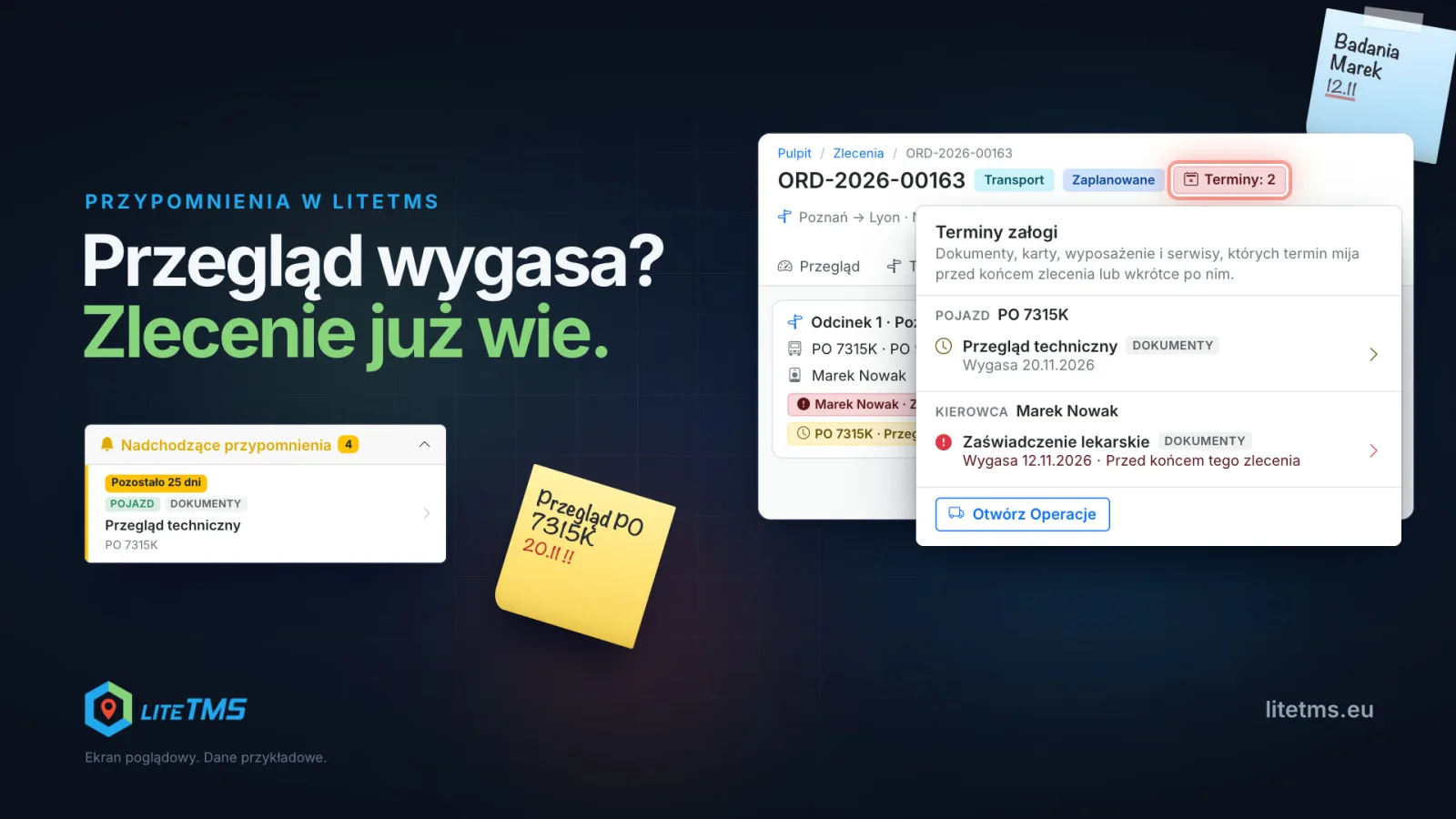
Контроль сроков в LiteTMS начинается с карточек объектов. Вы один раз указываете срок окончания техосмотра, страховки, медсправки или договора в карточке тягача, полуприцепа, сотрудника или контрагента и задаете, за сколько дней система должна о нем напомнить. С этого дня напоминание появляется на дашборде и на странице «Напоминания», а главное, прямо в заказе: при назначении машины, в шапке на каждой вкладке, в модуле «Операции», в списке заказов, в календаре и на карте. Любые разовые задачи, не привязанные к карточкам, можно внести в «Напоминания», и LiteTMS отправит уведомление внутри системы, по электронной почте, в SMS или через push-уведомление в LiteTMS Mobile.
The film is narrated in Polish, with Polish captions.
Стикеры работают, пока один из них не отклеится
Работа транспортной компании завязана на таком количестве дат, которое невозможно удержать в голове. У тягача подходят сроки техосмотра, страховки и калибровки тахографа, у полуприцепа свой техосмотр, у водителя заканчиваются права или медсправка, а в конце месяца истекает договор с клиентом. Все эти даты приходятся на разные дни, и обычно за ними следит один человек: в календаре телефона, в таблицах или по стикерам вокруг монитора.
Это работает ровно до тех пор, пока кто-то не забудет проверить записи. Проблемы начинаются, когда критическая дата выпадает на разгар работы: машина уже распланирована в рейс, и никто вовремя не заметил, что срок техосмотра истекает через неделю после возвращения. В LiteTMS важная дата не висит сама по себе: она закреплена за автомобилем и следует за ним прямо в заказ.
Вы вносите дату один раз, прямо в карточку
Контрольные сроки подтягиваются из карточек, которые вы и так ведете в системе:
- Транспортные средства: документы (техосмотр, полисы ОСАГО и КАСКО, калибровка тахографа, дорожные разрешения, свидетельство ADR или документ с собственным названием), карты, оборудование с ограниченным сроком годности, техобслуживание и окончание лизинга или кредита.
- Полуприцепы: техосмотр, страховка, сертификат ATP (СПС), свидетельство ADR и дорожные разрешения, а также оборудование, сервис и лизинг.
- Сотрудники: водительское удостоверение, медицинская справка, разрешение на работу, паспорт или удостоверение личности, а также топливные карты и карты оплаты дорог.
- Контрагенты: документы, такие как транспортная лицензия или полис страхования ответственности перевозчика (OCP), а также дата окончания договора.
Для каждого пункта можно указать, за сколько дней до дедлайна LiteTMS напомнит о нем: от 0 до 365 дней. Например, о техосмотре тягача система предупредит за месяц, а об окончании топливной карты - за неделю. Сервисное обслуживание можно привязать к дате или пробегу; напоминания по пробегу рассчитываются на основе данных одометра из подключенной GPS.
Документ или оборудование также можно отметить как Обязательный (Required). Это имеет решающее значение при распределении заказов, как описано ниже.
Когда срок приближается, дашборд подает сигнал
Начиная с указанного вами дня срок отображается на дашборде в блоке Ближайшие напоминания с пометкой вроде «Осталось 25 дней», источником (тягач, полуприцеп, сотрудник, контрагент) и категорией, например «Документы» или «Сервис». Если дата прошла, напоминание переходит в раздел Критические оповещения со статусом «Просрочено на 2 дня». В календаре на дашборде эти же сроки видны по дням, и в один клик открывается нужный раздел карточки для обновления документа.
В заказе срок закреплен за машиной
На дашборд нужно заходить специально, а с заказом диспетчер работает постоянно. Поэтому LiteTMS выводит сроки экипажа прямо в карточке заказа.
При назначении. Когда вы прикрепляете тягач, полуприцеп и водителя к заказу, LiteTMS проверяет обязательные документы и комплектацию на дату выполнения рейса. Если к этой дате срок действия чего-либо уже истечет, система заблокирует назначение, и вам потребуется выбрать другую машину, прицеп или водителя. Если же срок истекает вскоре после этой даты, попадая в окно напоминания, появится предупреждение: например, что на дату рейса техосмотр еще действует, но заканчивается через неделю. В этом случае можно выбрать Все равно назначить (Assign anyway) и спланировать поездку на техосмотр сразу после завершения рейса.
На каждой вкладке. Как только назначен экипаж, в шапке заказа рядом со статусом появляется метка Сроки: 2. Она видна на любой вкладке: красная, если срок чего-то истекает до завершения заказа, и желтая, если вскоре после. Клик по ней открывает панель Сроки экипажа: тягач, полуприцеп, водитель и перевозчик, у каждого свой список документов, карт, оборудования и сервисных дат. Все, что истекает во время рейса, помечается плашкой "До окончания заказа". Из этой панели можно сразу перейти в карточку и обновить документ, если у вас есть к ней доступ.
В панели показаны вообще все даты экипажа, а не только обязательные. В примере из видео при назначении система предупреждает об обязательном техосмотре тягача, а в самой панели дополнительно появляется медицинская справка водителя, которая заканчивается еще до выгрузки.
Во вкладке «Операции». Во вкладке Операции в каждой строке экипажа прямо под данными тягача выводятся компактные индикаторы сроков для водителя, тягача и полуприцепа, каждый с госномером или фамилией. Для привлеченного перевозчика на субподрядном плече появляется отдельный индикатор.
В списке, календаре и на карте. Тот же маркер отображается в столбце Сроки списка заказов, на плашке заказа в Календаре заказов и в карточке заказа на Карте заказов. В окне быстрого просмотра заказа панель сроков экипажа идет первой карточкой.
В заказе видны сроки, истекающие до его завершения, а также те, о которых LiteTMS начинает напоминать заранее в соответствии с настройками каждого документа. Они отображаются все время, пока заказ открыт. Стоит обновить документ в его карточке, и предупреждение исчезнет из заказа.
Напоминания: все сроки в одном месте плюс ваши собственные задачи
Раздел Напоминания состоит из четырех вкладок. Во вкладке Сроки и оповещения собраны даты из карточек тягачей, полуприцепов, сотрудников и контрагентов, причем по каждой есть прямая ссылка на карточку. Во вкладке Календарь можно просматривать сетку месяца или список напоминаний: личных, открытых для вас коллегами и системных сроков по карточкам, при этом личные напоминания можно перетаскивать на другой день. Во вкладках Мои напоминания и Доступные мне собрано то, что пользователи добавили вручную.
Личные напоминания подходят для всего, что не привязано к конкретным карточкам: записаться на техосмотр, позвонить в лизинговую компанию, купить виньетки. Вы указываете название, дату и время, а затем выбираете, кому оно будет видно: только вам, выбранным сотрудникам, конкретным ролям или всей компании. Дальше вы задаете режим: Только в календаре или Отправить напоминание. Доступны уведомления внутри системы, на email, по SMS или пуш в приложении LiteTMS Mobile. Вы указываете, когда начать отправку (в день события, за день, за два дня, за неделю или за произвольное число дней), в какое время и с какой периодичностью: Один раз, Ежедневно до наступления даты или Ежедневно до выполнения. Последний вариант продолжает напоминать и после наступления срока вплоть до 30 дней, пока задачу не отметят выполненной.
Перед сохранением карточка Что произойдет наглядно показывает, кто увидит напоминание, что и когда отправит LiteTMS, а кто может пропустить сообщение. SMS приходят только тем, у кого в профиле указан телефон, email - тем, у кого внесен адрес, а пуш - тем, кто авторизован в LiteTMS Mobile. Для отправки писем и SMS другим сотрудникам требуются права администратора.
Сколько это стоит
Контроль сроков в карточках, на дашборде, в заказах и в разделе «Напоминания» входит в базовый функционал LiteTMS и не требует отдельного модуля. Уведомления внутри системы и пуш-уведомления бесплатны. За отправку SMS и email со стороны напоминаний плата списывается по факту за каждое сообщение с баланса компании, о чем система сразу предупреждает при выборе этих каналов связи.
Краткий обзор функций доступен на странице возможностей.
Запишитесь в список на подключение, внесите сроки по одному тягачу и одному водителю и назначьте их на ближайший заказ.
Часто задаваемые вопросы
- Отправляет ли LiteTMS SMS, когда подходит срок техосмотра?
- LiteTMS показывает сроки из карточек на дашборде, на странице «Напоминания» и в самих заказах, но автоматические рассылки без вашей настройки не запускает. Если вам требуется SMS, email или пуш-уведомление, создайте запись в разделе «Напоминания» и выберите нужный канал.
- Запретит ли LiteTMS назначить тягач с просроченным техосмотром?
- Да, если в карточке транспортного средства техосмотр отмечен как обязательный и его срок действия закончится к дате рейса. Если срок истекает вскоре после этой даты, система покажет предупреждение с кнопкой «Все равно назначить».
- За сколько дней срок появляется на дашборде?
- Ровно за столько дней до даты окончания, сколько вы указали в настройках этого документа. Если задано 30 дней, техосмотр со сроком до 20 ноября появится в блоке «Ближайшие напоминания» уже 21 октября.
- Отображаются ли сроки в заказе после того, как он завершен?
- Нет. Метка «Сроки» и индикаторы во вкладке «Операции», в списке заказов, в календаре и на карте видны только пока заказ открыт. В выполненных, отмененных и закрытых заказах они скрываются.
- Можно ли поставить напоминание через ChatGPT или Claude?
- Да, если в компании подключен модуль интеграции LiteTMS с ИИ-сервисами. Каждый сотрудник привязывает свой аккаунт, после чего может запрашивать данные по документам водителей и срокам, а также создавать, переносить и удалять свои напоминания. Подробности описаны в статье о сервере MCP для LiteTMS.
Оставайтесь на связи
Больше полезных статей в вашей ленте.
Выберите LiteTMS в качестве предпочтительного источника, чтобы чаще видеть наши статьи в Google.
Выбрать LiteTMS в GoogleПодтвердите выбор в Google · Откроется в новой вкладке