
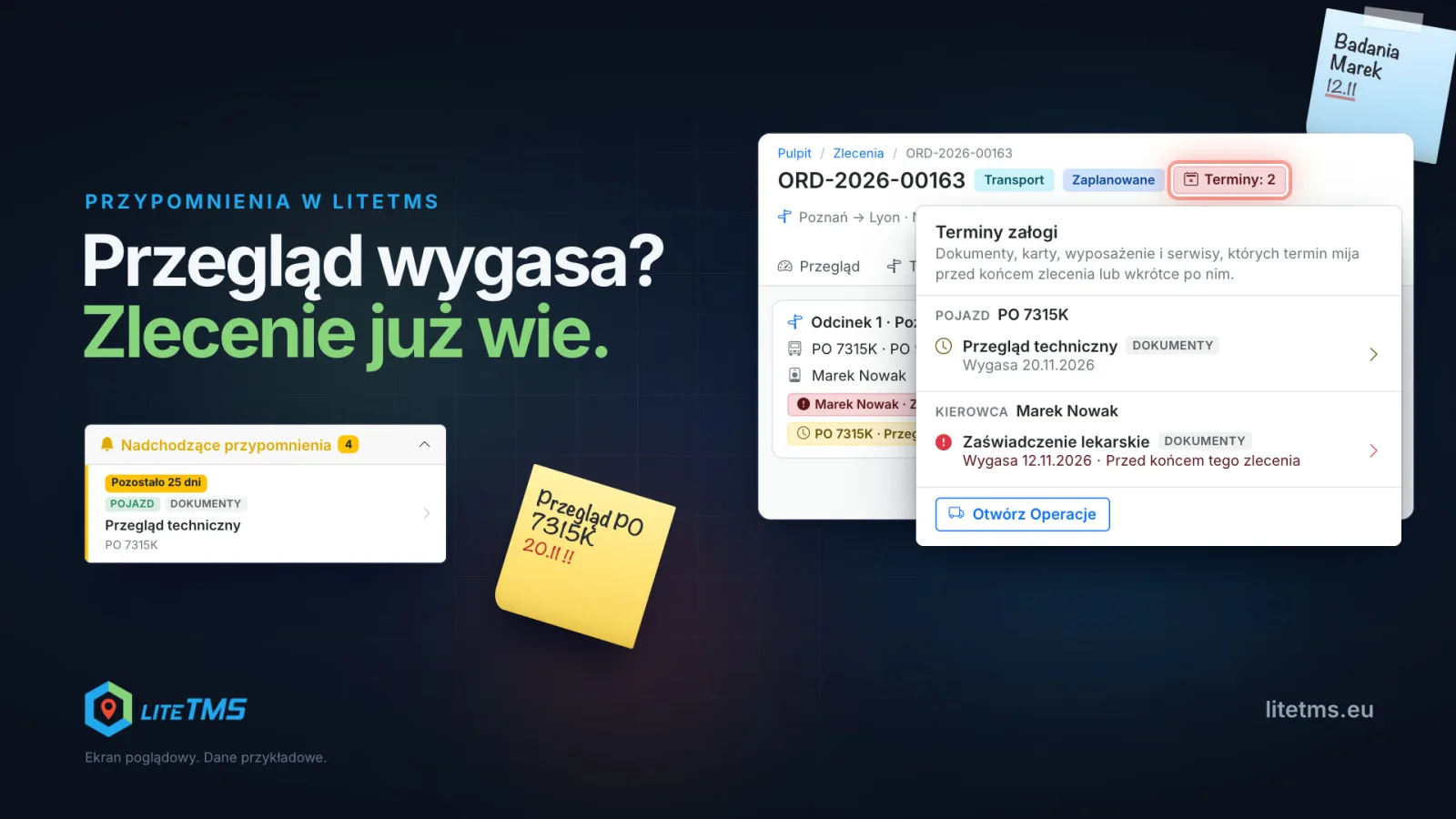
Os prazos no LiteTMS começam nas fichas cadastrais. Introduz a data de validade de uma inspeção, apólice de seguro, exame médico ou contrato apenas uma vez, na ficha do veículo, semirreboque, colaborador ou subcontratado, e define com quantos dias de antecedência deve surgir o alerta. A partir desse dia, a informação surge no painel de controlo e na página Reminders e, de forma ainda mais prática, na própria ordem de transporte: ao alocar o camião, no cabeçalho em todos os separadores, em Operations, na lista de ordens, no calendário e no mapa. Qualquer pendência que não pertença a uma ficha vai para Reminders, e o LiteTMS envia-a como notificação na aplicação, e-mail, SMS ou notificação push no LiteTMS Mobile.
O vídeo é narrado em polaco, com legendas em polaco.
Os post-its funcionam até algum cair
Uma empresa de transportes lida com mais datas do que a memória consegue reter. O trator tem a inspeção, o seguro e a calibração do tacógrafo, o semirreboque tem a sua própria inspeção, o motorista tem a carta de condução e o exame médico em dia, e o contrato com o cliente vence no fim do mês. Cada data coincide com um dia diferente e, por norma, cabe a uma só pessoa acompanhá-las: na agenda do telemóvel, numa folha de cálculo ou em post-its colados à volta do ecrã.
Isso funciona enquanto alguém se lembrar de ir verificar. O problema começa quando um prazo vence a meio da operação: o camião já está planeado para uma viagem e ninguém reparou que a inspeção caduca uma semana depois do regresso. No LiteTMS, essa data não fica isolada. Acompanha o camião diretamente para a ordem de transporte.
Introduz a data uma única vez, na ficha
Os prazos têm origem nas fichas que já mantém atualizadas por rotina:
- Veículos: documentos (inspeção técnica periódica, seguro de responsabilidade civil e danos próprios, calibração do tacógrafo, licença de transporte, certificado ADR ou um documento personalizado), cartões, equipamentos com prazo de validade, manutenção e fim de contratos de financiamento, como leasing.
- Semirreboques: inspeção técnica periódica, seguro, certificado ATP, certificado ADR e licença de transporte, para além de equipamentos, manutenção e financiamento.
- Colaboradores: carta de condução, exame médico, autorização de trabalho, cartão de cidadão, passaporte e cartões de combustível ou portagens.
- Subcontratados: documentos como licença de transporte comunitária ou apólice de seguro de mercadorias (CMR/OCP), bem como a data de termo do contrato.
Em cada item, define com quantos dias de antecedência o LiteTMS deve avisar, entre 0 e 365. A inspeção do trator pode surgir com um mês de antecedência e um cartão de combustível com uma semana. As manutenções podem ser agendadas por data ou por quilometragem; os alertas por quilómetros necessitam dos dados do odómetro integrados via GPS.
Um documento ou equipamento também pode ser marcado como Required. Esta definição tem impacto direto nas ordens de transporte, como se explica a seguir.
Quando um prazo se aproxima, o painel de controlo avisa
A partir do dia definido no documento, o prazo surge no painel de controlo sob a secção Upcoming Reminders com uma etiqueta como "Faltam 25 dias", a sua origem (veículo, semirreboque, colaborador, subcontratado) e uma categoria como Documentos ou Manutenção. Logo que a data é ultrapassada, transita para Critical Alerts como "Expirado há 2 dias". O calendário do painel de controlo apresenta os mesmos prazos dia a dia, e um clique abre diretamente a ficha na secção onde renova o documento.
Na ordem de transporte, o prazo acompanha o camião
O painel de controlo exige ir consultá-lo. A ordem de transporte já está à sua frente, pelo que é aí que o LiteTMS exibe os prazos operacionais da frota e dos motoristas.
No momento da alocação. Ao atribuir um veículo, um semirreboque e um motorista a uma ordem de transporte, o LiteTMS verifica os respetivos documentos e equipamentos obrigatórios à data do percurso. Se algum deles já tiver caducado nessa data, a alocação é bloqueada e tem de escolher outro camião, semirreboque ou motorista. Se expirar pouco tempo depois dessa data, dentro da janela de aviso configurada, recebe um aviso - por exemplo, informando que a inspeção periódica ainda é válida no dia do transporte, mas expira uma semana depois. Pode então selecionar Assign anyway e agendar a inspeção para depois da viagem.
Em todos os separadores. Assim que a equipa for atribuída, surge uma etiqueta Prazos: 2 no cabeçalho da ordem de transporte, junto ao estado. Permanece visível em todos os separadores: vermelha quando algo expira antes do fim da ordem de transporte, âmbar quando expira pouco depois. Um clique abre o painel Prazos da equipa: veículo, semirreboque, motorista e transportador, cada um com os respetivos documentos, cartões, equipamentos e datas de manutenção. Qualquer item que expire durante o serviço é marcado com "Antes da conclusão desta ordem". A partir do painel, pode aceder diretamente à ficha e renovar o documento, caso tenha permissões de acesso a essa ficha.
O painel lista todos os prazos com data da equipa, não apenas os obrigatórios. No exemplo do vídeo, a atribuição alerta para a inspeção obrigatória do trator, e o painel acrescenta o atestado médico do motorista, que caduca antes da descarga.
Nas Operações. No separador Operações, cada linha de equipa apresenta pequenos marcadores de prazos para o motorista, veículo e semirreboque por baixo da linha do veículo, cada um iniciado pela matrícula ou pelo nome. Um transportador numa etapa subcontratada tem direito ao seu próprio marcador.
Na lista, no calendário e no mapa. O mesmo marcador surge na coluna Prazos da lista de ordens de transporte, na barra da ordem no Calendário de ordens e no cartão da ordem no Mapa de ordens. Na pré-visualização da ordem de transporte, o painel de prazos da equipa é o primeiro cartão.
Uma ordem de transporte apresenta os prazos que expiram antes da sua conclusão, além daqueles sobre os quais o LiteTMS começará a avisar antes do término, com base nos dias configurados em cada documento. Mantém estas indicações enquanto a ordem estiver em aberto. Renove o documento na sua ficha e o prazo desaparece da ordem de transporte.
Lembretes: todos os prazos num só lugar, além dos seus próprios
A página Lembretes tem quatro separadores. Prazos e alertas reúne as datas das fichas de veículos, semirreboques, colaboradores e parceiros, cada uma com uma ligação direta à respetiva ficha. O Calendário apresenta uma grelha mensal ou uma lista dos seus lembretes, dos partilhados consigo e dos prazos das fichas, permitindo arrastar um lembrete pessoal para outro dia. Os meus lembretes e Partilhados comigo guardam os itens que alguém adicionou manualmente.
Os seus próprios lembretes cobrem tudo o que não tem uma ficha própria: agendar a inspeção, ligar à empresa de locação financeira, encomendar vinhetas de portagem. Define um nome, uma data e uma hora e decide quem tem visibilidade: apenas você, pessoas selecionadas, funções ou toda a empresa. Depois, escolhe Apenas no calendário ou Enviar um lembrete: uma notificação na aplicação, um e-mail, uma mensagem SMS ou uma notificação push no LiteTMS Mobile. Define quando o envio começa (no próprio dia, um dia, dois dias, uma semana antes ou um número à sua escolha), a que horas e com que frequência: Uma vez, Todos os dias até à data ou Todos os dias até estar concluído. Esta última opção continua a enviar alertas após a data, durante até 30 dias, até que alguém marque a tarefa como concluída.
Antes de guardar, o cartão O que vai acontecer explica com clareza quem verá o lembrete, o que o LiteTMS enviará e quando, e quem ficará sem receber mensagem. Uma mensagem SMS chega apenas a quem tiver um número de telefone no perfil, um e-mail apenas a quem tiver endereço registado, e uma notificação push apenas a quem tiver sessão iniciada no LiteTMS Mobile. O envio de e-mails e SMS a outras pessoas exige permissão de administrador.
Quanto custa
Os prazos nas fichas, no painel principal, nas ordens de transporte e na página de Lembretes fazem parte do LiteTMS e não exigem qualquer módulo à parte. As notificações no sistema e push não têm custos adicionais. Os e-mails e mensagens SMS enviados por lembretes são faturados à empresa por mensagem, e o formulário indica-o no momento em que escolhe esses canais.
Pode consultar um resumo rápido na página de funcionalidades.
Junte-se à lista de adesão, comece por registar os prazos de um camião e de um motorista e atribua-os à sua próxima ordem de transporte.
Perguntas frequentes
O LiteTMS envia uma mensagem SMS quando uma inspeção está prestes a caducar?
O LiteTMS apresenta os prazos das fichas no painel principal, na página de Lembretes e nas ordens de transporte, mas não os envia de forma automática por iniciativa própria. Se pretender receber uma mensagem SMS, um e-mail ou uma notificação push, adicione um lembrete na página de Lembretes e selecione o canal pretendido.
O LiteTMS impede-me de atribuir um camião com a inspeção caducada?
Sim, se a inspeção estiver marcada como obrigatória na ficha do veículo e já não for válida na data do trajeto. Se caducar pouco tempo depois dessa data, o LiteTMS apresenta um aviso com o botão Atribuir mesmo assim.
Quando é que um prazo surge no painel principal?
Surge com tantos dias de antecedência em relação à data de validade quantos os definidos no documento. Com 30 dias configurados, uma inspeção com vencimento a 20 de novembro surge na secção Próximos lembretes a 21 de outubro.
Uma ordem de transporte continua a apresentar os prazos depois de concluída?
Não. A etiqueta de Prazos e os marcadores em Operações, na lista de ordens, no calendário e no mapa são exibidos enquanto a ordem estiver em aberto. Ordens concluídas, canceladas e finalizadas deixam de os apresentar.
Posso adicionar um lembrete a partir do ChatGPT ou do Claude?
Sim, assim que a empresa ativar o módulo que liga o LiteTMS a aplicações de IA. Cada utilizador associa a sua própria conta e pode então perguntar pelos documentos e prazos dos motoristas, além de adicionar, reagendar ou eliminar os seus próprios lembretes. A publicação sobre o servidor MCP do LiteTMS contém todos os detalhes.
Fique a par
Dê espaço a melhores leituras.
Escolha a LiteTMS como fonte preferencial para encontrar mais artigos nossos no Google.
Escolher a LiteTMS no GoogleConfirme a sua escolha no Google · Abre num novo separador