
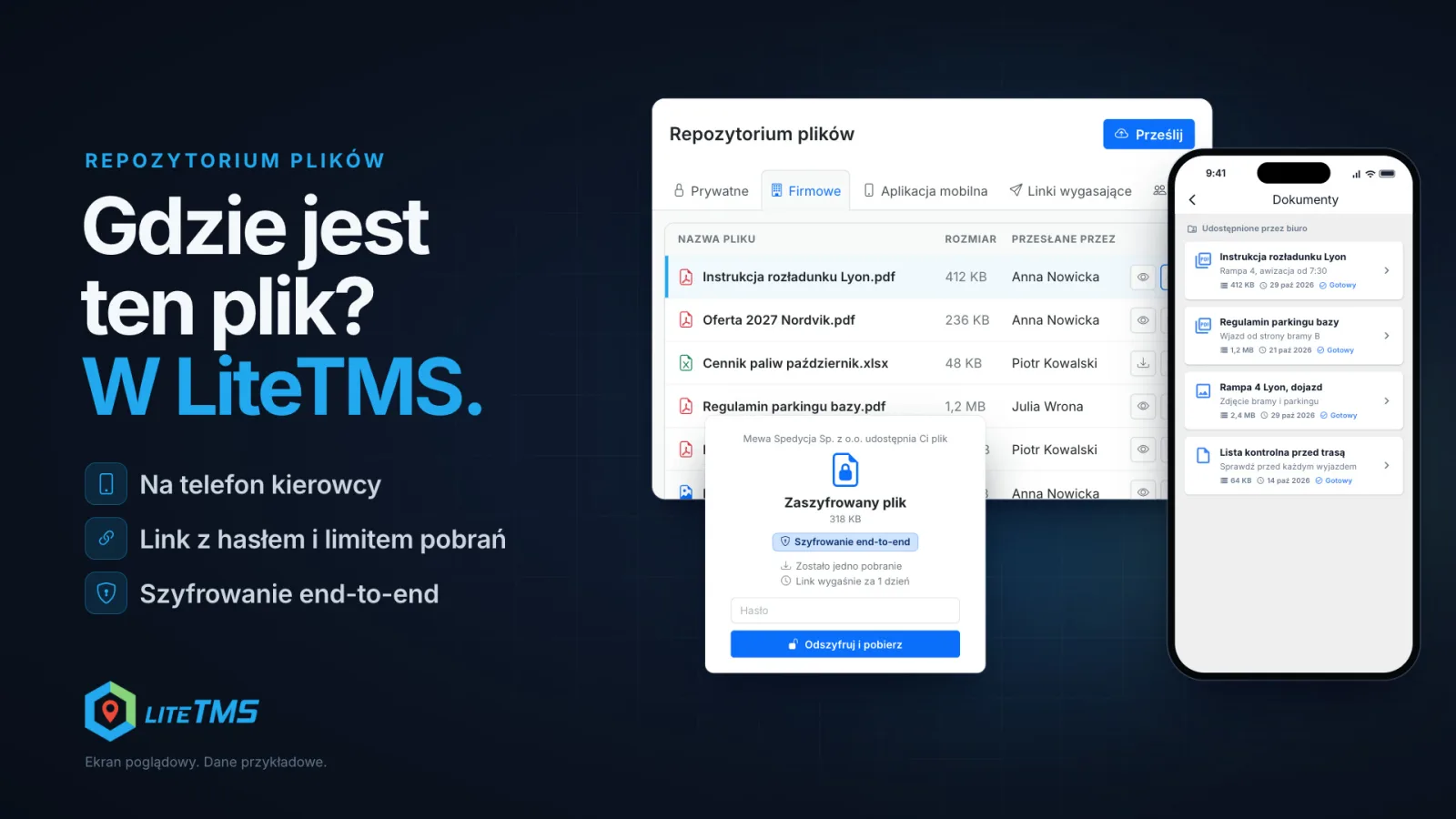
V LiteTMS máte firemní soubory na jednom místě: v modulu File Repository. Najdete zde soukromé soubory, firemní dokumenty i sdílené týmové prostory. Odtud můžete poslat pokyny přímo do telefonu řidiče pouhým výběrem vozidla, které právě řídí. Zákazníkovi zase můžete poskytnout odkaz, který po nastavené době nebo počtu stažení přestane fungovat a může vyžadovat heslo. Důvěrný soubor navíc můžete zašifrovat přímo v prohlížeči pomocí end-to-end šifrování ještě předtím, než dorazí do LiteTMS. Systém LiteTMS heslo k tomuto souboru nikdy neobdrží.
Video je v polštině s polskými titulky.
Stejný soubor na pěti různých místech
Pokyny k vykládce v Lyonu dorazily od zákazníka e-mailem. Někdo je přeposlal, někdo hodil do chatu, další si je uložil na plochu jako „pokyny_final“, pak upravil čas avizace a uložil „pokyny_final_v2“. Řidič dostal jednu z těchto verzí a druhý den píše znovu, protože soubor nemůže najít. A ptá se, která verze vlastně platí.
U smluv a cenových nabídek je to stejné, jen jde o víc: soubor s vašimi sazbami nebo firemními údaji neustále putuje v přílohách, které nikdo nemaže. File Repository po vás nechce žádné složité nové návyky. Chce jen to, aby každý soubor odcházel z jednoho jediného místa.
Jedno úložiště: soukromé soubory, firemní dokumenty a týmové prostory
V postranním menu najdete File Repository. Obsahuje několik záložek:
- Private: soubory, které vidíte pouze vy.
- Company: soubory pro každého, kdo má k úložišti přístup, například ceníky, provozní řády areálu, pojistné smlouvy nebo šablony dokumentů.
- Spaces: sdílené prostory pro vybrané uživatele, například „Dispečink“ nebo „Fakturace“. Vytvoříte prostor, pojmenujete ho a vyberete členy. Každý prostor pak získá vlastní záložku.
Soubory přidáte přetažením nebo přes tlačítko Upload: PDF, fotografie (JPEG, PNG, WebP), dokumenty Word i tabulky (CSV, XLS, XLSX), a to až do limitu velikosti nastaveného vaší společností. Každému souboru můžete přiřadit kategorii a v seznamu lze vyhledávat podle názvu souboru nebo podle toho, kdo jej nahrál. Oprávnění podle rolí určují, kdo smí soubory nahrávat, upravovat, mazat a sdílet.
Pokyny přímo do telefonu řidiče
Záložka Mobile app odešle soubor do aplikace LiteTMS Mobile. Přidáte soubor, název a popis, například „Rampa 4, avizace od 7:30“. Můžete nastavit, od kdy je soubor dostupný a kdy vyprší jeho platnost. Poté zvolíte příjemce: všichni řidiči nebo jen vybraní, všechna vozidla nebo vybraná, všechny návěsy nebo vybrané.
Výběr vozidla je obzvlášť praktický. Nemusíte si pamatovat, kdo dnes řídí PO 7315K: soubor dorazí řidičům, kteří jsou k danému vozidlu nebo návěsu právě přiřazeni.
Řidič najde soubor v aplikaci LiteTMS Mobile v sekci Documents, v části Shared by the office. Aplikace jej stáhne automaticky při synchronizaci s kanceláří a stažený soubor se označí jako „Ready“. Zůstává v telefonu, takže jej lze otevřít i v místech bez signálu. Nové soubory a změny však připojení k internetu stále vyžadují.
Pokud pokyny již nejsou aktuální, zrušte jejich publikování nebo je z aplikace odeberte. Při příští synchronizaci je přiřazené telefony smažou a řidič u nich uvidí označení „Removed by office“.
Odkaz pro zákazníka: s expirací, limitem stažení a heslem
Každý soubor v úložišti má tlačítko Share. To vygeneruje odkaz, u kterého nastavíte tři pole:
- Link Expires After: 1, 6 nebo 24 hodin, 3, 7 nebo 30 dní, případně nikdy.
- Max Downloads: například 3. Pokud limit nechcete, nechte pole prázdné.
- Password Protection: zadejte vlastní heslo nebo jej vygenerujte jedním kliknutím.
Odkaz zkopírujte a pošlete libovolným způsobem. Heslo je nejlepší poslat zvlášť, například přes SMS. Pokud příjemce zadá chybné heslo příliš mnohokrát, musí před dalším pokusem počkat. V okně sdílení vidíte všechny aktivní odkazy k danému souboru a kterýkoli z nich můžete kdykoli zneplatnit.
Časově omezené odkazy a end-to-end šifrování
Někdy potřebujete soubor poslat jednorázově a nechcete, aby po něm kdekoli zůstala stopa. Přesně k tomu slouží záložka Odkazy s vypršením platnosti. Nahrajete jeden soubor a určíte, kdy odkaz přestane fungovat: po určitém počtu stažení (1 až 100) nebo po uplynutí doby (5 minut až 30 dní), podle toho, co nastane dříve. Poté zvolíte zabezpečení:
- Kdokoli s odkazem může soubor stáhnout.
- Chráněno heslem: příjemce potřebuje také heslo, které mu pošlete zvlášť. Po pěti neúspěšných pokusech se odkaz na 15 minut zablokuje.
- End-to-end šifrování: soubor i jeho název se zašifrují přímo ve vašem prohlížeči ještě před odesláním.
Při end-to-end šifrování ukládá LiteTMS pouze šifrovaná data. Heslo se do systému vůbec nedostane, takže soubor nemůžeme otevřít ani my, ani kdokoli jiný, a stejně tak nelze heslo obnovit. Příjemce zadá heslo na stránce odkazu a soubor dešifruje až jeho vlastní prohlížeč. To má dvě strany mince: pokud heslo ztratíte, soubor už nikdo neotevře. Proto formulář vyžaduje potvrzení, že tuto skutečnost berete na vědomí. Heslo musí mít alespoň 8 znaků a LiteTMS vám může silné heslo navrhnout. Šifrování vyžaduje zabezpečené připojení (https).
Můžete si také nechat posílat upozornění na každé stažení. Jakmile platnost odkazu skončí, soubor se z LiteTMS smaže: okamžitě po posledním povoleném stažení, nebo do 15 minut po vypršení nastaveného času. Platnost odkazu můžete kdykoli ukončit i ručně. Vypršené odkazy zůstávají ve vašem přehledu ještě dalších 30 dní.
Správce vidí všechny odkazy
V administračním panelu zobrazuje Repozitář souborů veškeré firemní soubory včetně těch, které byly nahrány k objednávkám, vozidlům nebo zaměstnancům. Uvádí také všechny aktivní odkazy ke sdílení a odkazy s vypršením platnosti, přičemž správce může kterýkoli z nich okamžitě deaktivovat. K souborům zašifrovaným metodou end-to-end nemá přístup nikdo, ani administrátor. Smazaný soubor lze obnovit v sekci Nedávno smazané, dokud nevyprší lhůta pro jeho uchování.
Co je v ceně
Repozitář souborů je přímou součástí LiteTMS a nevyžaduje žádný samostatný modul. Soubory využívají firemní diskový prostor: část kapacity máte v ceně a každý další GB nad limit se účtuje podle sazebníku v administraci.
Zaregistrujte svou firmu, nahrajte do repozitáře první pokyny a odešlete je řidiči do telefonu pouhým výběrem vozidla. Chcete si systém raději projít společně s námi? Ozvěte se nám.
Časté dotazy
Jak poslat soubor řidiči do telefonu v LiteTMS?
V Repozitáři souborů otevřete záložku Mobilní aplikace, nahrajte soubor s názvem a vyberte konkrétní řidiče, vozidla nebo návěsy. Řidič dokument najde v aplikaci LiteTMS Mobile v sekci Dokumenty, Sdíleno z kanceláře. Pokud zvolíte vozidlo, soubor se automaticky nasdílí řidičům, kteří jsou k němu právě přiřazeni.
Může řidič soubor otevřít i bez signálu?
Ano, pokud jej aplikace již stáhla: stažený soubor zůstává uložený v telefonu. Nové soubory a aktualizace se stáhnou, jakmile se telefon připojí k internetu.
Jak nasdílet soubor zákazníkovi pod heslem?
U souboru klikněte na Sdílet, nastavte dobu platnosti odkazu, případně limit počtu stažení, a zadejte nebo vygenerujte heslo. Odkaz a heslo doporučujeme posílat odděleně.
Co znamená end-to-end šifrování v LiteTMS?
Soubor i jeho název se zašifrují ve vašem prohlížeči dříve, než se odešlou do LiteTMS, a dešifruje je teprve prohlížeč příjemce po zadání hesla. LiteTMS heslo nikdy neobdrží, takže soubor nemůže otevřít ani ztracené heslo obnovit.
Zůstává soubor z odkazu s vypršením platnosti na serveru?
Ne. Jakmile platnost odkazu skončí, soubor se z LiteTMS smaže: ihned po posledním povoleném stažení, nebo do 15 minut po vypršení nastaveného času.
Zůstaňte v kontaktu
Udělejte si místo na kvalitní čtení.
Zvolte LiteTMS jako preferovaný zdroj a objevujte na Googlu více našich článků.
Zvolit LiteTMS na GoogluPotvrďte svou volbu na Googlu · Otevře se na nové kartě