
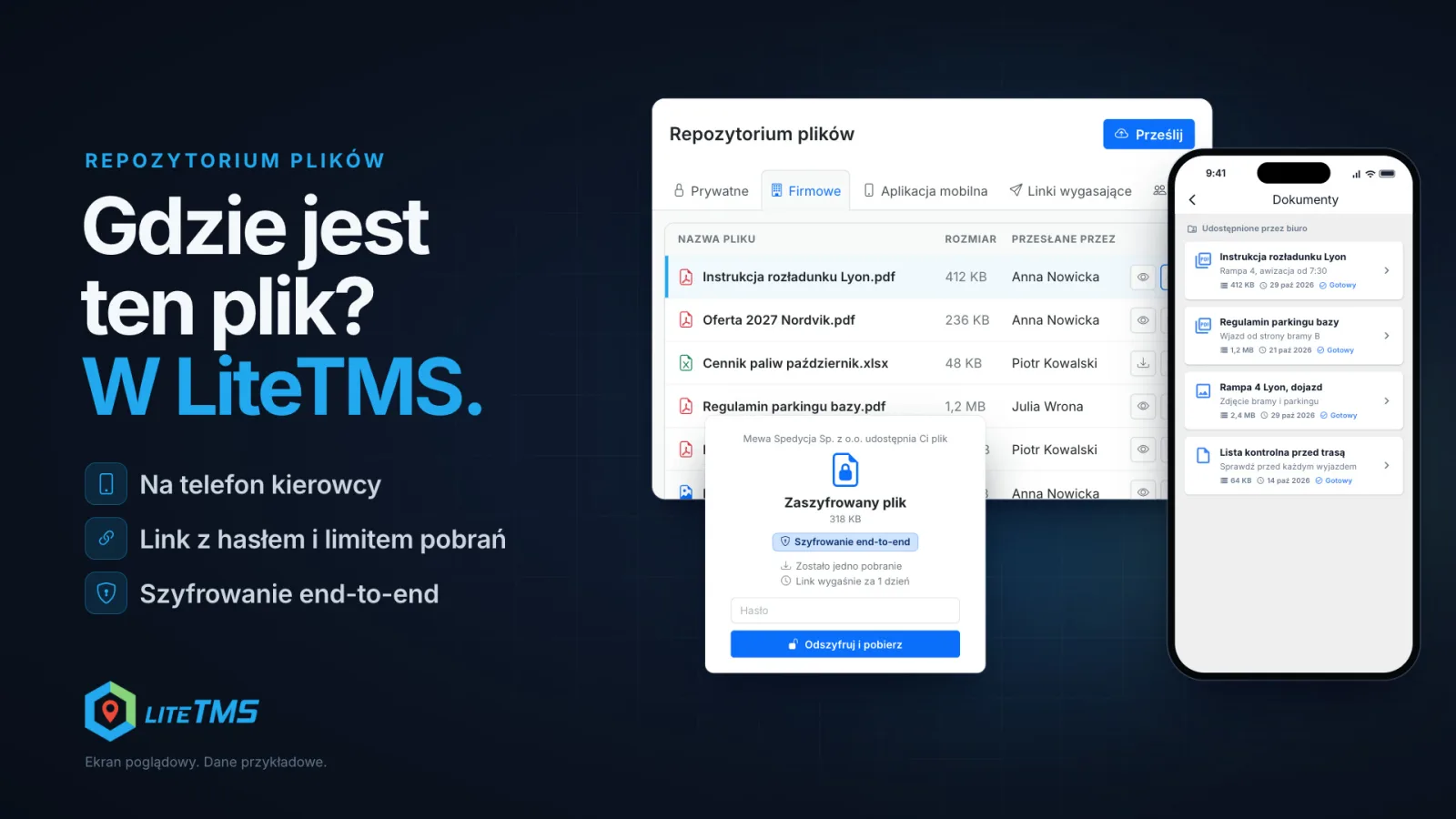
I LiteTMS er virksomhedens filer samlet ét sted: File Repository. Her findes private filer, virksomhedsfiler og delte teamområder. Herfra kan du sende en instruktion direkte til chaufførens telefon ved blot at vælge køretøjet, give en kunde et link, der udløber efter et bestemt tidsrum eller antal downloads og kan kræve adgangskode, samt kryptere en fortrolig fil end-to-end i din browser, før den overhovedet når LiteTMS. LiteTMS modtager aldrig filens adgangskode.
Videoen har polsk tale og polske undertekster.
Den samme fil fem forskellige steder
Aflæsningsinstruktionen til Lyon kom fra kunden på mail. Nogen videresendte den, en anden lagde den i en chat, og en tredje gemte den på sit skrivebord som "instruktion_endelig", rettede derefter bookingtidspunktet og gemte den som "instruktion_endelig_v2". Chaufføren fik en af versionerne og henvender sig næste dag for at få den igen, fordi den ikke er til at finde. Og spørger, hvilken version der gælder.
Det samme sker med kontrakter og tilbud, blot med mere på spil: En fil med jeres fragtrater eller virksomhedsoplysninger fortsætter med at cirkulere i vedhæftede filer, som ingen sletter. File Repository kræver ikke nye arbejdsvaner. Det kræver blot, at filen har ét fast sted, den sendes ud fra.
Ét samlet arkiv: private filer, virksomhedsfiler og teamområder
Du finder File Repository i sidemenuen. Det indeholder en række faner:
- Private: Filer, som kun du kan se.
- Company: Filer til alle med adgang til repositoryet, såsom prislister, pladsregler, forsikringspolicer eller dokumentskabeloner.
- Spaces: Delte områder til udvalgte personer, f.eks. "Disponering" eller "Fakturering". Du opretter et space, navngiver det og vælger medlemmerne, og hvert space får sin egen fane.
Tilføj filer ved at trække dem ind eller via Upload: PDF'er, billeder (JPEG, PNG, WebP), Word-dokumenter og regneark (CSV, XLS, XLSX), op til den filstørrelse virksomheden har fastsat. Hver fil kan have en kategori, og du kan søge i listen efter filnavn eller efter personen, der har tilføjet den. Rolletilladelser bestemmer, hvem der må uploade, redigere, slette og dele filer.
En instruktion direkte på chaufførens telefon
Fanen Mobile app sender en fil til LiteTMS Mobile. Du tilføjer en fil, en titel og en beskrivelse som f.eks. "Rampe 4, booking fra 7:30". Du kan angive, hvornår filen bliver tilgængelig, og hvornår den udløber. Derefter vælger du modtagerne: alle chauffører eller udvalgte, alle køretøjer eller udvalgte, alle trailere eller udvalgte.
Det praktiske er at vælge køretøjet. Du behøver ikke huske, hvem der kører PO 7315K i dag: Filen sendes automatisk til de chauffører, der i øjeblikket er tildelt det pågældende køretøj eller den pågældende trailer.
Chaufføren finder filen i LiteTMS Mobile under Documents, i sektionen Shared by the office. Appen henter den automatisk, når den synkroniserer med kontoret, og en hentet fil vises som "Ready". Den bliver liggende på telefonen, så den også kan åbnes steder uden mobildækning. Nye filer og opdateringer kræver fortsat internetforbindelse.
Når instruktionen ikke længere er aktuel, afpublicerer du den eller fjerner den fra appen. De tilknyttede telefoner sletter den ved næste synkronisering, og chaufføren ser "Removed by office" ud for den.
Et link til kunden med udløb, downloadgrænse og adgangskode
Hver fil i repositoryet har en Share-knap. Den opretter et link, som du konfigurerer via tre felter:
- Link Expires After: 1, 6 eller 24 timer, 3, 7 eller 30 dage, eller aldrig.
- Max Downloads: for eksempel 3. Lad feltet stå tomt, hvis der ikke skal være nogen grænse.
- Password Protection: indtast din egen adgangskode eller generer en med et enkelt klik.
Kopier linket og send det, som du foretrækker. Adgangskoden sendes bedst separat, for eksempel via sms. Hvis en modtager taster forkert adgangskode for mange gange, skal vedkommende vente et stykke tid, før der kan prøves igen. Delingsvinduet viser filens aktive links, og du kan til enhver tid tilbagekalde dem.
Tidsbegrænsede links og end-to-end-kryptering
Nogle gange har du brug for at sende en fil en enkelt gang uden at have den liggende bagefter. Det er præcis, hvad fanen Udløbende links er beregnet til. Du tilføjer én fil og vælger, hvornår linket holder op med at fungere: efter et bestemt antal downloads (1 til 100) eller efter en vis tid (5 minutter til 30 dage), alt efter hvad der indtræffer først. Derefter vælger du beskyttelsen:
- Alle med linket kan hente filen.
- Adgangskodebeskyttet: modtageren skal også bruge en adgangskode, som du sender separat. Efter fem forkerte forsøg spærres linket i 15 minutter.
- Ende-til-ende-krypteret: filen og dens navn krypteres i din browser, før de overføres.
Ved ende-til-ende-kryptering gemmer LiteTMS udelukkende krypterede data. Systemet modtager aldrig adgangskoden, så hverken vi eller andre kan åbne filen eller nulstille adgangskoden. Modtageren indtaster adgangskoden på linkets side, og det er udelukkende modtagerens browser, der dekrypterer filen. Det virker begge veje: hvis adgangskoden mistes, kan filen ikke åbnes, og derfor beder formularen dig bekræfte, at du forstår dette. Adgangskoden skal være på mindst 8 tegn, og LiteTMS kan foreslå en stærk kode. Kryptering kræver en sikker forbindelse (https).
Du kan også få besked om hver download. Når linkets gyldighed udløber, slettes filen fra LiteTMS: straks efter den sidste tilladte download eller inden for 15 minutter efter, at tidsfristen er udløbet. Du kan også selv lukke et link før tid. Udløbne links forbliver på din liste i yderligere 30 dage.
Administratoren kan se alle links
I administrationspanelet viser Filarkivet alle virksomhedens filer, herunder filer tilføjet under ordrer samt i vogn- eller medarbejderkartoteket. Det viser desuden alle aktive delingslinks og alle udløbende links, og administratoren kan lukke dem med det samme. Filer, der er krypteret ende-til-ende, kan ikke åbnes af nogen her, heller ikke af administratoren. En slettet fil kan gendannes under Senest slettede, indtil opbevaringsperioden udløber.
Hvad er inkluderet i prisen
Filarkivet er en fast del af LiteTMS og kræver ikke noget særskilt modul. Filerne bruger virksomhedens lagerplads: en vis mængde lagerplads er inkluderet, og hver ekstra GB derudover afregnes til den takst, der fremgår af panelet.
Opret din virksomhed, læg en instruktion i arkivet, og send den til en chaufførs telefon ved at vælge køretøjet. Vil du hellere gennemgå det sammen med os? Kontakt os.
Ofte stillede spørgsmål
- Hvordan sender jeg en fil til en chaufførs telefon i LiteTMS?
- I Filarkivet åbner du fanen Mobilapp, tilføjer filen med en titel og vælger chauffører, trækkere eller trailere. Chaufføren finder den i LiteTMS Mobile under Dokumenter, Delt af kontoret, og hvis du vælger et køretøj, deles den automatisk med de chauffører, der aktuelt er tildelt det pågældende køretøj.
- Kan chaufføren åbne filen uden mobildækning?
- Ja, hvis appen allerede har downloadet den: en downloadet fil bliver liggende på telefonen. Nye filer og opdateringer overføres, så snart telefonen igen har internetforbindelse.
- Hvordan deler jeg en fil med en kunde ved hjælp af en adgangskode?
- Klik på Del ved filen, angiv hvornår linket udløber, vælg eventuelt en downloadgrænse, og indtast eller generer en adgangskode. Det er bedst at sende linket og adgangskoden ad separate kanaler.
- Hvad betyder ende-til-ende-kryptering i LiteTMS?
- Filen og dens navn krypteres i din browser, før de når LiteTMS, og det er udelukkende modtagerens browser, der dekrypterer dem, når adgangskoden indtastes. LiteTMS modtager aldrig adgangskoden og kan derfor hverken åbne filen eller gendanne en tabt adgangskode.
- Bliver en fil fra et udløbende link liggende på serveren?
- Nej. Når linket udløber, slettes filen fra LiteTMS: straks efter den sidste tilladte download eller inden for 15 minutter efter, at tidsfristen er udløbet.
Hold kontakten
Gør plads til bedre læsning.
Vælg LiteTMS som foretrukken kilde for at se flere af vores artikler på Google.
Vælg LiteTMS på GoogleBekræft dit valg på Google · Åbner i en ny fane