
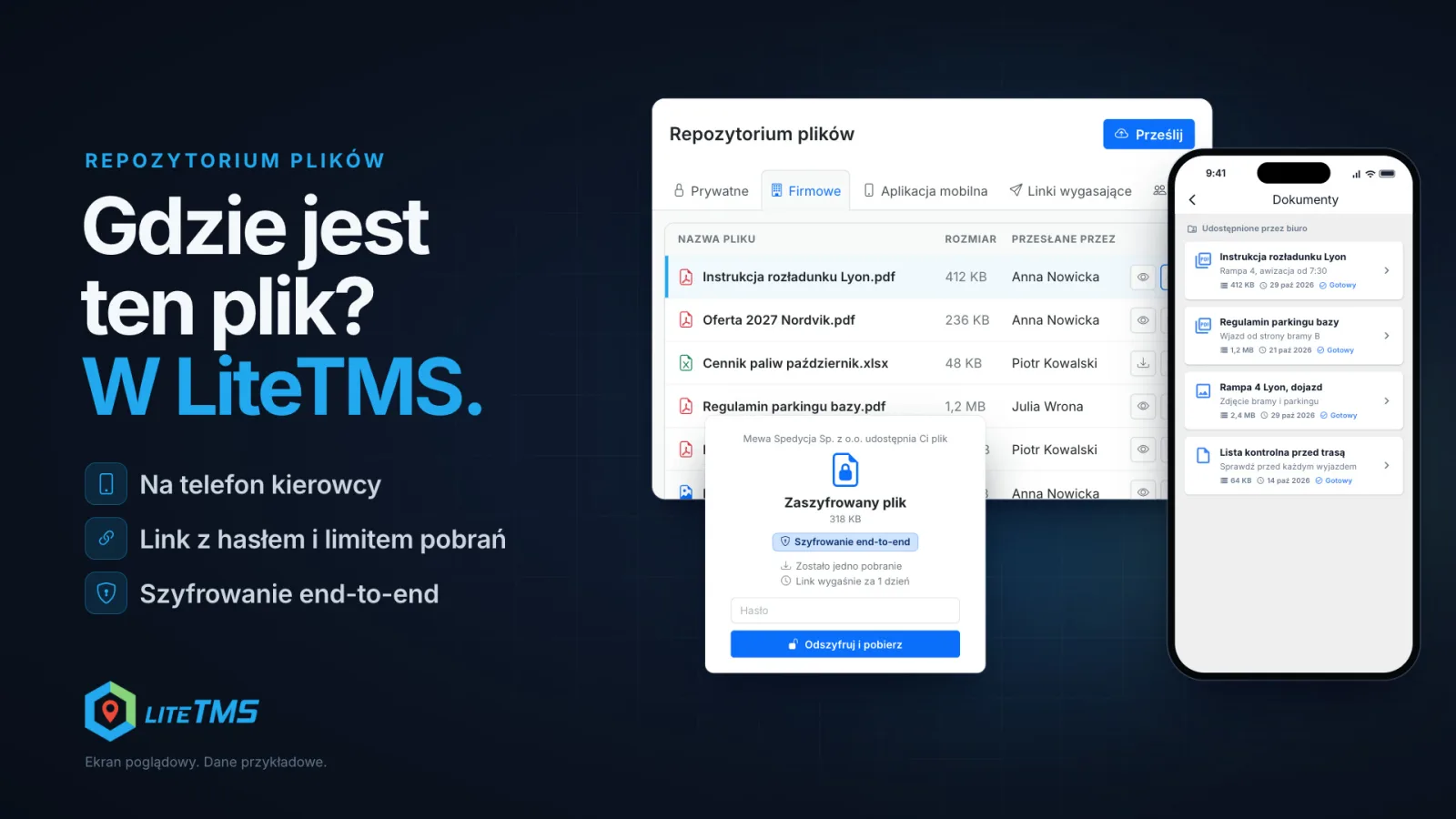
Sistēmā LiteTMS visi jūsu uzņēmuma faili glabājas vienuviet: File Repository. Šeit atrodas privātie faili, uzņēmuma faili un kopīgās komandas darba telpas. No šejienes varat nosūtīt instrukciju tieši uz vadītāja tālruni, vienkārši izvēloties viņa vadīto transportlīdzekli, iedot klientam saiti, kas pārstāj darboties pēc noteikta laika vai lejupielāžu skaita un var pieprasīt paroli, kā arī pārlūkprogrammā šifrēt konfidenciālu failu no gala līdz galam, pirms tas vispār nonāk LiteTMS. Sistēma LiteTMS nekad nesaņem šī faila paroli.
Video ir poļu valodā ar subtitriem poļu valodā.
Viens un tas pats fails piecās vietās
Izkraušanas instrukcija Lionai no klienta pienāca e-pastā. Kāds to pārsūtīja tālāk, kāds iemeta čatā, kāds saglabāja savā datorā kā „instruction_final”, pēc tam izlaboja pieteikto laiku un saglabāja kā „instruction_final_v2”. Vadītājs saņēma vienu no šīm versijām, un nākamajā dienā raksta atkal, lūdzot to atsūtīt, jo nevar atrast. Un jautā, kura versija ir aktuālā.
Tāpat notiek ar līgumiem un cenu piedāvājumiem, tikai likmes ir vēl augstākas: fails ar jūsu tarifiem vai uzņēmuma datiem turpina ceļot pielikumos, kurus neviens neizdzēš. File Repository neprasa ieviest jaunus ieradumus. Tas prasa tikai to, lai failam būtu viena konkrēta vieta, no kuras tas tiek nosūtīts.
Viena krātuve: privātie faili, uzņēmuma faili un komandas telpas
Sānu izvēlnē atradīsiet sadaļu File Repository. Tajā ir vairākas cilnes:
- Private: faili, kurus redzat tikai jūs.
- Company: faili visiem, kam ir piekļuve krātuvei, piemēram, cenrāži, teritorijas iekšējās kārtības noteikumi, apdrošināšanas polises vai dokumentu paraugi.
- Spaces: koplietošanas telpas izvēlētiem darbiniekiem, piemēram, „Dispečeri” vai „Rēķini”. Jūs izveidojat telpu, piešķirat tai nosaukumu un izvēlaties dalībniekus, un katrai telpai tiek izveidota sava cilne.
Pievienojiet failus, tos vienkārši ievelkot vai izmantojot pogu Upload: PDF failus, fotoattēlus (JPEG, PNG, WebP), Word dokumentus un izklājlapas (CSV, XLS, XLSX) līdz jūsu uzņēmuma iestatītajam izmēra limitam. Katram failam var piešķirt kategoriju, un sarakstā var veikt meklēšanu pēc faila nosaukuma vai personas, kura to pievienojusi. Lietotāju lomu atļaujas nosaka, kurš drīkst augšupielādēt, rediģēt, dzēst un kopīgot failus.
Instrukcija tieši vadītāja tālrunī
Cilne Mobile app nosūta failu uz LiteTMS Mobile. Jūs pievienojat vienu failu, virsrakstu un aprakstu, piemēram, „4. rampa, rezervācija no plkst. 7.30”. Varat iestatīt laiku, kad fails kļūst pieejams un kad beidzas tā derīgums. Pēc tam izvēlaties saņēmējus: visus vadītājus vai konkrētus vadītājus, visus transportlīdzekļus vai konkrētus transportlīdzekļus, visas puspiekabes vai konkrētas puspiekabes.
Transportlīdzekļa izvēle ir īpaši ērta. Jums nav jāatceras, kurš šodien brauc ar PO 7315K: fails automātiski nonāk pie vadītājiem, kuri šobrīd ir piesaistīti šim transportlīdzeklim vai puspiekabei.
Vadītājs failu atrod lietotnē LiteTMS Mobile sadaļā Documents, apakšsadaļā Shared by the office. Lietotne to lejupielādē pati, tiklīdz sinhronizējas ar biroju, un lejupielādētajam failam tiek rādīts statuss „Ready”. Fails paliek tālrunī, tāpēc to var atvērt arī vietās, kur nav sakaru. Jaunu failu saņemšanai un izmaiņām gan joprojām ir nepieciešams interneta savienojums.
Kad instrukcija vairs nav aktuāla, atceliet tās publicēšanu vai noņemiet to no lietotnes. Piesaistītie tālruņi to izdzēsīs nākamās sinhronizācijas laikā, un vadītājs blakus redzēs norādi „Removed by office”.
Saite klientam ar derīguma termiņu, lejupielāžu skaita ierobežojumu un paroli
Katram failam krātuvē ir poga Share. Tā izveido saiti, kuru konfigurējat trīs laukos:
- Link Expires After: 1, 6 vai 24 stundas, 3, 7 vai 30 dienas, vai nekad.
- Max Downloads: piemēram, 3. Atstājiet tukšu, ja nevēlaties ierobežot.
- Password Protection: ievadiet savu paroli vai ģenerējiet to ar vienu klikšķi.
Nokopējiet saiti un nosūtiet to, kā vien vēlaties. Paroli vislabāk nosūtīt atsevišķi, piemēram, īsziņā. Saņēmējam, kurš pārāk daudz reižu ievada nepareizu paroli, ir jāpagaida, pirms mēģināt vēlreiz. Kopīgošanas logā ir uzskaitītas faila aktīvās saites, un jebkuru no tām var atsaukt.
Saites ar derīguma termiņu un šifrēšana no gala līdz galam
Dažkārt fails ir jānosūta tikai vienu reizi, nevēloties, lai tas pēc tam kaut kur paliktu. Tieši tam ir paredzēta cilne Saites ar derīguma termiņu. Jūs pievienojat vienu failu un norādāt, kad saite vairs nedarbosies: pēc noteikta lejupielāžu skaita (no 1 līdz 100) vai pēc noteikta laika (no 5 minūtēm līdz 30 dienām), atkarībā no tā, kurš nosacījums iestājas pirmais. Pēc tam izvēlaties aizsardzības veidu:
- Ikviens, kam ir saite, var lejupielādēt failu.
- Aizsargāts ar paroli: saņēmējam ir nepieciešama arī parole, ko nosūtāt atsevišķi. Pēc pieciem neveiksmīgiem mēģinājumiem saite tiek bloķēta uz 15 minūtēm.
- Galgala šifrēts (end-to-end): fails un tā nosaukums tiek šifrēti jūsu pārlūkprogrammā pirms nosūtīšanas.
Izmantojot galgala šifrēšanu, LiteTMS glabā tikai šifrētus datus. Sistēma nekad nesaņem paroli, tāpēc ne mēs, ne kāds cits nevar atvērt failu vai atiestatīt paroli. Saņēmējs ievada paroli saites lapā, un failu atšifrē tikai viņa pārlūkprogramma. Tam ir divas puses: ja parole ir pazaudēta, failu nevar atvērt, tāpēc veidlapā tiek lūgts apstiprināt, ka to saprotat. Parolei ir jābūt vismaz 8 rakstzīmes garai, un LiteTMS var piedāvāt drošu paroli. Šifrēšanai ir nepieciešams drošs savienojums (https).
Varat arī saņemt paziņojumu par katru lejupielādi. Kad saites derīguma termiņš beidzas, fails tiek dzēsts no LiteTMS: uzreiz pēc pēdējās atļautās lejupielādes vai 15 minūšu laikā pēc laika limita beigām. Saiti varat atslēgt arī pats pirms termiņa. Saites, kuru derīguma termiņš ir beidzies, paliek jūsu sarakstā vēl 30 dienas.
Administrators redz visas saites
Administratora panelī Failu krātuve rāda visus uzņēmuma failus, tostarp tos, kas pievienoti pasūtījumos, kā arī transportlīdzekļu vai darbinieku kartītēs. Tajā ir uzskaitītas arī visas aktīvās koplietošanas saites un saites ar derīguma termiņu, un administrators jebkuru no tām var atslēgt uzreiz. Galgala šifrētus failus tur nevar atvērt neviens, tostarp administrators. Dzēstu failu var atjaunot sadaļā Nesen dzēstie, kamēr nav beidzies glabāšanas termiņš.
Kas ir iekļauts cenā
Failu krātuve ir daļa no LiteTMS, un tai nav nepieciešams atsevišķs modulis. Faili izmanto jūsu uzņēmuma krātuves vietu: noteikts krātuves apjoms ir iekļauts, un par katru GB virs tā tiek piemērota maksa pēc panelī norādītā tarifa.
Reģistrējiet savu uzņēmumu, ievietojiet krātuvē vienu instrukciju un nosūtiet to uz vadītāja tālruni, vienkārši izvēloties transportlīdzekli. Vēlaties to apgūt kopā ar mums? Sazinieties ar mums.
BUJ
Kā LiteTMS nosūtīt failu uz vadītāja tālruni?
Failu krātuvē atveriet cilni Mobilā lietotne, pievienojiet failu ar nosaukumu un izvēlieties vadītājus, transportlīdzekļus vai puspiekabes. Vadītājs to atradīs lietotnē LiteTMS Mobile sadaļā Dokumenti, Biroja kopīgotie, un transportlīdzekļa izvēle kopīgo failu ar vadītājiem, kuri šobrīd ir piesaistīti šim transportlīdzeklim.
Vai vadītājs var atvērt failu bez zonas?
Jā, ja lietotne to jau ir lejupielādējusi: lejupielādēts fails paliek tālrunī. Jauni faili un izmaiņas tiek saņemti, tiklīdz tālrunim ir interneta pieslēgums.
Kā kopīgot failu ar klientu, izmantojot paroli?
Noklikšķiniet uz Kopīgot pie attiecīgā faila, iestatiet saites derīguma termiņu, pēc izvēles lejupielāžu limitu un ievadiet vai ģenerējiet paroli. Saiti un paroli vislabāk nosūtīt atsevišķi.
Ko LiteTMS nozīmē galgala šifrēšana?
Fails un tā nosaukums tiek šifrēti jūsu pārlūkprogrammā, pirms tie nonāk LiteTMS, un tikai saņēmēja pārlūkprogramma tos atšifrē pēc paroles ievadīšanas. LiteTMS nekad nesaņem paroli, tāpēc nevar nedz atvērt failu, nedz atjaunot pazaudētu paroli.
Vai fails no saites ar derīguma termiņu paliek serverī?
Nē. Kad saites derīguma termiņš beidzas, fails tiek dzēsts no LiteTMS: uzreiz pēc pēdējās atļautās lejupielādes vai 15 minūšu laikā pēc laika limita beigām.
Uzturiet saikni
Atvēliet vietu vērtīgai lasāmvielai.
Izvēlieties LiteTMS kā vēlamo avotu, lai Google atrastu vairāk mūsu rakstu.
Izvēlēties LiteTMS GoogleApstipriniet savu izvēli Google · Atveras jaunā cilnē