
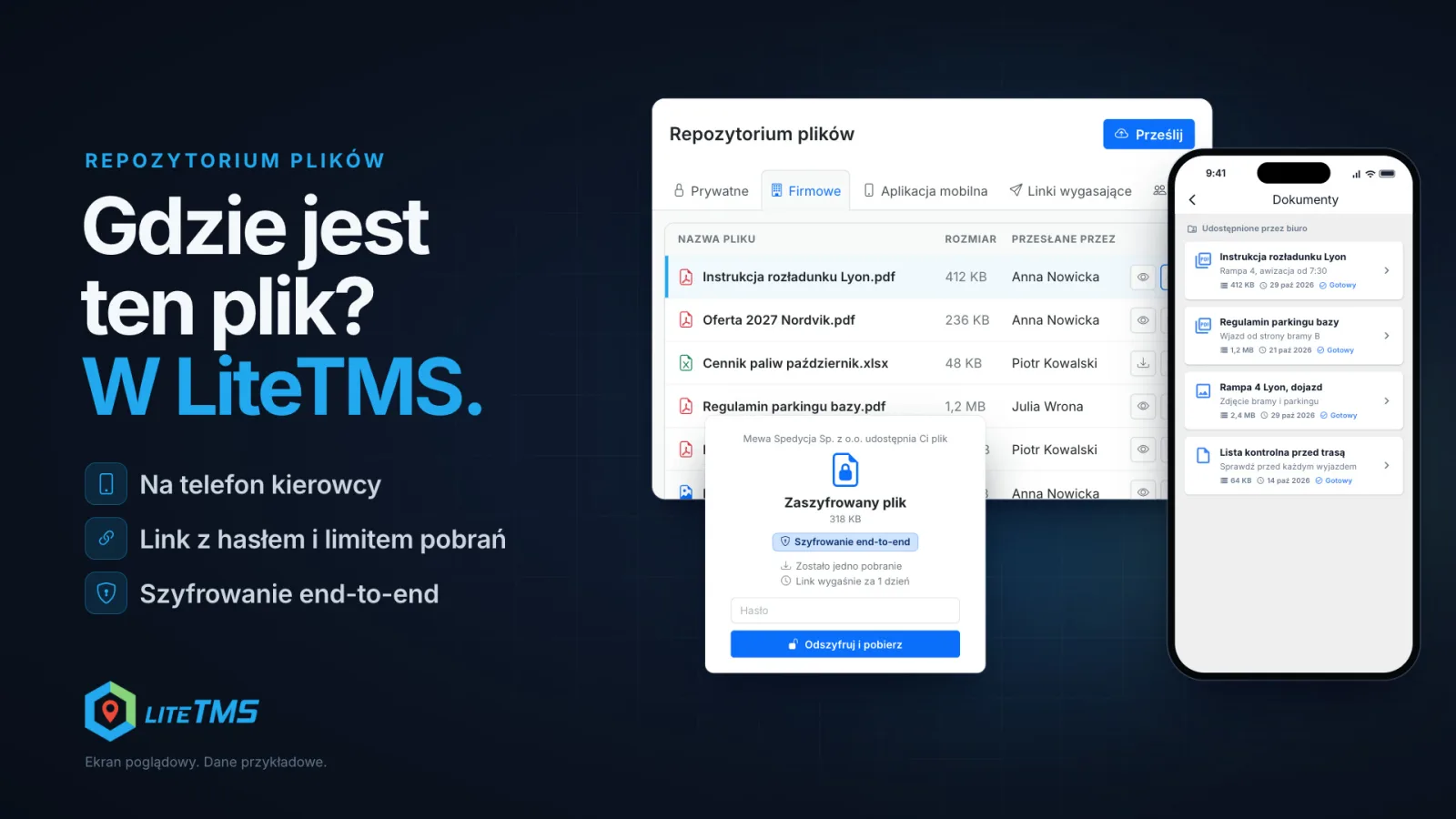
In LiteTMS i file aziendali si trovano tutti in un unico posto: il Repository file. Contiene file privati, file aziendali e spazi condivisi per i team. Da qui è possibile inviare un'istruzione direttamente sullo smartphone dell'autista selezionando il veicolo che guida, fornire a un cliente un link che scade dopo un determinato periodo o numero di download e che può richiedere una password, nonché crittografare un file riservato end-to-end direttamente nel browser prima ancora che raggiunga LiteTMS. LiteTMS non riceve mai la password di quel file.
Il video è commentato in polacco, con sottotitoli in polacco.
Lo stesso file in cinque posti diversi
Le istruzioni di scarico per Lione sono arrivate dal cliente via e-mail. Qualcuno le ha inoltrate, qualcuno le ha copiate in una chat, qualcun altro le ha salvate sul desktop come "istruzione_finale", poi ha corretto l'orario di prenotazione e ha salvato "istruzione_finale_v2". L'autista ha ricevuto una di queste versioni e il giorno dopo scrive di nuovo per richiederla perché non la trova più. E chiede quale sia quella aggiornata.
Per contratti e preventivi accade la stessa cosa, solo con una posta in gioco più alta: un file con le vostre tariffe o i dati aziendali continua a circolare in allegati che nessuno cancella. Il Repository file non richiede nuove abitudini. Chiede solo che i file partano sempre da un unico punto.
Un unico repository: file privati, file aziendali e spazi per i team
Il Repository file si trova nel menu laterale. È suddiviso in alcune schede:
- Privati: file visibili solo a voi.
- Aziendali: file accessibili a tutti coloro che hanno accesso al repository, come listini prezzi, regolamenti interni dei piazzali, polizze assicurative o modelli di documenti.
- Spazi: aree condivise destinate a persone specifiche, come "Ufficio traffico" o "Fatturazione". È possibile creare uno spazio, assegnargli un nome e selezionare i membri; ogni spazio avrà la propria scheda dedicata.
I file si aggiungono trascinandoli o tramite il pulsante Carica: PDF, foto (JPEG, PNG, WebP), documenti Word e fogli di calcolo (CSV, XLS, XLSX), entro il limite di dimensione impostato dall'azienda. A ogni file può essere assegnata una categoria ed è possibile cercare nell'elenco per nome del file o per utente che lo ha inserito. I permessi legati ai ruoli stabiliscono chi può caricare, modificare, eliminare e condividere i file.
Un'istruzione direttamente sullo smartphone dell'autista
La scheda App mobile consente di inviare un file a LiteTMS Mobile. Si aggiungono un file, un titolo e una descrizione, come ad esempio "Rampa 4, prenotazione dalle 7:30". È possibile definire quando il file diventa disponibile e quando scade. Dopodiché si scelgono i destinatari: tutti gli autisti o solo alcuni, tutti i veicoli o solo quelli selezionati, tutti i semirimorchi o solo quelli scelti.
La possibilità di selezionare il veicolo è particolarmente pratica. Non serve ricordare chi sia alla guida del mezzo targato PO 7315K oggi: il file raggiunge automaticamente gli autisti attualmente assegnati a quel veicolo o semirimorchio.
L'autista trova il file in LiteTMS Mobile alla voce Documenti, nella sezione Condivisi dall'ufficio. L'app lo scarica automaticamente durante la sincronizzazione con l'ufficio e per ogni file scaricato compare lo stato "Pronto". Il file rimane memorizzato sullo smartphone, quindi è consultabile anche in assenza di segnale. Per ricevere nuovi file o aggiornamenti è comunque necessaria una connessione Internet.
Quando l'istruzione non è più valida, basta ritirarla o rimuoverla dall'app. Gli smartphone assegnati la elimineranno alla sincronizzazione successiva e l'autista vedrà comparire l'indicazione "Rimosso dall'ufficio" accanto al documento.
Un link per il cliente con scadenza, limite di download e password
Ogni file nel repository dispone del pulsante Condividi, che genera un link configurabile tramite tre parametri:
- Scadenza del link: 1, 6 o 24 ore, 3, 7 o 30 giorni, oppure mai.
- Numero massimo di download: ad esempio 3. Lasciando il campo vuoto non ci sarà alcun limite.
- Protezione con password: è possibile inserirne una personalizzata o generarne una con un clic.
Basta copiare il link e inviarlo con il mezzo preferito. È consigliabile trasmettere la password separatamente, ad esempio tramite SMS. Se il destinatario inserisce una password errata per troppe volte, dovrà attendere prima di riprovare. La finestra di condivisione mostra tutti i link attivi per il file, consentendo di revocarne l'accesso in qualsiasi momento.
Link a scadenza e crittografia end-to-end
A volte è necessario inviare un file una sola volta senza che rimanga salvato da qualche parte. La scheda Link a scadenza serve proprio a questo. Si carica un file e si decide quando il link deve smettere di funzionare: dopo un certo numero di download (da 1 a 100) o trascorso un intervallo di tempo (da 5 minuti a 30 giorni), a seconda di quale condizione si verifichi per prima. Successivamente si seleziona il livello di protezione:
- Chiunque abbia il link può scaricare il file.
- Protetto da password: il destinatario deve inserire una password inviata separatamente. Dopo cinque tentativi errati, il link si blocca per 15 minuti.
- Crittografia end-to-end: il file e il suo nome vengono crittografati nel browser prima dell'invio.
Con la crittografia end-to-end, LiteTMS memorizza solo dati cifrati. Il sistema non riceve mai la password: né noi né nessun altro possiamo quindi aprire il file o reimpostare la password. Il destinatario inserisce la password sulla pagina del link e la decrittografia del file avviene esclusivamente nel suo browser. Questo comporta un rovescio della medaglia: se la password viene smarrita, il file non può più essere aperto, motivo per cui il modulo richiede una conferma di presa visione. La password deve contenere almeno 8 caratteri e LiteTMS può suggerirne una complessa. La crittografia richiede una connessione sicura (https).
È inoltre possibile ricevere una notifica a ogni download. Alla scadenza del link, il file viene eliminato da LiteTMS: immediatamente dopo l'ultimo download consentito, oppure entro 15 minuti dallo scadere del tempo prestabilito. I link possono anche essere disattivati manualmente in anticipo. I link scaduti restano visibili nell'elenco per altri 30 giorni.
L'amministratore ha visibilità su tutti i link
Nel pannello di amministrazione, il File Repository mostra tutti i documenti aziendali, inclusi quelli allegati agli ordini, alle schede dei veicoli o a quelle del personale. Riporta inoltre tutti i link di condivisione attivi e i link a scadenza, consentendo all'amministratore di disattivarli all'istante. I file con crittografia end-to-end non possono essere aperti da nessuno, amministratore compreso. I file eliminati possono essere ripristinati dalla sezione Eliminati di recente fino allo scadere del periodo di conservazione.
Cosa è incluso nel prezzo
Il File Repository fa parte di LiteTMS e non richiede moduli aggiuntivi. I file occupano lo spazio di archiviazione aziendale: una quota di spazio è inclusa e ogni GB supplementare viene fatturato alla tariffa indicata nel pannello.
Registri la sua azienda, carichi un'istruzione nell'archivio e la trasmetta allo smartphone dell'autista selezionando il veicolo. Preferisce valutare la soluzione insieme a noi? Ci contatti.
Domande frequenti
- Come si invia un file allo smartphone dell'autista in LiteTMS?
- Nel File Repository, apra la scheda App mobile, aggiunga il file con un titolo e selezioni gli autisti, i veicoli o i semirimorchi. L'autista lo troverà nell'app LiteTMS Mobile alla voce Documenti, Condivisi dall'ufficio; selezionando un veicolo, il file verrà condiviso con gli autisti attualmente assegnati a quel mezzo.
- L'autista può aprire il file in assenza di segnale?
- Sì, a condizione che l'app lo abbia già scaricato: i file scaricati rimangono salvati sullo smartphone. I nuovi file e gli aggiornamenti vengono sincronizzati non appena il dispositivo torna online.
- Come si condivide un file con un cliente proteggendolo con password?
- Clicchi su Condividi accanto al file, imposti la scadenza del link, eventualmente un limite di download, e inserisca o generi una password. Si consiglia di inviare il link e la password tramite canali separati.
- Cosa significa crittografia end-to-end in LiteTMS?
- Il file e il suo nome vengono crittografati nel browser prima di raggiungere LiteTMS, e solo il browser del destinatario li decrittografa una volta inserita la password. LiteTMS non riceve mai la password: non può quindi aprire il file né recuperare una password smarrita.
- Un file inviato con link a scadenza rimane memorizzato sul server?
- No. Alla scadenza del link, il file viene rimosso da LiteTMS: immediatamente dopo l'ultimo download consentito, oppure entro 15 minuti dallo scadere del tempo.
Rimani aggiornato
Fai spazio a letture migliori.
Scegli LiteTMS come fonte preferita per trovare più facilmente i nostri articoli su Google.
Scegli LiteTMS su GoogleConferma la scelta su Google · Si apre in una nuova scheda