
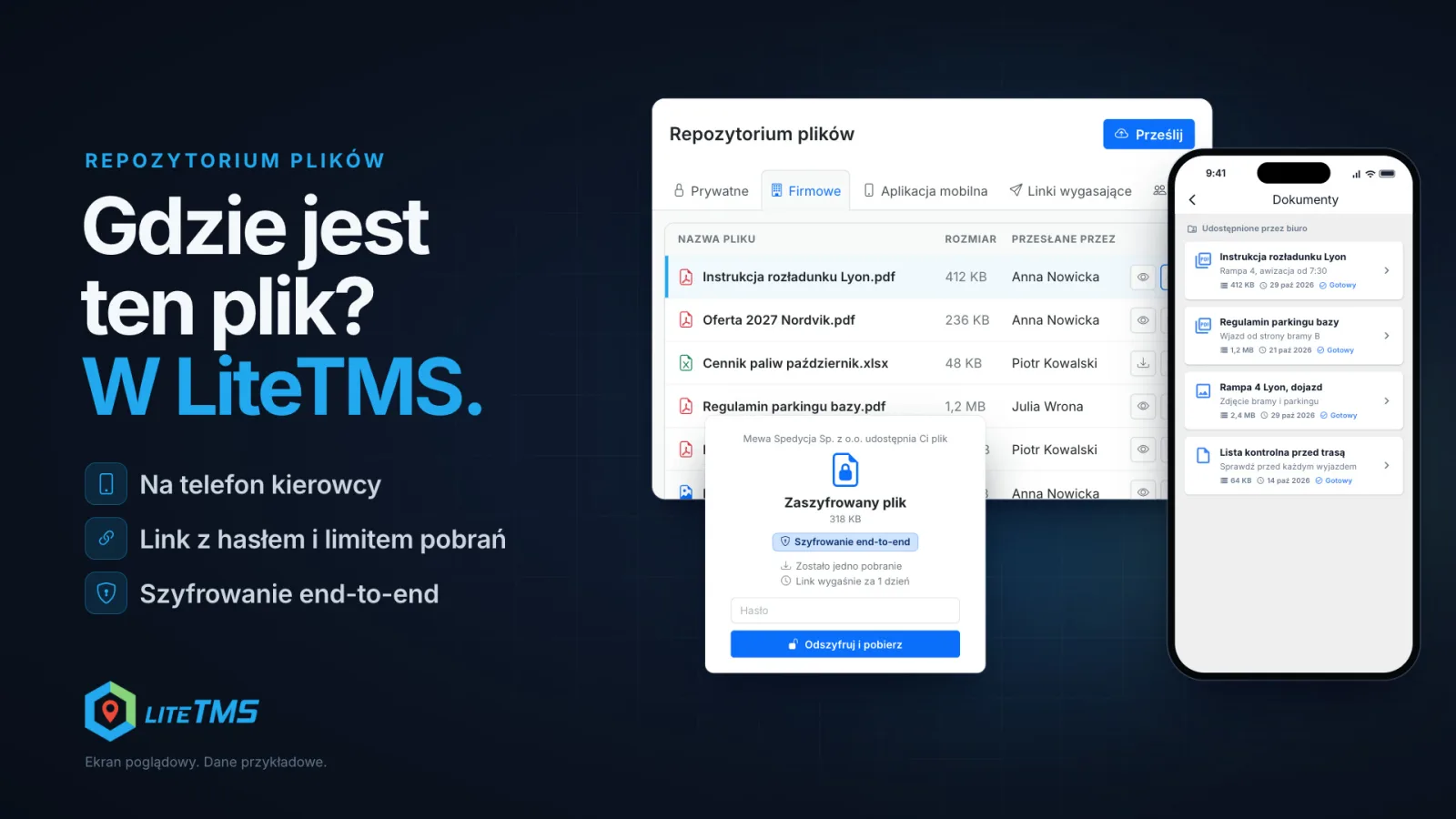
I LiteTMS er bedriftens filer samlet på ett sted: Filarkivet. Her finner du private filer, bedriftsfiler og felles teamområder. Derfra kan du sende en instruks direkte til en sjåførs telefon ved å velge kjøretøyet de kjører, gi en kunde en lenke som slutter å fungere etter en angitt tid eller et visst antall nedlastinger og som kan kreve passord, samt kryptere en konfidensiell fil ende-til-ende i nettleseren før den overhodet når LiteTMS. LiteTMS mottar aldri passordet til den filen.
Videoen har polsk tale og polske undertekster.
Samme fil på fem steder
Losseinstruksen for Lyon kom fra kunden på e-post. Noen videresendte den, noen la den inn i en chat, noen lagret den på skrivebordet som «instruks_endelig», rettet deretter oppmøtetidspunktet og lagret «instruks_endelig_v2». Sjåføren fikk en av disse versjonene, og dagen etter skriver vedkommende for å be om den på nytt fordi den ikke er å finne. Og lurer på hvilken versjon som faktisk gjelder.
Avtaler og pristilbud går samme vei, bare med mer på spill: En fil med prisene eller bedriftsopplysningene deres sirkulerer i e-postvedlegg som ingen sletter. Filarkivet krever ingen nye vaner. Det sørger bare for at filen har ett fast utgangspunkt.
Ett arkiv: private filer, bedriftsfiler og teamområder
Du finner Filarkiv i sidemenyen. Det har noen få faner:
- Privat: Filer bare du kan se.
- Bedrift: Filer for alle som har tilgang til arkivet, for eksempel prislister, terminalregler, forsikringspoliser eller dokumentsjablonger.
- Områder: Fellesområder for utvalgte personer, for eksempel «Trafikkledelse» eller «Fakturering». Du oppretter et område, gir det et navn og velger medlemmer, og hvert område får en egen fane.
Legg til filer ved å dra dem inn eller med Last opp: PDF-er, bilder (JPEG, PNG, WebP), Word-dokumenter og regneark (CSV, XLS, XLSX), opp til størrelsesgrensen bedriften har satt. Hver fil kan tildeles en kategori, og du kan søke i listen etter filnavn eller personen som la den til. Rolletilganger avgjør hvem som kan laste opp, redigere, slette og dele filer.
En instruks rett til sjåførens telefon
Fanen Mobilapp sender en fil til LiteTMS Mobile. Du legger til en fil, en tittel og en beskrivelse, som for eksempel «Rampe 4, booking fra 07:30». Du kan angi når filen blir tilgjengelig og når den utløper. Deretter velger du hvem som skal motta den: alle sjåfører eller utvalgte, alle kjøretøy eller utvalgte, alle hengere eller utvalgte.
Det praktiske er å velge kjøretøy. Du slipper å huske hvem som kjører PO 7315K i dag: Filen går automatisk til sjåførene som for øyeblikket er tildelt det kjøretøyet eller den hengeren.
Sjåføren finner filen i LiteTMS Mobile under Dokumenter, i seksjonen Delt av kontoret. Appen laster den ned automatisk når den synkroniserer med kontoret, og en nedlastet fil viser «Klar». Den lagres lokalt på telefonen, så den kan også åpnes der det ikke er mobildekning. Nye filer og endringer krever likevel internettforbindelse.
Når instruksen er utdatert, opphever du publiseringen eller fjerner den fra appen. De tildelte telefonene sletter den ved neste synkronisering, og sjåføren ser «Fjernet av kontoret» ved siden av den.
En lenke til kunden med utløpsdato, nedlastingsgrense og passord
Hver fil i arkivet har en Del-knapp. Den oppretter en lenke som du konfigurerer med tre felt:
- Lenken utløper etter: 1, 6 eller 24 timer, 3, 7 eller 30 dager, eller aldri.
- Maksimalt antall nedlastinger: for eksempel 3. La feltet stå tomt hvis det ikke skal være noen grense.
- Passordbeskyttelse: Skriv inn et eget passord eller generer et med ett klikk.
Kopier lenken og send den slik det passer deg. Passordet bør helst sendes separat, for eksempel på SMS. En mottaker som taster feil passord for mange ganger, må vente før nytt forsøk. Dele-vinduet lister opp filens aktive lenker, og du kan trekke tilbake hvilken som helst av dem.
Tidsbegrensede lenker og ende-til-ende-kryptering
Noen ganger må du sende en fil én gang og vil ikke at den skal bli liggende noe sted etterpå. Det er nettopp det fanen Utløpende lenker er til for. Du legger til én fil og bestemmer når lenken slutter å fungere: etter et bestemt antall nedlastinger (1 til 100) eller etter en viss tid (5 minutter til 30 dager), avhengig av hva som inntreffer først. Deretter velger du beskyttelse:
- Alle med lenken kan laste ned filen.
- Passordbeskyttet: mottakeren trenger i tillegg et passord du sender separat. Etter fem feilforsøk låses lenken i 15 minutter.
- Ende-til-ende-kryptert: filen og filnavnet krypteres i nettleseren din før de sendes.
Med ende-til-ende-kryptering lagrer LiteTMS utelukkende krypterte data. Systemet mottar aldri passordet, så verken vi eller noen andre kan åpne filen eller tilbakestille passordet. Mottakeren taster inn passordet på lenkens side, og det er kun mottakerens nettleser som dekrypterer filen. Dette er et tveegget sverd: hvis passordet går tapt, kan filen ikke åpnes, og skjemaet ber deg derfor bekrefte at du forstår dette. Passordet må ha minst 8 tegn, og LiteTMS kan foreslå et sterkt passord. Kryptering krever en sikker tilkobling (https).
Du kan også bli varslet om hver nedlasting. Når lenken utløper, slettes filen fra LiteTMS: umiddelbart etter den siste tillatte nedlastingen, eller innen 15 minutter etter at tiden er ute. Du kan også avslutte en lenke før tiden selv. Utløpte lenker blir stående på listen din i ytterligere 30 dager.
Administratoren ser alle lenker
I administratorpanelet viser filarkivet alle bedriftens filer, inkludert filer som er lagt til i oppdrag samt på kjøretøy- eller ansattkort. Panelet viser også alle aktive delelenker og alle utløpende lenker, og administratoren kan deaktivere enhver av dem umiddelbart. Filer som er ende-til-ende-kryptert, kan ikke åpnes av noen der, heller ikke administratoren. En slettet fil kan gjenopprettes under Nylig slettet frem til oppbevaringsperioden utløper.
Hva som er inkludert i prisen
Filarkivet er en del av LiteTMS og krever ingen separat modul. Filene bruker bedriftens lagringsplass: en viss mengde lagringsplass er inkludert, og hver ekstra GB faktureres etter satsen som vises i panelet.
Registrer bedriften din, legg en instruks i filarkivet og send den til sjåførens telefon ved å velge kjøretøyet. Foretrekker du å gå gjennom det sammen med oss? Ta kontakt.
Ofte stilte spørsmål
Hvordan sender jeg en fil til sjåførens telefon i LiteTMS?
I filarkivet åpner du fanen Mobilapp, legger til filen med en tittel og velger sjåfører, kjøretøy eller tilhengere. Sjåføren finner den i LiteTMS Mobile under Dokumenter, Delt av kontoret, og ved å velge et kjøretøy deles filen med sjåførene som for øyeblikket er tildelt dette kjøretøyet.
Kan sjåføren åpne filen uten dekning?
Ja, dersom appen allerede har lastet den ned: en nedlastet fil blir liggende på telefonen. Nye filer og endringer oppdateres så snart telefonen er koblet til internett.
Hvordan deler jeg en fil med en kunde ved hjelp av et passord?
Klikk på Del ved filen, angi når lenken skal utløpe, eventuelt en nedlastingsgrense, og skriv inn eller generer et passord. Det er best å sende lenken og passordet separat.
Hva betyr ende-til-ende-kryptering i LiteTMS?
Filen og filnavnet krypteres i nettleseren din før de når LiteTMS, og kun mottakerens nettleser dekrypterer dem når passordet tastes inn. LiteTMS mottar aldri passordet, og kan derfor verken åpne filen eller gjenopprette et tapt passord.
Blir en fil fra en utløpende lenke liggende på serveren?
Nei. Når lenken utløper, slettes filen fra LiteTMS: umiddelbart etter den siste tillatte nedlastingen, eller innen 15 minutter etter at tiden er ute.
Hold deg oppdatert
Gjør plass til bedre lesestoff.
Velg LiteTMS som foretrukket kilde for å finne flere av artiklene våre på Google.
Velg LiteTMS på GoogleBekreft valget på Google · Åpnes i en ny fane