
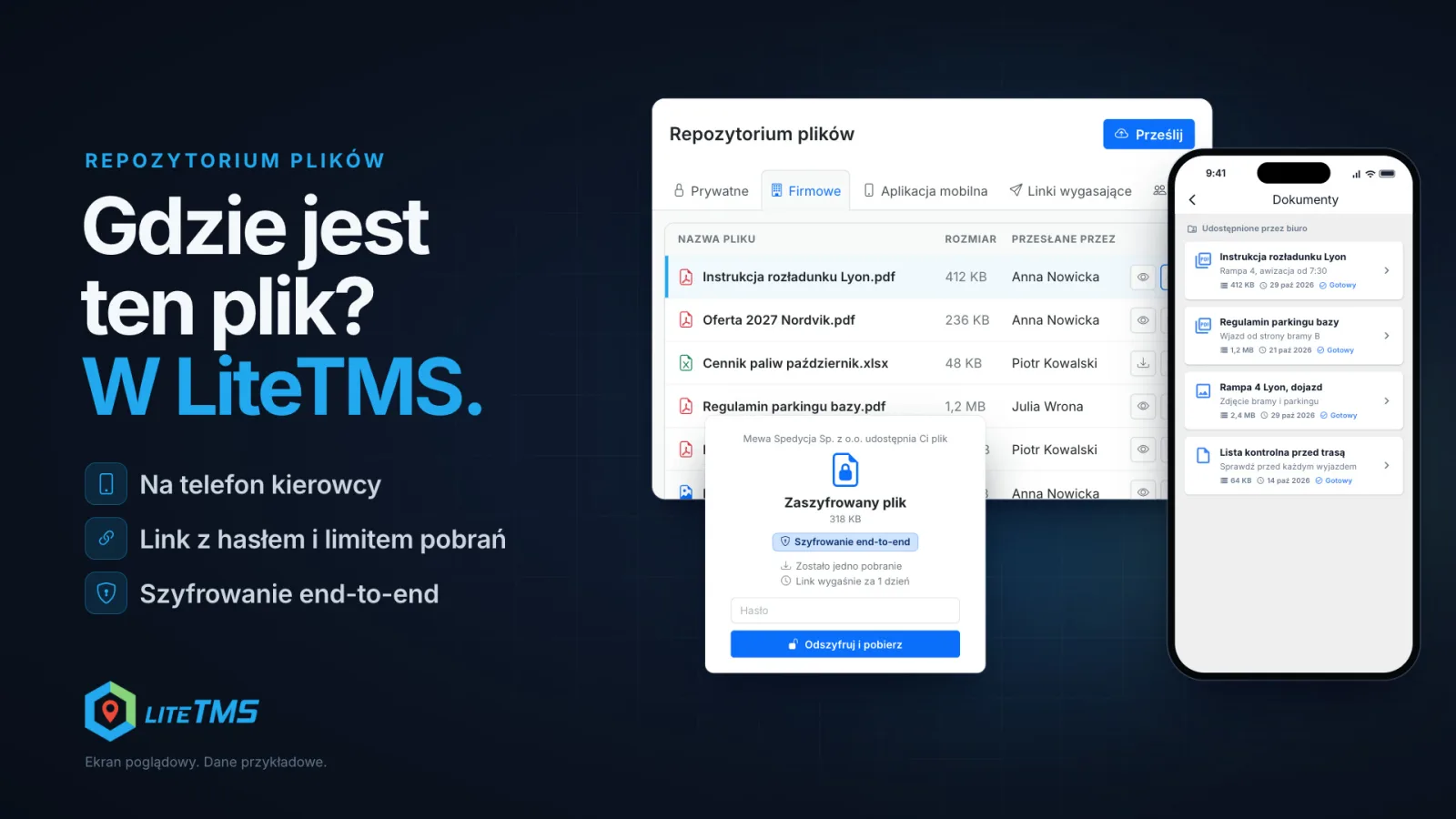
У LiteTMS файли вашої компанії зібрані в одному місці: у Сховищі файлів. Тут зберігаються приватні файли, документи компанії та спільні простори команд. Звідси ви можете надіслати інструкцію прямо на телефон водія, просто обравши його транспортний засіб, надати клієнту посилання, яке перестане працювати через визначений час або після певної кількості завантажень і може вимагати пароль, а також наскрізно зашифрувати конфіденційний файл у своєму браузері ще до того, як він потрапить до LiteTMS. LiteTMS ніколи не отримує пароль від такого файлу.
Відео озвучено польською мовою, з польськими субтитрами.
Один і той самий файл у п'яти місцях
Інструкція щодо розвантаження в Ліоні надійшла від замовника електронною поштою. Хтось її переслав, хтось скинув у чат, хтось зберіг на робочий стіл як «instruction_final», потім скоригував час прибуття і зберіг як «instruction_final_v2». Водій отримав одну з цих версій, а наступного дня знову просить її надіслати, бо не може знайти. І запитує, яка з них актуальна.
З договорами та ціновими пропозиціями відбувається те саме, тільки ставки тут вищі: файл із вашими ставками чи реквізитами компанії продовжує блукати у вкладеннях, які ніхто не видаляє. Сховище файлів не вимагає вироблення нових звичок. Воно лише передбачає, що у файлу є одне чітке місце, звідки він вирушає.
Єдине сховище: приватні файли, документи компанії та простори команд
Розділ Сховище файлів знаходиться в бічному меню. У ньому є кілька вкладок:
- Приватні: файли, які бачите лише ви.
- Компанія: файли для всіх, хто має доступ до сховища, як-от прайс-листи, правила внутрішнього розпорядку, страхові поліси чи шаблони документів.
- Простори: спільні зони для обраних працівників, наприклад «Диспетчерська» чи «Бухгалтерія». Ви створюєте простір, даєте йому назву та призначаєте учасників, після чого кожен простір отримує власну вкладку.
Додавайте файли перетягуванням або за допомогою кнопки Завантажити: PDF-документи, фотографії (JPEG, PNG, WebP), документи Word і таблиці (CSV, XLS, XLSX) у межах ліміту розміру, встановленого вашою компанією. Кожному файлу можна призначити категорію, а список можна фільтрувати за назвою файлу або за тим, хто його додав. Права доступу за ролями визначають, хто може завантажувати, редагувати, видаляти та ділитися файлами.
Інструкція прямо на телефон водія
Вкладка Мобільний застосунок дозволяє надіслати файл у LiteTMS Mobile. Ви додаєте файл, заголовок і опис, наприклад «Рампа 4, бронь з 7:30». Можна встановити, коли файл стає доступним і коли закінчується термін його дії. Потім ви обираєте отримувачів: усі водії чи вибрані, усі транспортні засоби чи вибрані, усі напівпричепи чи вибрані.
Зручність у тому, що можна обрати саме транспортний засіб. Вам не потрібно пам'ятати, хто саме сьогодні керує тягачем PO 7315K: файл автоматично надходить водіям, які зараз закріплені за цим автомобілем або напівпричепом.
Водій знаходить файл у LiteTMS Mobile у розділі Документи, на вкладці Надіслані офісом. Застосунок завантажує його автоматично під час синхронізації з офісом, а для завантаженого файлу відображається статус «Готово». Він залишається в пам'яті телефону, тому відкривається навіть там, де немає зв'язку. Для отримання нових файлів або оновлень підключення до інтернету все одно потрібне.
Коли інструкція втрачає актуальність, скасуйте її публікацію або видаліть із застосунку. Прикріплені телефони видалять її під час наступної синхронізації, і водій побачить поруч статус «Видалено офісом».
Посилання для клієнта з терміном дії, лімітом завантажень і паролем
Біля кожного файлу в сховищі є кнопка Поділитися. Вона створює посилання, яке налаштовується за допомогою трьох полів:
- Термін дії посилання: 1, 6 або 24 години, 3, 7 або 30 днів, або безстроково.
- Максимум завантажень: наприклад, 3. Залиште поле порожнім, якщо ліміт не потрібен.
- Захист паролем: введіть власний або згенеруйте його в один клік.
Скопіюйте посилання та надішліть його будь-яким зручним способом. Пароль краще передати окремо, наприклад через SMS. Якщо одержувач забагато разів введе неправильний пароль, йому доведеться зачекати перед наступною спробою. У вікні спільного доступу відображаються всі активні посилання на файл, і будь-яке з них можна відкликати.
Тимчасові посилання та наскрізне шифрування
Іноді файл потрібно надіслати лише один раз, не залишаючи його копій на майбутнє. Саме для цього створено вкладку Посилання з терміном дії. Ви додаєте файл і самі вирішуєте, коли посилання перестане працювати: після певної кількості завантажень (від 1 до 100) або через визначений час (від 5 хвилин до 30 днів), залежно від того, що настане раніше. Далі ви обираєте рівень захисту:
- Кожен із посиланням може завантажити файл.
- Захист паролем: одержувачу додатково знадобиться пароль, який ви надсилаєте окремо. Після п'яти невдалих спроб посилання блокується на 15 хвилин.
- Наскрізне шифрування (end-to-end): файл та його назва шифруються у вашому браузері ще до відправлення.
У разі наскрізного шифрування LiteTMS зберігає виключно зашифровані дані. Система ніколи не отримує пароль, тому ні ми, ні будь-хто інший не зможемо відкрити файл або скинути пароль. Одержувач вводить пароль на сторінці посилання, і лише його браузер розшифровує файл. Це працює в обидва боки: якщо пароль втрачено, файл відкрити неможливо, тому форма просить підтвердити, що ви це розумієте. Пароль має містити щонайменше 8 символів, і LiteTMS може згенерувати надійний варіант. Для шифрування потрібне безпечне з'єднання (https).
Ви також можете отримувати сповіщення про кожне завантаження. Коли термін дії посилання завершується, файл видаляється з LiteTMS: одразу після останнього дозволеного завантаження або протягом 15 хвилин після закінчення часу. Ви також можете скасувати дію посилання достроково. Неактивні посилання залишаються у вашому списку ще протягом 30 днів.
Адміністратор бачить кожне посилання
На панелі адміністратора Репозиторій файлів показує всі файли компанії, зокрема додані до замовлень, карток транспортних засобів чи працівників. Тут також відображаються всі активні загальні посилання та посилання з терміном дії, і адміністратор може вимкнути будь-яке з них у будь-який момент. Файли з наскрізним шифруванням не може відкрити ніхто, включно з адміністратором. Видалений файл можна відновити в розділі Нещодавно видалені, доки не спливе термін зберігання.
Що входить у вартість
Репозиторій файлів є частиною LiteTMS і не потребує окремого модуля. Файли використовують дисковий простір вашої компанії: базовий обсяг уже включено, а кожен додатковий гігабайт понад ліміт тарифікується за ставкою, зазначеною в панелі.
Зареєструйте свою компанію, завантажте інструкцію до репозиторію та надішліть її на телефон водія, обравши потрібний автомобіль. Бажаєте розібратися разом із нами? Зв'яжіться з нами.
Часті запитання
- Як надіслати файл на телефон водія в LiteTMS?
- У Репозиторії файлів відкрийте вкладку «Мобільний застосунок», додайте файл із назвою та оберіть водіїв, автомобілі чи причепи. Водій знайде його в LiteTMS Mobile у розділі «Документи», «Надані офісом», а вибір транспортного засобу надає доступ водіям, які зараз закріплені за цим авто.
- Чи може водій відкрити файл без зв'язку?
- Так, якщо застосунок уже завантажив його: збережений файл залишається на телефоні. Нові файли та зміни з'являться щойно телефон підключиться до інтернету.
- Як поділитися файлом із клієнтом за допомогою пароля?
- Натисніть «Поділитися» біля файлу, встановіть термін дії посилання, за потреби ліміт завантажень, і введіть або згенеруйте пароль. Посилання та пароль краще надсилати окремими каналами.
- Що означає наскрізне шифрування в LiteTMS?
- Файл та його назва шифруються у вашому браузері ще до потрапляння в LiteTMS, і лише браузер одержувача розшифровує їх після введення пароля. LiteTMS ніколи не отримує пароль, тому не може відкрити файл або відновити втрачений пароль.
- Чи залишається файл із тимчасового посилання на сервері?
- Ні. Коли дія посилання закінчується, файл видаляється з LiteTMS: одразу після останнього дозволеного завантаження або протягом 15 хвилин після завершення встановленого часу.
Залишайтеся на зв’язку
Звільніть місце для корисного читання.
Виберіть LiteTMS пріоритетним джерелом, щоб бачити більше наших статей у Google.
Обрати LiteTMS у GoogleПідтвердьте вибір у Google · Відкриється в новій вкладці