
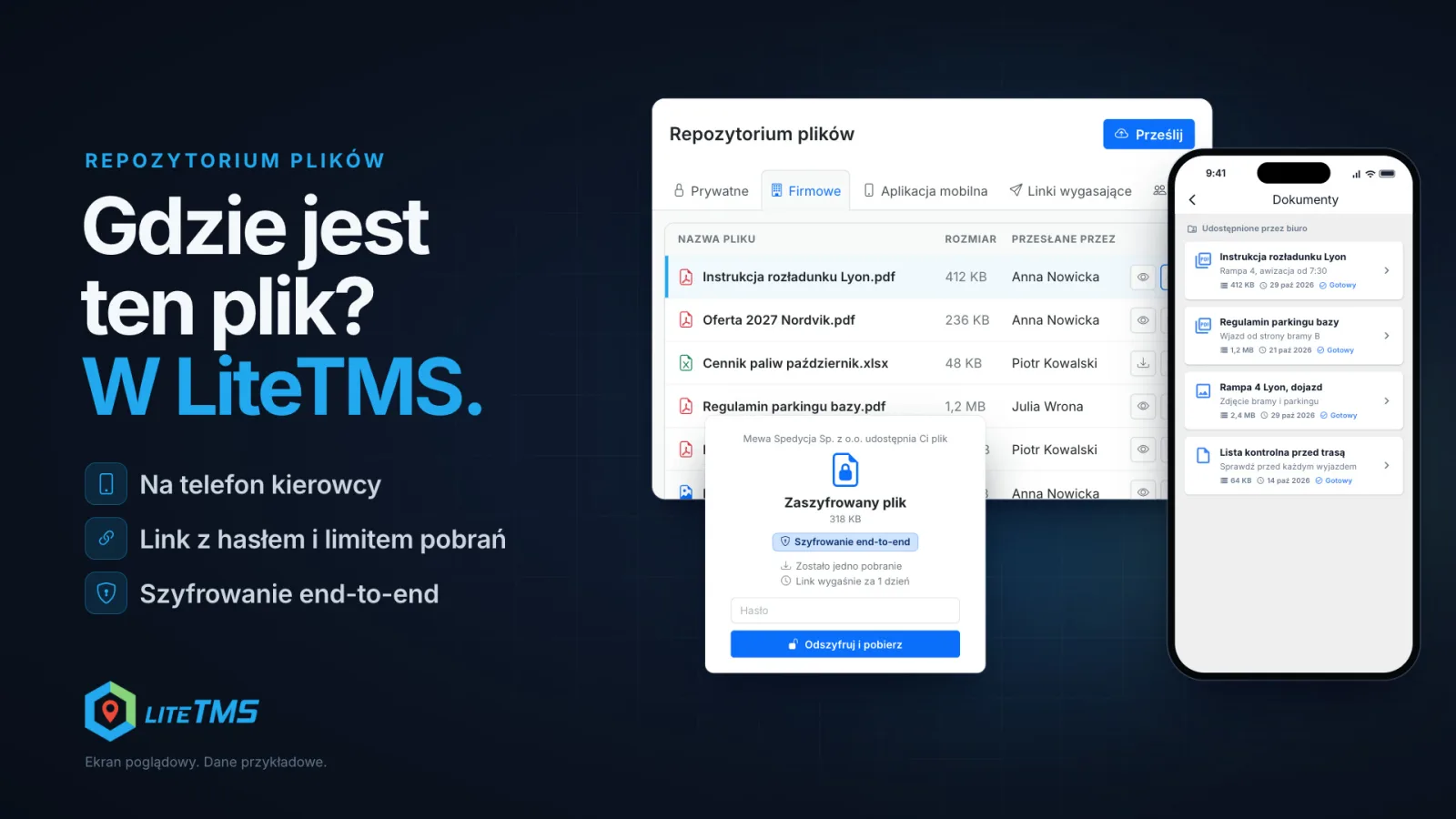
En LiteTMS, los archivos de su empresa se encuentran en un único lugar: el Repositorio de archivos. Reúne archivos privados, archivos de la empresa y espacios compartidos para equipos. Desde allí puede enviar una instrucción directamente al teléfono del conductor seleccionando el vehículo que conduce, dar a un cliente un enlace que deja de funcionar tras un tiempo determinado o un número de descargas y que puede solicitar contraseña, y cifrar un archivo confidencial de extremo a extremo en su navegador antes de que llegue a LiteTMS. LiteTMS nunca recibe la contraseña de ese archivo.
El vídeo está narrado en polaco, con subtítulos en polaco.
El mismo archivo en cinco lugares
Las instrucciones de descarga para Lyon llegaron del cliente por correo electrónico. Alguien las reenvió, alguien las pegó en un chat, alguien las guardó en el escritorio como «instruccion_final», luego corrigió la hora de reserva y guardó «instruccion_final_v2». El conductor recibió una de esas versiones y al día siguiente escribe pidiéndolas de nuevo porque no las encuentra. Y pregunta cuál es la válida.
Con los contratos y las cotizaciones ocurre lo mismo, pero con más en juego: un archivo con sus tarifas o datos de la empresa sigue circulando en adjuntos que nadie elimina. El Repositorio de archivos no exige cambiar de hábitos. Solo requiere que el archivo salga siempre de un único lugar.
Un único repositorio: archivos privados, de empresa y espacios de equipo
Encontrará el Repositorio de archivos en el menú lateral. Cuenta con varias pestañas:
- Privado: archivos que solo usted puede ver.
- Empresa: archivos para todos los que tienen acceso al repositorio, como listas de precios, normas de las instalaciones, pólizas de seguro o plantillas de documentos.
- Espacios: áreas compartidas para personas concretas, como «Tráfico» o «Facturación». Usted crea un espacio, le da un nombre y elige a sus miembros, y cada espacio tiene su propia pestaña.
Añada archivos arrastrándolos o mediante Subir: PDF, fotos (JPEG, PNG, WebP), documentos de Word y hojas de cálculo (CSV, XLS, XLSX), hasta el límite de tamaño fijado por su empresa. Cada archivo puede tener una categoría y puede buscar en la lista por nombre de archivo o por la persona que lo añadió. Los permisos por rol determinan quién puede subir, editar, eliminar y compartir archivos.
Una instrucción directa al teléfono del conductor
La pestaña App móvil envía un archivo a LiteTMS Mobile. Añade un archivo, un título y una descripción como «Muelle 4, reserva a partir de las 7:30». Puede definir cuándo pasa a estar disponible el archivo y cuándo caduca. A continuación, elige quién lo recibe: todos los conductores o solo los seleccionados, todos los vehículos o los seleccionados, todos los semirremolques o los seleccionados.
Elegir el vehículo es lo más práctico. No hace falta recordar quién conduce hoy la matrícula PO 7315K: el archivo llega a los conductores asignados en ese momento a ese vehículo o semirremolque.
El conductor encuentra el archivo en LiteTMS Mobile en Documentos, dentro de la sección Compartido por la oficina. La aplicación lo descarga automáticamente al sincronizarse con la oficina, y los archivos descargados muestran el estado «Listo». Permanecen en el teléfono, por lo que también se abren en zonas sin cobertura. La recepción de archivos nuevos y las modificaciones siguen requiriendo conexión a internet.
Cuando la instrucción quede desfasada, despublíquela o retírela de la app. Los teléfonos asignados la eliminarán en su siguiente sincronización y el conductor verá «Retirado por la oficina» junto a ella.
Un enlace para el cliente con caducidad, límite de descargas y contraseña
Cada archivo del repositorio dispone de un botón Compartir. Genera un enlace que se configura con tres campos:
- El enlace caduca tras: 1, 6 o 24 horas, 3, 7 o 30 días, o nunca.
- Descargas máximas: por ejemplo, 3. Déjelo vacío si no desea fijar un límite.
- Protección por contraseña: introduzca una propia o genérela con un clic.
Copie el enlace y envíelo por el medio que prefiera. Conviene enviar la contraseña por separado, por ejemplo por SMS. Si el destinatario introduce una contraseña incorrecta demasiadas veces, deberá esperar antes de volver a intentarlo. La ventana para compartir muestra la lista de enlaces activos del archivo, y puede revocar cualquiera de ellos.
Enlaces con caducidad y cifrado de extremo a extremo
A veces necesita enviar un archivo una sola vez y no quiere que quede almacenado en ningún sitio después. Para eso sirve la pestaña Enlaces con caducidad. Añade un archivo y decide cuándo deja de funcionar el enlace: tras un número de descargas (de 1 a 100) o transcurrido un tiempo (de 5 minutos a 30 días), lo que ocurra primero. Después elige la protección:
- Cualquiera con el enlace puede descargar el archivo.
- Protegido con contraseña: el destinatario también necesita una contraseña que usted le envíe por separado. Tras cinco intentos fallidos, el enlace se bloquea durante 15 minutos.
- Cifrado de extremo a extremo: el archivo y su nombre se cifran en su navegador antes de enviarse.
Con el cifrado de extremo a extremo, LiteTMS almacena únicamente datos cifrados. Nunca recibe la contraseña, por lo que ni nosotros ni nadie más puede abrir el archivo ni restablecer la contraseña. El destinatario introduce la contraseña en la página del enlace y solo su navegador descifra el archivo. Esto tiene dos caras: si se pierde la contraseña, el archivo no se puede abrir, motivo por el cual el formulario le pide que confirme que lo comprende. La contraseña debe tener al menos 8 caracteres y LiteTMS puede sugerirle una segura. El cifrado requiere una conexión segura (https).
También puede recibir una notificación con cada descarga. Cuando el enlace caduca, el archivo se elimina de LiteTMS: de inmediato tras la última descarga permitida, o en un plazo de 15 minutos una vez agotado el tiempo. También puede desactivar el enlace antes de tiempo manualmente. Los enlaces finalizados permanecen en su lista durante 30 días más.
El administrador ve todos los enlaces
En el panel de administración, el Repositorio de archivos muestra todos los archivos de la empresa, incluidos los adjuntados en pedidos y en las fichas de vehículos o empleados. También muestra cada enlace compartido activo y cada enlace con caducidad, y el administrador puede desactivar cualquiera de ellos al instante. Nadie puede abrir allí los archivos cifrados de extremo a extremo, incluido el administrador. Un archivo eliminado puede restaurarse en Eliminados recientemente hasta que venza el periodo de retención.
Qué incluye el precio
El Repositorio de archivos forma parte de LiteTMS y no requiere ningún módulo independiente. Los archivos consumen el espacio de almacenamiento de su empresa: se incluye un volumen de almacenamiento base y cada GB adicional se factura según la tarifa indicada en el panel.
Registre su empresa, añada una instrucción al repositorio y envíela al teléfono del conductor seleccionando el vehículo. ¿Prefiere verlo con nosotros? Póngase en contacto.
Preguntas frecuentes
¿Cómo envío un archivo al teléfono de un conductor en LiteTMS?
En el Repositorio de archivos, abra la pestaña Aplicación móvil, añada el archivo con un título y seleccione conductores, vehículos o semirremolques. El conductor lo encontrará en LiteTMS Mobile en Documentos, Compartidos por la oficina; al seleccionar un vehículo, se comparte con los conductores asignados a ese vehículo en ese momento.
¿Puede el conductor abrir el archivo sin cobertura?
Sí, si la aplicación ya lo ha descargado: los archivos descargados permanecen en el teléfono. Los archivos nuevos y las modificaciones se actualizan en cuanto el teléfono vuelve a tener conexión a internet.
¿Cómo comparto un archivo con un cliente mediante contraseña?
Haga clic en Compartir en el archivo, defina cuándo caduca el enlace, opcionalmente un límite de descargas, e introduzca o genere una contraseña. Lo más recomendable es enviar el enlace y la contraseña por separado.
¿Qué significa el cifrado de extremo a extremo en LiteTMS?
El archivo y su nombre se cifran en su navegador antes de llegar a LiteTMS, y solo el navegador del destinatario los descifra una vez introducida la contraseña. LiteTMS nunca recibe la contraseña, por lo que no puede abrir el archivo ni recuperar una contraseña perdida.
¿Permanece en el servidor un archivo enviado con un enlace con caducidad?
No. Cuando el enlace finaliza, el archivo se elimina de LiteTMS: de inmediato tras la última descarga permitida, o en un plazo de 15 minutos una vez agotado el tiempo.
Mantente al día
Haz hueco a mejores lecturas.
Elige LiteTMS como fuente preferida para encontrar más artículos nuestros en Google.
Elegir LiteTMS en GoogleConfirma tu elección en Google · Se abre en una pestaña nueva