
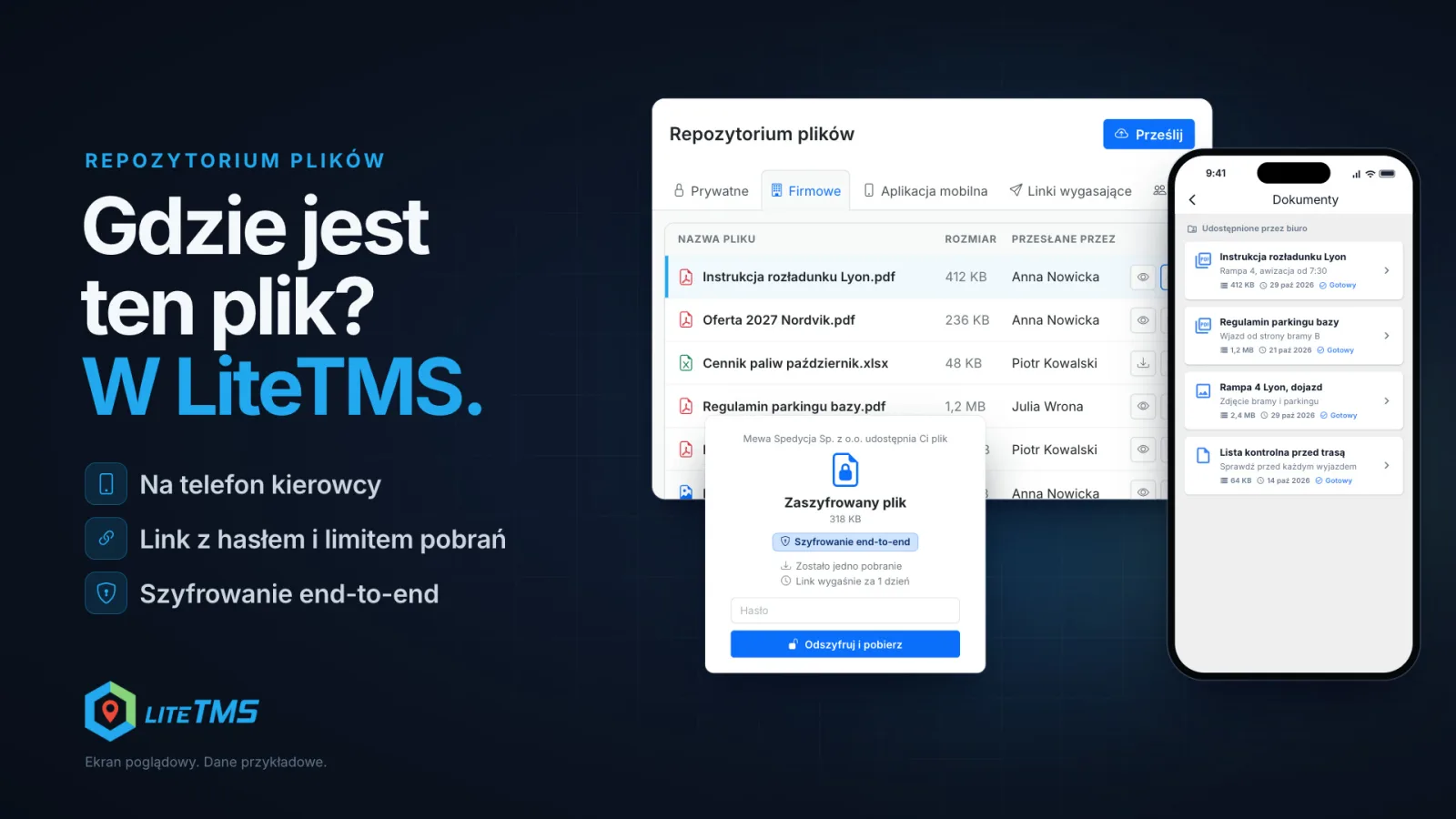
In LiteTMS staan alle bestanden van uw bedrijf op één centrale plek: het Bestandsbeheer. Hier beheert u privébestanden, bedrijfsbestanden en gedeelde teamruimtes. Vanuit dit overzicht stuurt u een instructie direct naar de telefoon van een chauffeur door simpelweg diens voertuig te selecteren, geeft u een klant een downloadlink die na een ingestelde tijd of een maximaal aantal downloads verloopt en om een wachtwoord kan vragen, en versleutelt u vertrouwelijke bestanden end-to-end in uw browser voordat ze LiteTMS ooit bereiken. LiteTMS ontvangt het wachtwoord van dat bestand nooit.
De video is ingesproken in het Pools, met Poolse ondertiteling.
Hetzelfde bestand op vijf verschillende plekken
De losinstructie voor Lyon kwam per e-mail binnen van de klant. Iemand stuurde hem door, iemand anders plakte hem in een chat, iemand sloeg hem op het bureaublad op als "instructie_definitief", paste vervolgens het tijdslot aan en sloeg "instructie_definitief_v2" op. De chauffeur ontving een van die versies en vraagt er de volgende dag opnieuw om omdat hij hem nergens kan vinden. En hij vraagt welke versie nu eigenlijk de juiste is.
Met contracten en offertes gebeurt hetzelfde, maar dan staat er nog meer op het spel: een document met uw tarieven of bedrijfsgegevens blijft rondzwerven in bijlagen die niemand verwijdert. Het Bestandsbeheer vraagt niet om een compleet nieuwe werkwijze. Het vraagt er alleen om dat elk bestand vanuit één vaste plek vertrekt.
Eén centrale plek: privébestanden, bedrijfsbestanden en teamruimtes
U vindt het Bestandsbeheer in het zijmenu. Het bevat enkele tabbladen:
- Privé: bestanden die alleen u kunt zien.
- Bedrijf: bestanden voor iedereen met toegang tot het bestandsbeheer, zoals prijslijsten, terreinreglementen, verzekeringspolissen of documentsjablonen.
- Ruimtes: gedeelde omgevingen voor geselecteerde medewerkers, zoals "Planning" of "Facturatie". U maakt een ruimte aan, geeft deze een naam en kiest de leden; elke ruimte krijgt een eigen tabblad.
Voeg bestanden toe door ze naar het scherm te slepen of via Uploaden: pdf's, foto's (JPEG, PNG, WebP), Word-documenten en spreadsheets (CSV, XLS, XLSX), tot aan de door uw bedrijf ingestelde limiet voor bestandsgrootte. Elk bestand kan een categorie krijgen en u kunt de lijst doorzoeken op bestandsnaam of op de persoon die het heeft toegevoegd. Rolgebaseerde rechten bepalen wie bestanden mag uploaden, bewerken, verwijderen en delen.
Een instructie direct op de telefoon van de chauffeur
Via het tabblad Mobiele app verstuurt u een bestand naar LiteTMS Mobile. U voegt een bestand, een titel en een omschrijving toe, zoals "Laaddock 4, tijdslot vanaf 07:30". U kunt instellen wanneer het bestand beschikbaar wordt en wanneer het verloopt. Vervolgens kiest u wie het ontvangt: alle chauffeurs of alleen geselecteerde chauffeurs, alle voertuigen of specifieke voertuigen, alle trailers of specifieke trailers.
Het selecteren van het voertuig is het handigste onderdeel. U hoeft niet te onthouden wie er vandaag op kenteken PO 7315K rijdt: het bestand gaat automatisch naar de chauffeurs die op dat moment aan dat voertuig of die trailer zijn gekoppeld.
De chauffeur vindt het bestand in LiteTMS Mobile onder Documenten, in het gedeelte Gedeeld door kantoor. De app downloadt het automatisch zodra deze synchroniseert met kantoor, en bij een gedownload bestand staat "Gereed". Het blijft bewaard op het toestel en kan dus ook worden geopend op plekken zonder bereik. Voor nieuwe bestanden en wijzigingen is uiteraard wel een internetverbinding nodig.
Wanneer de instructie niet meer actueel is, trekt u de publicatie in of verwijdert u het bestand uit de app. De gekoppelde telefoons wissen het bestand bij de eerstvolgende synchronisatie en de chauffeur ziet er "Verwijderd door kantoor" bij staan.
Een link voor een klant, met vervaldatum, downloadlimiet en wachtwoord
Elk bestand in het bestandsbeheer heeft een knop Delen. Hiermee maakt u een link aan die u configureert via drie velden:
- Link verloopt na: 1, 6 of 24 uur, 3, 7 of 30 dagen, of nooit.
- Max. aantal downloads: bijvoorbeeld 3. Laat dit veld leeg als er geen limiet geldt.
- Wachtwoordbeveiliging: voer zelf een wachtwoord in of genereer er een met één klik.
Kopieer de link en verstuur deze via het gewenste kanaal. Het wachtwoord kunt u het beste afzonderlijk versturen, bijvoorbeeld per sms. Een ontvanger die te vaak een verkeerd wachtwoord invoert, moet even wachten voordat hij het opnieuw kan proberen. In het deelscherm ziet u alle actieve links voor het bestand en kunt u ze op elk gewenst moment intrekken.
Verlopende links en end-to-end-versleuteling
Soms moet u een bestand eenmalig versturen en wilt u niet dat het daarna ergens blijft rondslingeren. Daarvoor is het tabblad Verlopende links bedoeld. U voegt één bestand toe en bepaalt wanneer de link stopt met werken: na een bepaald aantal downloads (1 tot 100) of na een bepaalde tijd (5 minuten tot 30 dagen), afhankelijk van wat het eerst wordt bereikt. Vervolgens kiest u het gewenste beveiligingsniveau:
- Iedereen met de link kan het bestand downloaden.
- Beveiligd met wachtwoord: de ontvanger heeft ook een wachtwoord nodig dat u apart verstuurt. Na vijf foute pogingen wordt de link 15 minuten vergrendeld.
- End-to-end versleuteld: het bestand en de bestandsnaam worden al in uw browser versleuteld voordat ze worden verzonden.
Bij end-to-end versleuteling slaat LiteTMS uitsluitend versleutelde gegevens op. Het systeem ontvangt het wachtwoord nooit, waardoor noch wij noch iemand anders het bestand kan openen of het wachtwoord kan resetten. De ontvanger voert het wachtwoord in op de pagina van de link, en alleen de browser van de ontvanger ontcijfert het bestand. Dat werkt naar twee kanten: als het wachtwoord kwijt is, kan het bestand niet meer worden geopend. Daarom vraagt het formulier om te bevestigen dat u dit begrijpt. Het wachtwoord moet minimaal 8 tekens bevatten en LiteTMS kan een sterk wachtwoord voorstellen. Versleuteling vereist een beveiligde verbinding (https).
U kunt ook een melding ontvangen bij elke download. Zodra de link verloopt, wordt het bestand uit LiteTMS verwijderd: direct na de laatste toegestane download, of binnen 15 minuten nadat de tijd is verstreken. U kunt een link ook zelf voortijdig beëindigen. Verlopen links blijven nog 30 dagen zichtbaar in uw overzicht.
De beheerder ziet elke link
In het beheerpaneel toont de File Repository alle bestanden van het bedrijf, inclusief bestanden die zijn toegevoegd aan orders en aan voertuig- of medewerkersdossiers. Het toont ook elke actieve deellink en elke verlopende link, en de beheerder kan ze allemaal per direct uitschakelen. Bestanden die end-to-end zijn versleuteld, kunnen door niemand worden geopend, ook niet door de beheerder. Een verwijderd bestand kan worden hersteld onder Recent verwijderd zolang de bewaartermijn niet is verstreken.
Wat is inbegrepen in de prijs
De File Repository maakt standaard deel uit van LiteTMS en vereist geen aparte module. Bestanden maken gebruik van de opslagruimte van uw bedrijf: een bepaalde hoeveelheid opslag is inbegrepen en elke extra GB wordt gefactureerd tegen het tarief dat in het paneel wordt vermeld.
Meld uw bedrijf aan, plaats een instructie in de repository en stuur deze naar de telefoon van de chauffeur door het voertuig te selecteren. Wilt u dit liever samen met ons doornemen? Neem contact op.
Veelgestelde vragen
Hoe stuur ik een bestand naar de telefoon van een chauffeur in LiteTMS?
Open in de File Repository het tabblad Mobiele app, voeg het bestand toe met een titel en selecteer chauffeurs, voertuigen of trailers. De chauffeur vindt het in LiteTMS Mobile onder Documenten, Gedeeld door kantoor. Kiest u voor een voertuig, dan wordt het bestand gedeeld met de chauffeurs die op dat moment aan dat voertuig zijn toegewezen.
Kan de chauffeur het bestand openen zonder bereik?
Ja, mits de app het bestand al heeft gedownload: een gedownload bestand blijft op de telefoon bewaard. Nieuwe bestanden en wijzigingen worden geladen zodra de telefoon weer verbinding heeft met internet.
Hoe deel ik een bestand met een klant via een wachtwoord?
Klik bij het bestand op Delen, stel in wanneer de link verloopt, eventueel met een downloadlimiet, en voer een wachtwoord in of genereer er een. Het is het beste om de link en het wachtwoord afzonderlijk te versturen.
Wat betekent end-to-end versleuteling in LiteTMS?
Het bestand en de bestandsnaam worden in uw browser versleuteld voordat ze LiteTMS bereiken, en alleen de browser van de ontvanger ontcijfert ze zodra het wachtwoord is ingevoerd. LiteTMS ontvangt het wachtwoord nooit, en kan het bestand dus niet openen en een verloren wachtwoord niet herstellen.
Blijft een bestand van een verlopende link bewaard op de server?
Nee. Zodra de link verloopt, wordt het bestand uit LiteTMS verwijderd: direct na de laatste toegestane download, of binnen 15 minuten nadat de tijd is verstreken.
Blijf op de hoogte
Maak ruimte voor betere artikelen.
Kies LiteTMS als voorkeursbron om meer van onze artikelen op Google te vinden.
Kies LiteTMS op GoogleBevestig uw keuze op Google · Opent in een nieuw tabblad