
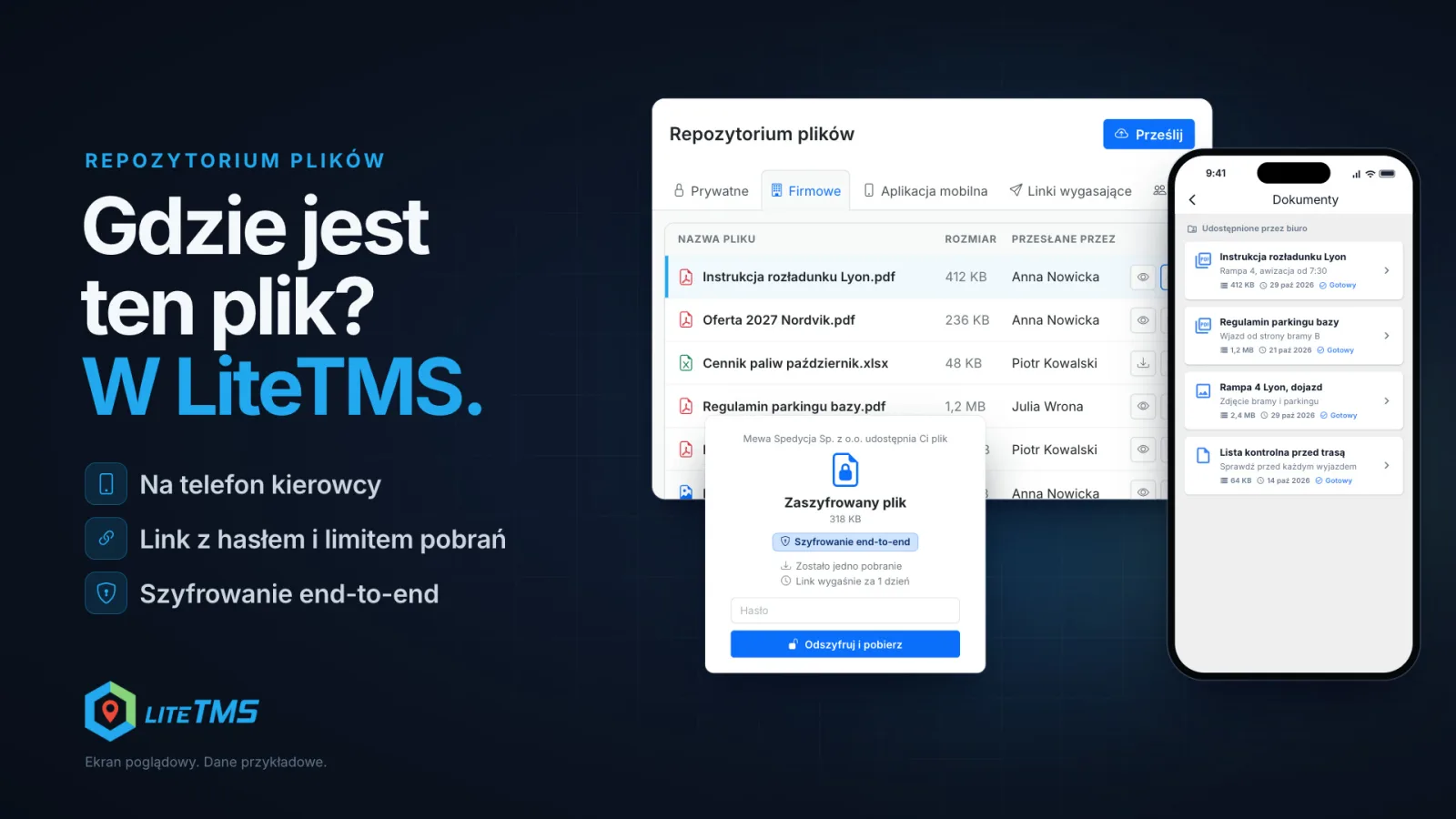
LiteTMS में आपकी कंपनी की फ़ाइलें एक ही जगह रहती हैं: File Repository। इसमें निजी फ़ाइलें, कंपनी की फ़ाइलें और टीम के साझा स्पेसेस शामिल होते हैं। यहाँ से आप सीधे वाहन चुनकर ड्राइवर के फ़ोन पर निर्देश भेज सकते हैं, किसी क्लाइंट को ऐसा लिंक दे सकते हैं जो तय समय या डाउनलोड की तय संख्या के बाद काम करना बंद कर दे और पासवर्ड भी मांग सके, तथा किसी गोपनीय फ़ाइल को LiteTMS तक पहुँचने से पहले ही अपने ब्राउज़र में एंड-टू-एंड एन्क्रिप्ट कर सकते हैं। LiteTMS के पास उस फ़ाइल का पासवर्ड कभी नहीं पहुँचता।
इस वीडियो में पोलिश भाषा में आवाज़ और पोलिश सबटाइटल हैं।
एक ही फ़ाइल पाँच अलग-अलग जगहों पर
ल्योन (Lyon) के लिए अनलोडिंग के निर्देश ग्राहक से ईमेल द्वारा आए। किसी ने उसे फ़ॉरवर्ड कर दिया, किसी ने चैट में डाल दिया, किसी ने उसे अपने डेस्कटॉप पर "instruction_final" नाम से सेव किया, फिर बुकिंग का समय ठीक करके "instruction_final_v2" नाम से सेव कर लिया। ड्राइवर को इनमें से कोई एक वर्शन मिला, और अगले दिन उसने दोबारा यह पूछने के लिए लिखा कि उसे फ़ाइल नहीं मिल रही है। और उसने यह भी पूछा कि इनमें से कौन सा वर्शन ताज़ा है।
कॉन्ट्रैक्ट्स और कोट्स के साथ भी यही होता है, बस यहाँ दांव पर बहुत कुछ होता है: आपके फ्रेट रेट्स या कंपनी के ब्यौरे वाली फ़ाइल ईमेल अटैचमेंट्स में घूमती रहती है जिसे कोई डिलीट नहीं करता। File Repository आपसे कोई नई आदत अपनाने की मांग नहीं करता। यह बस इतना चाहता है कि फ़ाइल जहाँ से भेजी जाए, वह जगह सिर्फ़ एक हो।
एक ही रिपॉजिटरी: निजी फ़ाइलें, कंपनी की फ़ाइलें और टीम स्पेसेस
आपको साइड मेनू में File Repository मिलेगा। इसमें कुछ टैब हैं:
- Private: ऐसी फ़ाइलें जिन्हें केवल आप देख सकते हैं।
- Company: रिपॉजिटरी तक पहुँच रखने वाले सभी लोगों के लिए फ़ाइलें, जैसे कि रेट लिस्ट, यार्ड के नियम, बीमा पॉलिसियाँ या दस्तावेज़ टेम्पलेट।
- Spaces: चुने हुए लोगों के लिए साझा क्षेत्र, जैसे कि "Dispatch" या "Billing"। आप एक स्पेस बनाते हैं, उसका नाम रखते हैं और उसके सदस्य चुनते हैं, और हर स्पेस को अपना एक अलग टैब मिल जाता है।
फ़ाइलें ड्रैग करके या Upload से जोड़ें: PDF, फ़ोटो (JPEG, PNG, WebP), Word दस्तावेज़ और स्प्रेडशीट (CSV, XLS, XLSX), आपकी कंपनी द्वारा तय की गई साइज़ सीमा तक। हर फ़ाइल की एक श्रेणी हो सकती है, और आप फ़ाइल के नाम या उसे जोड़ने वाले व्यक्ति के आधार पर सूची में खोज सकते हैं। रोल-आधारित अनुमतियाँ यह तय करती हैं कि कौन फ़ाइलें अपलोड, संपादित, डिलीट और साझा कर सकता है।
सीधे ड्राइवर के फ़ोन पर निर्देश
Mobile app टैब LiteTMS Mobile पर फ़ाइल भेजता है। आप एक फ़ाइल, एक शीर्षक और विवरण जोड़ते हैं, जैसे कि "Ramp 4, booking from 7:30"। आप यह तय कर सकते हैं कि फ़ाइल कब उपलब्ध होगी और कब समाप्त होगी। फिर आप चुनते हैं कि यह किसे मिले: सभी ड्राइवरों को या चुनिंदा ड्राइवरों को, सभी वाहनों को या चुनिंदा वाहनों को, सभी ट्रेलरों को या चुनिंदा ट्रेलरों को।
वाहन चुनना सबसे सुविधाजनक हिस्सा है। आपको यह याद रखने की ज़रूरत नहीं है कि आज PO 7315K कौन चला रहा है: फ़ाइल अपने आप उन ड्राइवरों के पास पहुँच जाती है जो उस समय उस वाहन या ट्रेलर पर असाइन हैं।
ड्राइवर को यह फ़ाइल LiteTMS Mobile में Documents के तहत Shared by the office सेक्शन में मिलती है। जब ऐप ऑफ़िस के साथ सिंक होता है, तो यह अपने आप फ़ाइल डाउनलोड कर लेता है, और डाउनलोड की गई फ़ाइल पर "Ready" दिखाई देता है। यह फ़ोन में ही सुरक्षित रहती है, इसलिए यह नेटवर्क न होने पर भी खुल जाती है। नई फ़ाइलों और बदलावों के लिए इंटरनेट कनेक्शन की ज़रूरत बनी रहती है।
जब निर्देश पुराना हो जाए, तो उसे अनपब्लिश कर दें या ऐप से हटा दें। असाइन किए गए फ़ोन अगले सिंक पर इसे डिलीट कर देते हैं, और ड्राइवर को इसके बगल में "Removed by office" दिखाई देता है।
क्लाइंट के लिए लिंक: समय सीमा, डाउनलोड लिमिट और पासवर्ड के साथ
रिपॉजिटरी की प्रत्येक फ़ाइल में एक Share बटन होता है। इससे एक लिंक बनता है जिसे आप तीन फ़ील्ड्स के साथ सेट करते हैं:
- Link Expires After: 1, 6 या 24 घंटे, 3, 7 या 30 दिन, अथवा कभी नहीं।
- Max Downloads: उदाहरण के लिए 3। असीमित के लिए इसे खाली छोड़ दें।
- Password Protection: अपना पासवर्ड टाइप करें या एक क्लिक से जनरेट करें।
लिंक कॉपी करें और अपनी पसंद के किसी भी माध्यम से भेजें। पासवर्ड को अलग से भेजना सबसे अच्छा रहता है, उदाहरण के लिए SMS द्वारा। यदि प्राप्तकर्ता कई बार गलत पासवर्ड दर्ज करता है, तो उसे दोबारा प्रयास करने से पहले प्रतीक्षा करनी होगी। शेयर विंडो में फ़ाइल के सक्रिय लिंक दिखते हैं, और आप उनमें से किसी को भी रद्द कर सकते हैं।
एक्सपायर होने वाले लिंक और एंड-टू-एंड एन्क्रिप्शन
कभी-कभी आपको कोई फ़ाइल सिर्फ़ एक बार भेजनी होती है और आप नहीं चाहते कि बाद में वह कहीं भी बची रहे। इसके लिए Expiring links टैब दिया गया है। आप एक फ़ाइल जोड़ते हैं और तय करते हैं कि लिंक कब काम करना बंद कर दे: डाउनलोड की एक निश्चित संख्या के बाद (1 से 100 तक) या एक निश्चित समय के बाद (5 मिनट से 30 दिन तक), जो भी पहले पूरा हो। फिर आप सुरक्षा का विकल्प चुनते हैं:
- Anyone with the link: जिसके पास भी लिंक है, वह फ़ाइल डाउनलोड कर सकता है।
- Password protected: प्राप्तकर्ता को उस पासवर्ड की भी ज़रूरत होगी जिसे आप अलग से भेजते हैं। पांच गलत प्रयासों के बाद लिंक 15 मिनट के लिए लॉक हो जाता है।
- End-to-end encrypted: फ़ाइल और उसका नाम भेजे जाने से पहले ही आपके ब्राउज़र में एन्क्रिप्ट हो जाते हैं।
एंड-टू-एंड एन्क्रिप्शन के साथ LiteTMS केवल एन्क्रिप्टेड डेटा ही स्टोर करता है। इसे पासवर्ड कभी नहीं मिलता, इसलिए न तो हम और न ही कोई अन्य व्यक्ति फ़ाइल खोल सकता है या पासवर्ड रीसेट कर सकता है। प्राप्तकर्ता लिंक वाले पेज पर पासवर्ड दर्ज करता है, और केवल उनका ब्राउज़र ही फ़ाइल को डिक्रिप्ट करता है। इसके दोनों पहलू हैं: यदि पासवर्ड खो जाता है, तो फ़ाइल खोली नहीं जा सकती, यही वजह है कि फ़ॉर्म आपसे पुष्टि करने के लिए कहता है कि आप यह बात समझते हैं। पासवर्ड कम से कम 8 वर्णों का होना चाहिए, और LiteTMS एक मजबूत पासवर्ड का सुझाव दे सकता है। एन्क्रिप्शन के लिए सुरक्षित कनेक्शन (https) की आवश्यकता होती है।
आप हर डाउनलोड का नोटिफ़िकेशन भी पा सकते हैं। जब लिंक की अवधि समाप्त हो जाती है, तो फ़ाइल को LiteTMS से हटा दिया जाता है: आखिरी अनुमत डाउनलोड के तुरंत बाद, या समय समाप्त होने के 15 मिनट के भीतर। आप स्वयं भी किसी लिंक को समय से पहले समाप्त कर सकते हैं। समाप्त हो चुके लिंक आपकी सूची में अगले 30 दिनों तक बने रहते हैं।
एडमिनिस्ट्रेटर को हर लिंक दिखाई देता है
एडमिन पैनल में, File Repository कंपनी की सभी फ़ाइलें दिखाता है, जिसमें ऑर्डर्स में और वाहन या कर्मचारी रिकॉर्ड्स में जोड़ी गई फ़ाइलें भी शामिल हैं। यह हर सक्रिय शेयर लिंक और हर एक्सपायर होने वाले लिंक को भी सूचीबद्ध करता है, और एडमिनिस्ट्रेटर उनमें से किसी को भी तुरंत बंद कर सकता है। एंड-टू-एंड एन्क्रिप्ट की गई फ़ाइलों को वहां कोई भी नहीं खोल सकता, एडमिनिस्ट्रेटर भी नहीं। हटाई गई फ़ाइल को डेटा रखने की तय अवधि समाप्त होने तक Recently Deleted के तहत रीस्टोर किया जा सकता है।
कीमत में क्या शामिल है
File Repository, LiteTMS का ही हिस्सा है और इसके लिए किसी अलग मॉड्यूल की आवश्यकता नहीं होती। फ़ाइलें आपकी कंपनी के स्टोरेज का उपयोग करती हैं: कुछ स्टोरेज पहले से शामिल है, और उससे ऊपर के प्रत्येक GB के लिए पैनल में दिखाई गई दर पर बिल तय होता है।
अपनी कंपनी पंजीकृत करें, रिपॉजिटरी में एक निर्देश जोड़ें और वाहन चुनकर इसे ड्राइवर के फ़ोन पर भेजें। क्या आप हमारे साथ इसे समझना चाहते हैं? संपर्क करें।
अक्सर पूछे जाने वाले सवाल
- LiteTMS में ड्राइवर के फ़ोन पर फ़ाइल कैसे भेजें?
- File Repository में, Mobile app टैब खोलें, शीर्षक के साथ फ़ाइल जोड़ें और ड्राइवर, वाहन या ट्रेलर चुनें। ड्राइवर को यह LiteTMS Mobile में Documents, Shared by the office के तहत मिलती है, और वाहन चुनने पर यह उस वाहन को वर्तमान में असाइन किए गए ड्राइवरों के साथ शेयर हो जाती है।
- क्या ड्राइवर बिना नेटवर्क सिग्नल के फ़ाइल खोल सकता है?
- हाँ, बशर्ते ऐप ने इसे पहले ही डाउनलोड कर लिया हो: डाउनलोड की गई फ़ाइल फ़ोन पर ही रहती है। फ़ोन के इंटरनेट से कनेक्ट होते ही नई फ़ाइलें और बदलाव आ जाते हैं।
- पासवर्ड का उपयोग करके क्लाइंट के साथ फ़ाइल कैसे शेयर करें?
- फ़ाइल पर Share पर क्लिक करें, लिंक कब एक्सपायर होगा यह सेट करें, चाहें तो डाउनलोड सीमा तय करें, और पासवर्ड टाइप करें या जेनरेट करें। लिंक और पासवर्ड को अलग-अलग माध्यम से भेजना सबसे अच्छा तरीका है।
- LiteTMS में एंड-टू-एंड एन्क्रिप्शन का क्या अर्थ है?
- फ़ाइल और उसका नाम LiteTMS तक पहुँचने से पहले ही आपके ब्राउज़र में एन्क्रिप्ट हो जाते हैं, और पासवर्ड दर्ज करने के बाद केवल प्राप्तकर्ता का ब्राउज़र ही उन्हें डिक्रिप्ट करता है। LiteTMS को पासवर्ड कभी नहीं मिलता, इसलिए यह फ़ाइल को नहीं खोल सकता और न ही खोए हुए पासवर्ड को रिकवर कर सकता है।
- क्या एक्सपायर होने वाले लिंक की फ़ाइल सर्वर पर रहती है?
- नहीं। जब लिंक समाप्त हो जाता है, तो फ़ाइल को LiteTMS से हटा दिया जाता है: आखिरी अनुमत डाउनलोड के तुरंत बाद, या समय समाप्त होने के 15 मिनट के भीतर।
जुड़े रहें
बेहतर लेखों के लिए जगह बनाएं।
Google पर हमारे और लेख देखने के लिए LiteTMS को पसंदीदा स्रोत के रूप में चुनें।
Google पर LiteTMS चुनेंGoogle पर अपने चयन की पुष्टि करें · नए टैब में खुलता है