
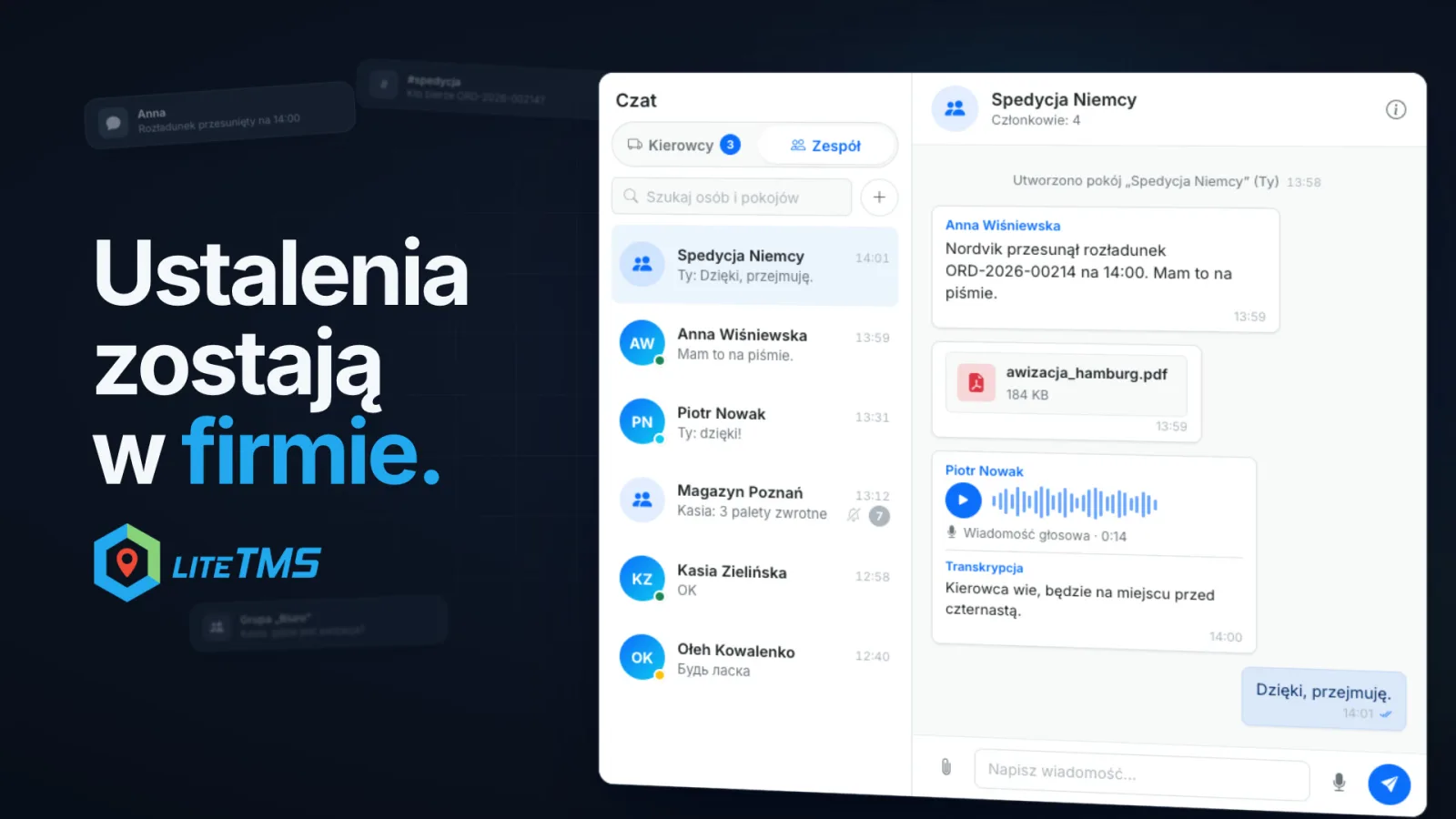
LiteTMS cuenta con un chat de equipo para la oficina. Los compañeros pueden enviarse mensajes directos o crear salas, por ejemplo para un mercado, un cliente o el almacén, y compartir en ellas textos, PDF, fotos y notas de voz. La conversación se queda dentro del TMS de su empresa, a un solo clic de las órdenes de transporte, en lugar de dispersarse en teléfonos particulares y aplicaciones de mensajería independientes.
El vídeo tiene narración en polaco.
Por qué los acuerdos de oficina terminan fuera del TMS
El transporte funciona a base de mensajes rápidos. El cliente ha cambiado la descarga a las 14:00. ¿Quién se queda con la carga de Hamburgo? ¿Dónde está el albarán de entrega? En muchas empresas de transporte, estos mensajes circulan por WhatsApp, Slack o Discord, muchas veces desde cuentas personales.
Esas aplicaciones son prácticas para chatear. El problema surge cuando ese acuerdo resulta clave al día siguiente. Se queda guardado en el teléfono de una sola persona, en una conversación que el resto de la oficina no puede consultar. Si esa persona está de vacaciones o fuera de su turno, los compañeros tienen que llamar a varios sitios para averiguar qué se le prometió al cliente, sin que nada vincule esa conversación con el sistema de la empresa.
Compañeros y salas en la pestaña Equipo del chat
Abra el chat desde la burbuja del asistente situada en la esquina inferior derecha de la plataforma, o pulse Ctrl+K (⌘K en Mac) y elija Chat de equipo. El selector superior tiene dos opciones: Choferes, para las conversaciones con sus conductores, y Equipo, para la oficina. Los mensajes del apartado Equipo se mantienen exclusivamente entre el personal de oficina, y los conductores nunca tienen acceso a ellos.
La lista de Equipo muestra a sus compañeros y sus salas. Un punto en la foto de cada persona indica si está conectada, y al abrir la conversación también se ve su última hora de actividad. Puede iniciar una conversación directa con cualquier usuario de su empresa que tenga acceso al chat.
Una sala es una conversación grupal que crea usted mismo. Haga clic en Nueva sala, escriba un nombre (hasta 80 caracteres), marque a los compañeros que deben formar parte de ella y haga clic en Crear sala. Cada sala admite hasta 100 miembros. Quien la crea pasa a ser su administrador y puede añadir o eliminar usuarios, además de cambiar el nombre de la sala. Cualquier miembro puede silenciar una sala o abandonarla, y si el último administrador se marcha, asume el control el miembro más antiguo.
Los miembros tienen acceso a todo el historial de la sala. Al incorporar a un compañero más adelante, este podrá leer todo lo acordado antes de su llegada. Quien abandone la sala o sea eliminado pierde el acceso de inmediato.
Archivos, notas de voz y traducción en el mismo hilo
Una sala funciona igual que el resto del chat de LiteTMS. Puede enviar una foto, un vídeo, un PDF o un archivo de audio (un archivo por mensaje, con texto explicativo opcional), o grabar una nota de voz de hasta cinco minutos. Las notas de voz se transcriben automáticamente, de modo que un compañero que no pueda reproducir audio en ese momento puede leerlas directamente.
Cualquier mensaje o transcripción se puede traducir con un solo clic a un idioma habilitado en su empresa. Si la empresa activa la traducción automática del chat, los mensajes que los compañeros escriban en otro idioma se traducen al instante al idioma de cada lector; sus propios mensajes nunca se traducen para usted. Detallamos más este punto en el artículo sobre traducciones en el chat. La traducción y la transcripción son servicios de IA con facturación por consumo, y los archivos adjuntos computan en el almacenamiento de archivos contratado.
Las mismas conversaciones en LiteTMS Mobile
Los usuarios de oficina que inician sesión en LiteTMS Mobile disponen también de pestañas diferenciadas para choferes y para el equipo. Aparecen los mismos compañeros y salas, y también es posible crear salas desde el móvil. Con las notificaciones activadas, cada nuevo mensaje en una sala genera un aviso push con el nombre de la sala y el remitente, sin mostrar el texto del mensaje. Las conversaciones silenciadas no envían notificaciones ni suman mensajes pendientes al contador. La parte de los conductores en el móvil se describe en la publicación sobre el chat con choferes en la aplicación móvil.
Si los acuerdos de su equipo siguen hoy en teléfonos personales, póngase en contacto con nosotros. Le mostraremos el chat de equipo sobre una orden real como las que gestiona a diario.
Preguntas frecuentes
¿Pueden los conductores ver los mensajes del chat de equipo en LiteTMS?
No. El chat de equipo es exclusivo para los usuarios de oficina de su empresa. Las conversaciones con los conductores se gestionan de forma independiente en la pestaña Choferes dentro del mismo chat.
¿Cuántas personas pueden estar en una sala del chat de equipo?
Hasta 100. La persona que crea la sala se convierte en su administrador y puede añadir o eliminar miembros, así como cambiar el nombre de la sala.
Si se añade a alguien más tarde a una sala, ¿puede ver los mensajes anteriores?
Sí. Los miembros de la sala ven todo el historial, de modo que cualquier compañero que se incorpore después puede consultar los acuerdos previos. Quien abandona la sala o es eliminado pierde el acceso.
¿Se puede usar el chat de equipo en el móvil?
Sí. Los usuarios de oficina cuentan con la pestaña de equipo en LiteTMS Mobile con los mismos compañeros y salas, y también pueden crear salas desde el teléfono. Las notificaciones push muestran el nombre de la sala y el remitente, sin desvelar el contenido del mensaje.
¿El chat de equipo es un módulo de pago independiente?
No. El chat de equipo está integrado en LiteTMS, y el acceso depende de los permisos de chat asignados al rol de cada usuario. La traducción y la transcripción de notas de voz son servicios de IA facturados por consumo, y los adjuntos se descuentan del espacio de almacenamiento contratado.
Mantente al día
Haz hueco a mejores lecturas.
Elige LiteTMS como fuente preferida para encontrar más artículos nuestros en Google.
Elegir LiteTMS en GoogleConfirma tu elección en Google · Se abre en una pestaña nueva