
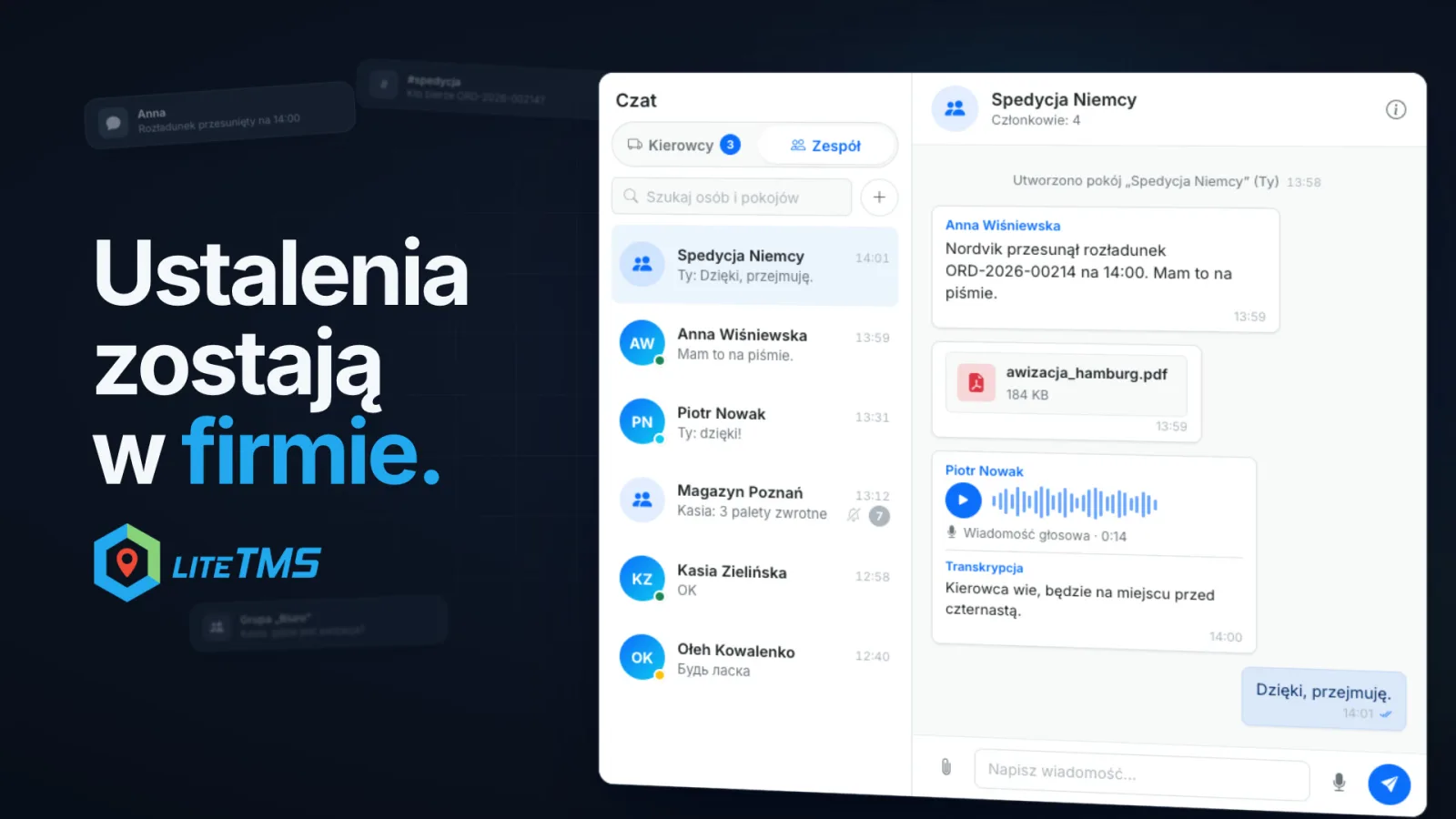
LiteTMS har en team-chat for kontoret. Kolleger kan sende direkte meldinger til hverandre eller opprette rom, for eksempel for et marked, en kunde eller lageret, og dele tekst, PDF-er, bilder og talemeldinger. Samtalen forblir i bedriftens TMS, bare ett klikk unna ordrene, i stedet for på private telefoner og i separate meldingsapper.
Filmen har polsk tale.
Hvorfor kontoravtaler havner utenfor TMS-et
Spedisjon drives av raske meldinger. Kunden flyttet lossingen til 14:00. Hvem tar Hamburg-lasten? Hvor er leveringsvarselet? På mange transportkontorer går disse meldingene via WhatsApp, Slack eller Discord, ofte fra private kontoer.
Disse appene fungerer fint til løpende prat. Problemet oppstår når en avtale blir viktig dagen etter. Den ligger på én persons telefon, i en tråd resten av kontoret ikke har tilgang til. Når denne personen har ferie eller har gått av vakt, må kollegene ringe rundt for å finne ut hva som ble lovet kunden, og ingenting kobler samtalen til bedriftens system.
Kolleger og rom under Team-fanen i chatten
Åpne chatten fra assistentboblen nede i høyre hjørne av portalen, eller trykk Ctrl+K (⌘K på Mac) og velg Team-chat. Bryteren øverst har to sider: Sjåfører for samtaler med sjåførene dine, og Team for kontoret. Meldinger under Team forblir internt blant kontorpersonalet, og sjåfører ser dem aldri.
Team-listen viser kollegene dine og rommene dine. En prikk på profilbildet viser hvem som er pålogget, og en åpen samtale viser også når personen sist var aktiv. Du kan starte en direkte samtale med hvem som helst i bedriften som har chattilgang.
Et rom er en gruppesamtale du oppretter selv. Klikk på Nytt rom, skriv inn et navn (opptil 80 tegn), kryss av for kollegene som skal være med, og klikk på Opprett rom. Et rom har plass til opptil 100 medlemmer. Den som oppretter rommet blir administrator, og kan legge til eller fjerne personer og endre navn på rommet. Alle medlemmer kan dempe varsler fra et rom eller forlate det, og hvis den siste administratoren forlater rommet, overtar medlemmet som har vært der lengst.
Medlemmene ser hele historikken i rommet. Når du legger til en kollega senere, kan vedkommende lese hva som ble avtalt før de ble med. Alle som forlater rommet eller blir fjernet, mister tilgangen.
Filer, talemeldinger og oversettelse i samme tråd
Et rom fungerer på samme måte som resten av LiteTMS-chatten. Du kan sende bilder, videoer, PDF-er eller lydfiler (én fil per melding, med valgfri bildetekst), eller spille inn en talemelding på opptil fem minutter. Talemeldinger transkriberes automatisk, slik at en kollega som ikke kan spille av lyd akkurat da, likevel kan lese dem.
Alle meldinger eller transkripsjoner kan oversettes med ett klikk til et språk bedriften har aktivert. Hvis bedriften slår på automatisk chat-oversettelse, blir kollegers meldinger på et annet språk oversatt til hver lesers språk etter hvert som de kommer inn. Dine egne meldinger oversettes aldri for deg selv. Vi skrev mer om dette i artikkelen om chat-oversettelser. Oversettelse og transkripsjon er AI-tjenester som faktureres etter forbruk, og vedlegg teller mot fillagringen din.
De samme samtalene i LiteTMS Mobile
Kontorbrukere som logger på LiteTMS Mobile, får egne faner for sjåfører og for teamet der også. De samme kollegene og rommene vises, og rom kan også opprettes direkte fra telefonen. Med varsler aktivert vil en ny melding i et rom utløse et pushvarsel med rommets navn og avsender, uten selve meldingsteksten. En dempet samtale sender ingen varsler og påvirker ikke telleren for uleste meldinger. Sjåførsiden på telefonen er beskrevet i innlegget om sjåførchat i mobilappen.
Hvis avtalene i teamet ditt foregår på private telefoner i dag, ta kontakt med oss. Vi viser deg gjerne hvordan team-chat fungerer på en ordre lik dem dere håndterer hver dag.
Ofte stilte spørsmål
Kan sjåfører se meldinger i LiteTMS team-chat?
Nei. Team-chat er kun for bedriftens kontorbrukere. Samtaler med sjåfører foregår under Sjåfører-fanen i den samme chatten.
Hvor mange personer kan være med i et team-chatrom?
Opptil 100. Personen som oppretter rommet blir administrator, og kan legge til eller fjerne medlemmer samt endre navn på rommet.
Kan noen som legges til i et rom senere se tidligere meldinger?
Ja. Medlemmer av rommet ser hele historikken, slik at en kollega som blir med senere kan lese hva som ble avtalt. Alle som forlater rommet eller blir fjernet, mister tilgangen.
Kan jeg bruke team-chat på telefonen?
Ja. Kontorbrukere har en Team-fane i LiteTMS Mobile med de samme kollegene og rommene, og kan opprette nye rom derfra. Pushvarsler viser romnavnet og avsenderen, ikke selve meldingsteksten.
Er team-chat en separat betalt modul?
Nei. Team-chat er en integrert del av LiteTMS, og tilgang styres av chattillatelsene i brukerens rolle. Oversettelse og transkribering av talemeldinger er AI-tjenester som faktureres etter forbruk, og vedlegg regnes med i fillagringen.
Hold deg oppdatert
Gjør plass til bedre lesestoff.
Velg LiteTMS som foretrukket kilde for å finne flere av artiklene våre på Google.
Velg LiteTMS på GoogleBekreft valget på Google · Åpnes i en ny fane