
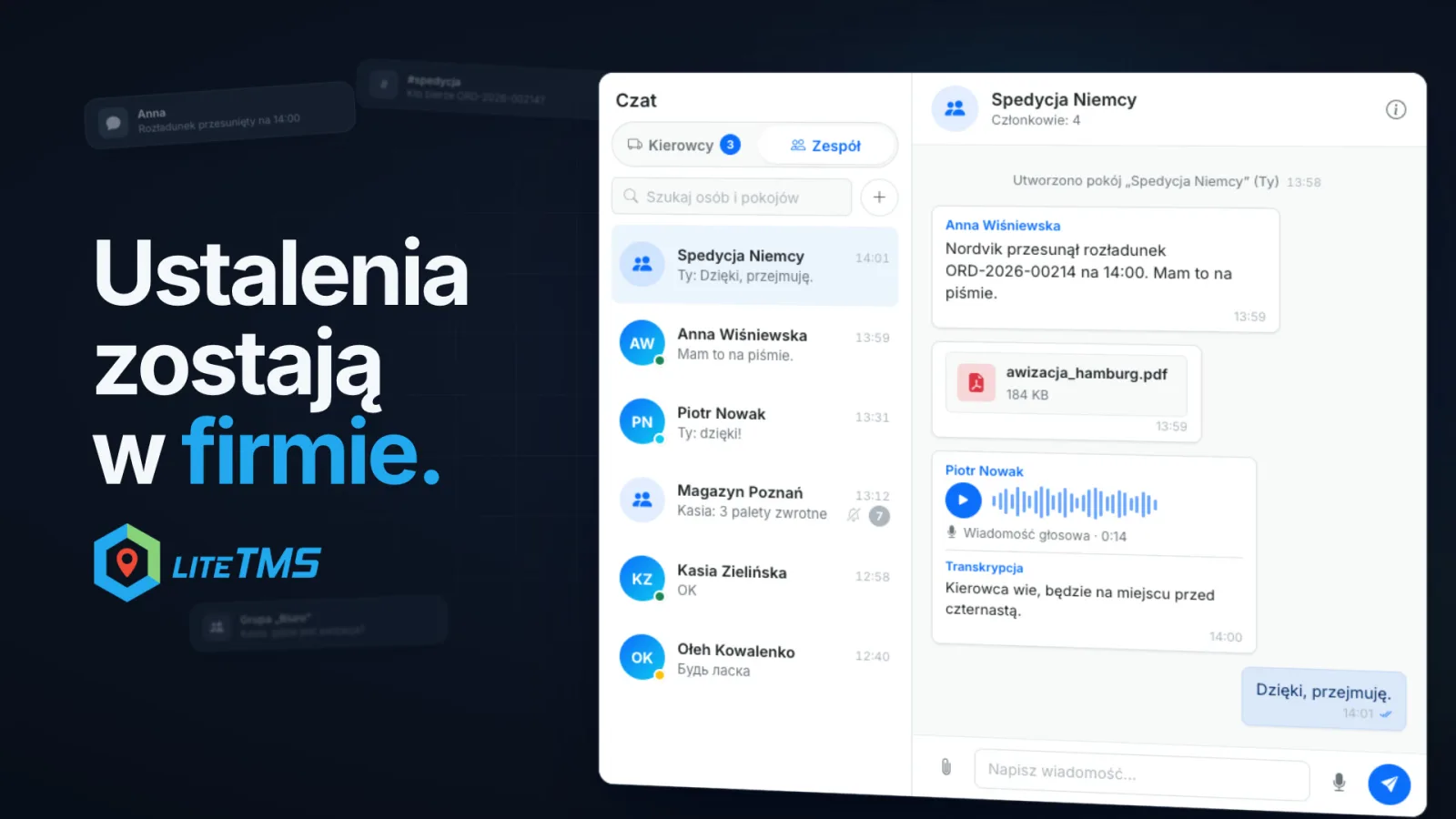
LiteTMS में ऑफ़िस के लिए टीम चैट की सुविधा उपलब्ध है। सहकर्मी एक-दूसरे को सीधे संदेश भेज सकते हैं या अलग-अलग रूम बना सकते हैं, जैसे किसी ख़ास मार्केट, ग्राहक या वेयरहाउस के लिए। इनमें टेक्स्ट, PDF, फ़ोटो और वॉइस नोट्स साझा किए जा सकते हैं। इस तरह सारी बातचीत निजी फ़ोन और अलग-अलग मैसेजिंग ऐप्स में बिखरने के बजाय सीधे आपकी कंपनी के TMS में ऑर्डर्स के पास ही सुरक्षित रहती है।
यह वीडियो पोलिश भाषा में है।
ऑफ़िस में तय हुई बातें TMS से बाहर क्यों रह जाती हैं
फ़ॉरवर्डिंग का काम फटाफट संदेशों के आदान-प्रदान पर चलता है। ग्राहक ने अनलोडिंग का समय बदलकर 14:00 कर दिया। हैम्बर्ग का लोड कौन ले रहा है? डिलीवरी की सूचना कहाँ है? कई ट्रांसपोर्ट ऑफ़िसों में ये संदेश WhatsApp, Slack या Discord के ज़रिये, अक्सर निजी खातों से भेजे जाते हैं।
बातचीत के लिए ये ऐप्स अच्छे हैं। लेकिन परेशानी तब शुरू होती है जब किसी तय बात की ज़रूरत अगले दिन पड़ती है। वह किसी एक व्यक्ति के फ़ोन में ऐसे थ्रेड में पड़ी होती है जिसे ऑफ़िस का कोई दूसरा सदस्य नहीं देख सकता। जब वह व्यक्ति छुट्टी पर हो या उसकी शिफ़्ट ख़त्म हो चुकी हो, तो सहकर्मियों को फ़ोन घुमाने पड़ते हैं कि ग्राहक से क्या वादा किया गया था। इस पूरी बातचीत का कंपनी के सिस्टम से कोई जुड़ाव नहीं रह जाता।
चैट के Team सेक्शन में सहकर्मी और रूम्स
पोर्टल के निचले दाएं कोने में मौजूद असिस्टेंट बबल से चैट खोलें, या Ctrl+K (Mac पर ⌘K) दबाकर Team chat चुनें। ऊपर दिए गए स्विच में दो हिस्से हैं: Drivers आपके ड्राइवरों के साथ बातचीत के लिए, और Team ऑफ़िस के लिए। Team वाले हिस्से के संदेश केवल ऑफ़िस स्टाफ़ के बीच रहते हैं, और ड्राइवर उन्हें कभी नहीं देख सकते।
Team सूची में आपके सहकर्मी और आपके रूम्स दिखाई देते हैं। हर व्यक्ति की तस्वीर पर लगा डॉट यह दिखाता है कि कौन ऑनलाइन है, और खुली हुई बातचीत में यह भी दिखता है कि वह व्यक्ति पिछली बार कब सक्रिय था। आप अपनी कंपनी के किसी भी ऐसे व्यक्ति के साथ सीधी बातचीत शुरू कर सकते हैं जिसके पास चैट का एक्सेस है।
रूम एक ग्रुप चैट होती है जिसे आप खुद बना सकते हैं। New room पर क्लिक करें, नाम लिखें (80 अक्षरों तक), उन सहकर्मियों को चुनें जिन्हें इसमें शामिल करना है और Create room पर क्लिक करें। एक रूम में अधिकतम 100 सदस्य हो सकते हैं। इसे बनाने वाला व्यक्ति इसका एडमिन बन जाता है और वह लोगों को जोड़ या हटा सकता है तथा रूम का नाम बदल सकता है। कोई भी सदस्य किसी रूम को म्यूट कर सकता है या उससे बाहर निकल सकता है। यदि आख़िरी एडमिन भी बाहर निकल जाता है, तो रूम में सबसे लंबे समय से मौजूद सदस्य इसकी ज़िम्मेदारी संभाल लेता है।
सदस्य रूम का पूरा इतिहास देख सकते हैं। जब आप बाद में किसी सहकर्मी को जोड़ते हैं, तो वे जुड़ने से पहले तय हुई बातें भी पढ़ सकते हैं। जो व्यक्ति रूम छोड़ देता है या जिसे हटा दिया जाता है, उसका एक्सेस ख़त्म हो जाता है।
एक ही थ्रेड में फ़ाइलें, वॉइस नोट्स और अनुवाद
रूम LiteTMS चैट के बाकी हिस्सों की तरह ही काम करता है। आप कोई फ़ोटो, वीडियो, PDF या ऑडियो फ़ाइल भेज सकते हैं (प्रति संदेश एक फ़ाइल, जिसके साथ विवरण भी लिखा जा सकता है), या पाँच मिनट तक का वॉइस नोट रिकॉर्ड कर सकते हैं। वॉइस नोट्स को टेक्स्ट में बदला (ट्रांसक्राइब किया) जाता है, ताकि जो सहकर्मी उस समय ऑडियो नहीं सुन सकते, वे उसे पढ़कर समझ सकें।
किसी भी संदेश या ट्रांसक्रिप्ट का एक क्लिक में उस भाषा में अनुवाद किया जा सकता है जिसे आपकी कंपनी ने सक्रिय किया हुआ है। यदि कंपनी चैट के अपने-आप अनुवाद होने की सुविधा चालू करती है, तो दूसरी भाषा में आए सहकर्मियों के संदेश हर पढ़ने वाले की भाषा में अपने-आप अनुवादित हो जाते हैं; आपके अपने संदेशों का आपके लिए कभी अनुवाद नहीं किया जाता। हमने इसके बारे में विस्तार से चैट अनुवाद वाले लेख में लिखा है। अनुवाद और ट्रांसक्रिप्शन उपयोग के आधार पर बिल की जाने वाली AI सेवाएँ हैं, और अटैचमेंट आपके फ़ाइल स्टोरेज में गिने जाते हैं।
LiteTMS Mobile में भी वही बातचीत
LiteTMS Mobile में लॉगिन करने वाले ऑफ़िस यूज़र्स को वहाँ भी ड्राइवरों और टीम के अलग-अलग टैब मिलते हैं। वही सहकर्मी और रूम्स वहाँ भी दिखाई देते हैं, और फ़ोन से भी नया रूम बनाया जा सकता है। नोटिफ़िकेशन चालू होने पर, रूम में नया संदेश आने पर रूम के नाम और भेजने वाले के साथ एक पुश नोटिफ़िकेशन दिखता है, जिसमें संदेश का टेक्स्ट नहीं होता। म्यूट की गई बातचीत का कोई नोटिफ़िकेशन नहीं आता और न ही वह बिना पढ़े गए संदेशों की गिनती में जुड़ती है। फ़ोन पर ड्राइवर चैट के बारे में मोबाइल ऐप में ड्राइवर चैट वाले लेख में बताया गया है।
यदि आपकी टीम की सहमतियाँ आज भी निजी फ़ोन पर सिमटी हैं, तो हमसे संपर्क करें। हम आपको दिखाएंगे कि टीम चैट उन ऑर्डर्स के साथ कैसे काम करती है जिन्हें आप हर दिन संभालते हैं।
अक्सर पूछे जाने वाले सवाल
क्या ड्राइवर LiteTMS टीम चैट के संदेश देख सकते हैं?
नहीं। टीम चैट केवल आपकी कंपनी के ऑफ़िस यूज़र्स के लिए है। ड्राइवरों के साथ होने वाली बातचीत उसी चैट के Drivers वाले हिस्से में अलग रहती है।
एक टीम चैट रूम में कितने लोग शामिल हो सकते हैं?
अधिकतम 100 लोग। रूम बनाने वाला व्यक्ति उसका एडमिन बन जाता है और सदस्यों को जोड़ या हटा सकता है तथा रूम का नाम बदल सकता है।
क्या बाद में जोड़े गए सदस्य पुराने संदेश देख सकते हैं?
हाँ। रूम के सदस्य पूरा इतिहास देख सकते हैं, इसलिए बाद में जुड़ने वाला सहकर्मी भी पहले तय हुई बातें पढ़ सकता है। जो व्यक्ति रूम छोड़ देता है या जिसे हटा दिया जाता है, उसका एक्सेस ख़त्म हो जाता है।
क्या मैं अपने फ़ोन पर टीम चैट का उपयोग कर सकता हूँ?
हाँ। ऑफ़िस यूज़र्स के पास LiteTMS Mobile में वही सहकर्मियों और रूम्स वाला टीम टैब होता है, और वे वहाँ से भी नए रूम बना सकते हैं। पुश नोटिफ़िकेशन में केवल रूम का नाम और भेजने वाले का नाम दिखता है, संदेश का टेक्स्ट नहीं।
क्या टीम चैट कोई अलग से ख़रीदा जाने वाला मॉड्यूल है?
नहीं। टीम चैट LiteTMS का ही हिस्सा है, और इसका एक्सेस यूज़र की भूमिका में तय की गई चैट अनुमतियों से मिलता है। अनुवाद और वॉइस-नोट ट्रांसक्रिप्शन उपयोग के अनुसार बिल की जाने वाली AI सेवाएँ हैं, और अटैचमेंट फ़ाइल स्टोरेज में गिने जाते हैं।
जुड़े रहें
बेहतर लेखों के लिए जगह बनाएं।
Google पर हमारे और लेख देखने के लिए LiteTMS को पसंदीदा स्रोत के रूप में चुनें।
Google पर LiteTMS चुनेंGoogle पर अपने चयन की पुष्टि करें · नए टैब में खुलता है