
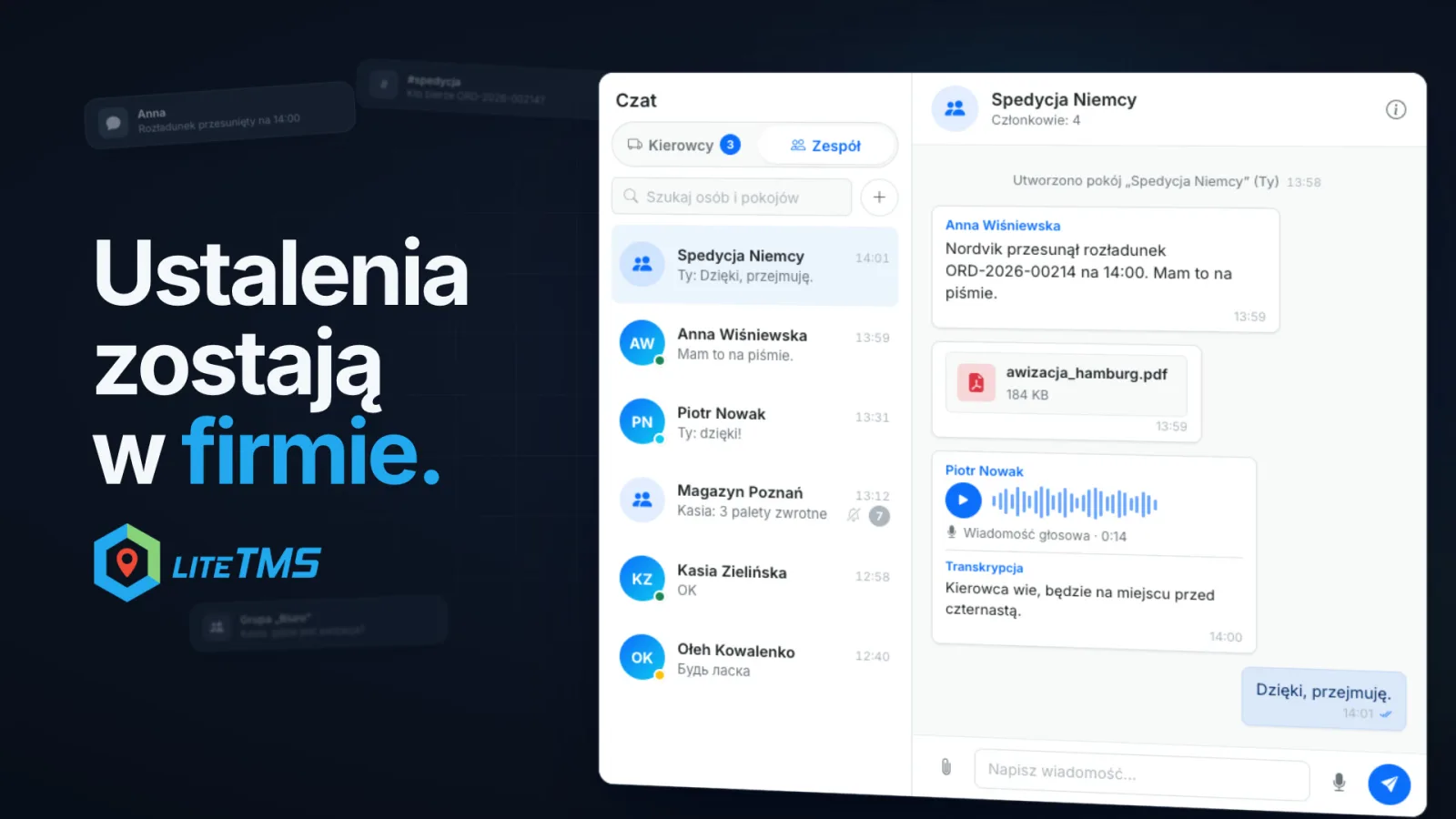
LiteTMS har en teamchatt för kontoret. Kollegor kan skriva direkt till varandra eller skapa rum, till exempel för en marknad, en kund eller lagret, och dela text, PDF-filer, foton och röstmeddelanden. Konversationen stannar i företagets TMS, ett klick från transportordrarna, i stället för på privata telefoner och i separata chattappar.
Filmen har polskt tal.
Varför interna överenskommelser hamnar utanför TMS-systemet
Spedition bygger på snabba besked. Kunden flyttade lossningen till 14:00. Vem tar Hamburg-lasten? Var är aviseringen? På många transportkontor skickas dessa meddelanden via WhatsApp, Slack eller Discord, ofta från privata konton.
Dessa appar fungerar bra för att chatta. Problemen börjar när en överenskommelse blir viktig en dag senare. Den ligger på en enskild medarbetares telefon, i en tråd som resten av kontoret inte kommer åt. När den personen är ledig eller har slutat sitt skift får kollegorna ringa runt för att ta reda på vad som lovades kunden, och ingenting kopplar dialogen till företagets system.
Kollegor och rum under Team-fliken i chatten
Öppna chatten via assistentbubblan i portalens nedre högra hörn, eller tryck på Ctrl+K (⌘K på Mac) och välj Teamchatt. Reglaget längst upp har två lägen: Förare för samtal med era förare och Team för kontoret. Meddelanden på Team-sidan stannar hos kontorspersonalen och syns aldrig för förarna.
I Team-listan visas dina kollegor och dina rum. En punkt vid varje persons profilbild visar vem som är online, och i en öppen konversation syns även när personen senast var aktiv. Du kan starta en direktkonversation med vem som helst på företaget som har chattbehörighet.
Ett rum är en gruppkonversation som du skapar själv. Klicka på Nytt rum, ange ett namn (upp till 80 tecken), markera de kollegor som ska vara med och klicka på Skapa rum. Ett rum rymmer upp till 100 medlemmar. Den som skapar rummet blir dess administratör och kan lägga till eller ta bort personer samt byta namn på rummet. Alla medlemmar kan stänga av aviseringar för ett rum eller lämna det, och om den sista administratören lämnar tar den medlem som varit med längst över.
Medlemmarna ser hela rummets historik. När du lägger till en kollega i efterhand kan personen läsa vad som bestämdes innan den kom med. Den som lämnar eller tas bort förlorar åtkomsten.
Filer, röstmeddelanden och översättning i samma tråd
Ett rum fungerar precis som resten av chatten i LiteTMS. Du kan skicka foton, videor, PDF-filer eller ljudfiler (en fil per meddelande, med valfri bildtext) eller spela in ett röstmeddelande på upp till fem minuter. Röstmeddelanden transkriberas, så att en kollega som inte kan lyssna för tillfället ändå kan läsa vad som sägs.
Alla meddelanden och transkriptioner kan översättas med ett klick till ett språk som företaget har aktiverat. Om företaget slår på automatisk chattöversättning översätts kollegornas meddelanden på andra språk automatiskt till mottagarens språk så fort de kommer in; dina egna meddelanden översätts aldrig för dig. Vi har skrivit mer om detta i artikeln om chattöversättningar. Översättning och transkription är AI-tjänster som debiteras efter användning, och bilagor räknas mot företagets fillagring.
Samma konversationer i LiteTMS Mobile
Kontorsanvändare som loggar in i LiteTMS Mobile får flikar för både förare och team även där. Samma kollegor och rum visas, och rum kan även skapas direkt från telefonen. Med pushnotiser aktiverade visar ett nytt meddelande i ett rum en avisering med rummets namn och avsändare, utan själva meddelandetexten. En tystad konversation skickar inga aviseringar och påverkar inte räknaren för olästa meddelanden. Förardelen i mobilen beskrivs närmare i artikeln om förarchatt i mobilappen.
Om ert teams överenskommelser idag sker via privata telefoner, kontakta oss. Vi visar gärna hur teamchatten fungerar i en order precis som dem ni hanterar varje dag.
Vanliga frågor
Kan förare se meddelanden i LiteTMS teamchatt?
Nej. Teamchatten är endast till för företagets kontorspersonal. Konversationer med förare ligger kvar under Förare-fliken i samma chatt.
Hur många personer kan vara med i ett chattrum?
Upp till 100. Den som skapar rummet blir dess administratör och kan lägga till eller ta bort medlemmar samt byta namn på rummet.
Kan någon som läggs till i efterhand se tidigare meddelanden?
Ja. Medlemmar i rummet ser hela historiken, så en kollega som ansluter senare kan läsa vad som har bestämts. Den som lämnar eller tas bort förlorar åtkomsten.
Kan jag använda teamchatten i mobilen?
Ja. Kontorsanvändare har en Team-flik i LiteTMS Mobile med samma kollegor och rum, och kan även skapa rum därifrån. Pushnotiser visar rummets namn och avsändare, inte själva meddelandetexten.
Är teamchatten en separat betalmodul?
Nej. Teamchatten är en integrerad del av LiteTMS och styrs via chattbehörigheterna i användarens roll. Översättning och transkription av röstmeddelanden är AI-tjänster som debiteras efter förbrukning, och bilagor räknas mot fillagringsutrymmet.
Håll kontakten
Gör plats för bättre läsning.
Välj LiteTMS som föredragen källa för att hitta fler av våra artiklar på Google.
Välj LiteTMS på GoogleBekräfta ditt val på Google · Öppnas i en ny flik