
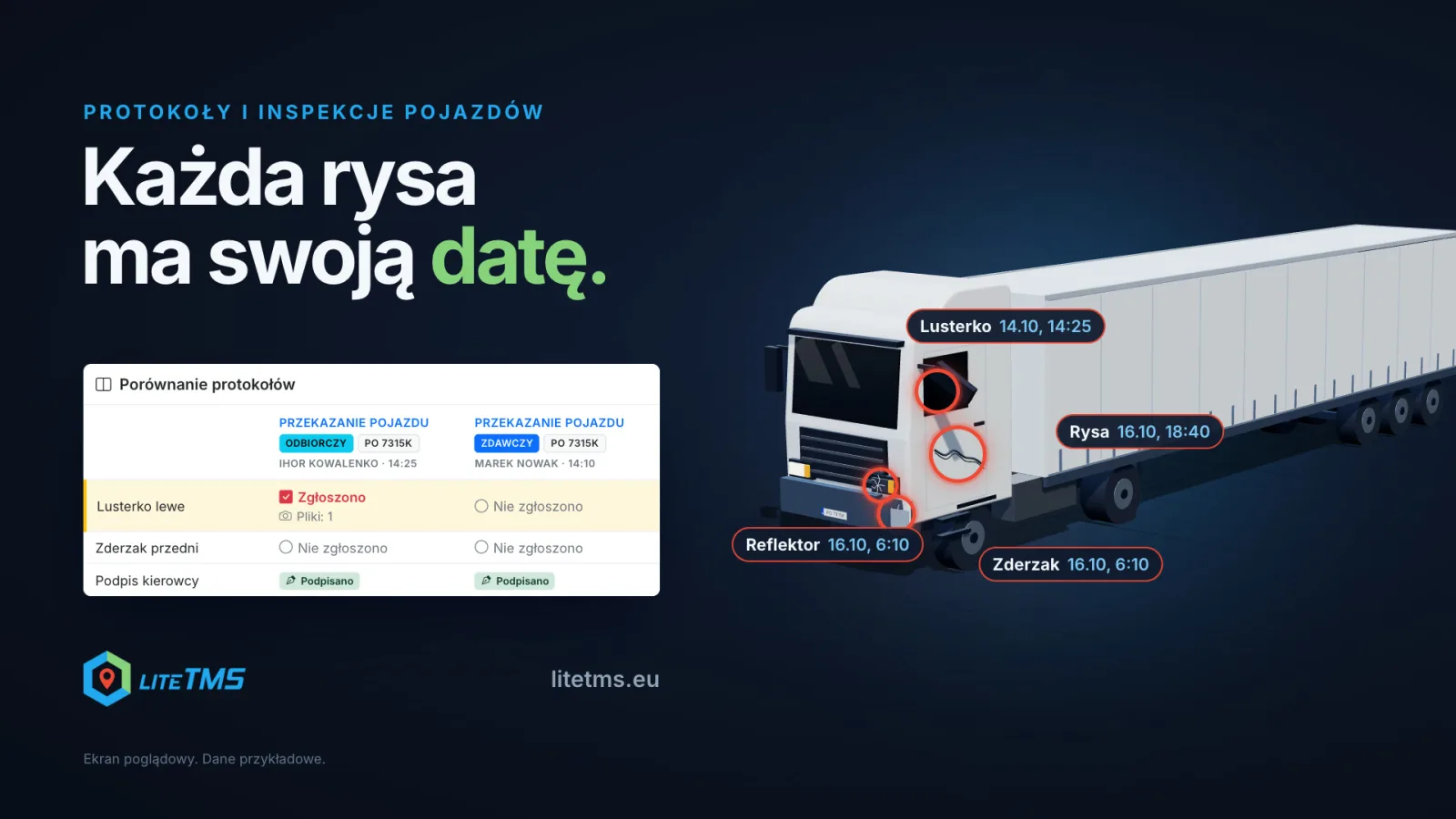
Il modulo Vehicle Protocols & Inspections mostra lo stato in cui un autista ha riconsegnato il camion e lo stato in cui l'autista successivo lo ha preso in carico. Una volta impostata una regola per il cambio di veicolo, entrambi gli autisti ricevono un verbale sul proprio smartphone: spuntano i danni riscontrati, aggiungono foto e firmano. L'ufficio visualizza i due verbali affiancati con le differenze evidenziate, registra il costo del danno e decide a chi attribuire la responsabilita. LiteTMS suggerisce chi ha riconsegnato il veicolo.
Il video ha il commento audio in polacco, con sottotitoli in polacco.
Il graffio c'e, ma nessuno sa da dove arrivi
Mettiamo che tre autisti abbiano guidato lo stesso trattore stradale durante la settimana e che venerdi il mezzo rientri con uno specchietto rotto e un graffio sulla portiera. Senza una registrazione di ogni passaggio di consegne, e impossibile stabilire durante il turno di chi sia avvenuto il danno. Non resta che affidarsi ai ricordi dei singoli, e la riparazione finisce spesso per gravare sul conto dell'azienda.
Un verbale di passaggio di consegne trasforma questo dubbio in due registrazioni complete di data, ora, foto e firma. L'autista che riconsegna il camion ne compila uno, quello che lo prende in carico compila l'altro. Se nel primo lo specchietto e intatto e nel secondo e rotto, si sa esattamente tra quali due verbali e comparsa la differenza.
Il verbale arriva sullo smartphone al cambio di veicolo
Nel modello di verbale si aggiunge il trigger On vehicle reassignment e si sceglie chi deve riceverlo. Con Both drivers, ciascuna parte riceve il proprio: l'autista precedente un verbale di riconsegna, il nuovo autista un verbale di presa in carico. La regola si attiva sia quando un autista seleziona il veicolo in LiteTMS Mobile, sia quando lo assegna l'ufficio.
L'autista riceve la notifica "Nuovo verbale da compilare" e il verbale e disponibile nella scheda Tasks. Il trigger reagisce al cambio di veicolo. Quando viene sostituito solo il semirimorchio, e l'ufficio ad assegnare il verbale, oppure e l'autista ad avviarlo se il modello lo consente.
L'autista spunta i danni, aggiunge foto e firma
Nell'elenco dei danni e delle dotazioni mancanti, l'autista seleziona quanto riscontrato. La spunta di una voce apre un campo note e lo spazio per le foto, oltre che per i video se richiesto dal modello. Se il modulo include un campo firma, l'autista firma il verbale direttamente sullo schermo dello smartphone. I danni gia segnalati per quel veicolo compaiono sopra l'elenco, evitando cosi segnalazioni duplicate.
L'azienda stabilisce le domande, le voci dell'elenco e le foto obbligatorie nell'editor dei modelli. Come creare il proprio modulo e predisporlo nella lingua dell'autista e spiegato in Ispezioni dei veicoli: le tue domande, la lingua dell'autista.
Confronto tra verbali: le differenze vengono evidenziate
Un verbale di presa in carico mostra il verbale di riconsegna abbinato per lo stesso veicolo, se inviato entro 72 ore, insieme a Compare with paired protocol. La schermata Compare protocols affianca entrambi i verbali, domanda per domanda. Le righe in cui le risposte differiscono vengono evidenziate: ad esempio, per "Specchietto sinistro" compare "Segnalato" nel verbale di presa in carico, con una nota e un file fotografico, e "Non segnalato" nel verbale di riconsegna.
Il confronto allinea le risposte: le voci spuntate, le note, i valori e il numero di file. Non analizza le foto, che possono essere verificate direttamente all'interno del verbale. E inoltre possibile confrontare un verbale con qualsiasi altro verbale gia inviato per lo stesso veicolo, come ad esempio l'ultima ispezione.
Di chi e la responsabilita: LiteTMS suggerisce, decide l'operatore
Ogni danno segnalato viene registrato nella scheda Damages & settlements. Il pulsante accanto al danno apre la finestra di dialogo Settle damage. Qui si imposta lo stato (segnalato, in liquidazione, liquidato o respinto), si inseriscono costo e valuta, si aggiunge una nota di liquidazione come il numero di fattura e si seleziona l'autista responsabile.
Accanto all'autista responsabile, LiteTMS mostra un suggerimento. Quando il danno è stato segnalato al momento della presa in consegna, il sistema suggerisce l'autista che ha consegnato il veicolo in quel verbale o, se non presente, l'ultimo autista che ha inviato un verbale di riconsegna per quel veicolo. Quando il danno è stato segnalato alla riconsegna o durante un'ispezione, suggerisce la persona che lo ha segnalato. Il suggerimento non viene mai salvato in automatico: è un operatore con i permessi di liquidazione a salvare la decisione. Il costo viene imputato all'autista responsabile, mai a chi si è limitato a segnalare il danno.
Costi dei danni per autista e per veicolo
La dashboard del modulo raccoglie le statistiche delle ultime 12 settimane: verbali a settimana per tipologia, danni liquidati e aperti, oltre a grafici con i costi dei danni più elevati per veicolo e per autista responsabile. I grafici conteggiano i costi inseriti in fase di liquidazione. La scheda Fleet condition mostra, per ogni veicolo e rimorchio, se il mezzo è in buone condizioni o se richiede attenzione, insieme alla cronologia dei relativi verbali.
Ispezioni, solleciti e PDF
Lo stesso modulo gestisce anche le ispezioni periodiche. Il trigger Recurring schedule genera un verbale con cadenza giornaliera, settimanale o mensile all'orario prescelto, per ogni autista attivo o per l'autista attuale di ciascun veicolo o semirimorchio. Un verbale non completato nei tempi previsti viene contrassegnato come Overdue in ufficio, mentre l'opzione Remind the driver invia nuovamente la notifica. Una volta inviato, il verbale può essere scaricato in formato PDF in inglese o in polacco.
Come attivare il modulo
Vehicle Protocols & Inspections è un modulo a pagamento disponibile nel marketplace dei moduli di LiteTMS con una prova gratuita di 7 giorni. Il prezzo mensile è visibile prima dell'attivazione. Se non viene annullato durante il periodo di prova, il primo mese viene addebitato al termine dello stesso. Gli autisti compilano i verbali tramite LiteTMS Mobile. Il modulo è presente anche nell'elenco delle funzionalità.
Il verbale documenta ciò che gli autisti hanno segnalato e fotografato. Rende più semplice il confronto in merito a un danno, ma non sostituisce il dialogo con l'autista né le regole interne di attribuzione delle responsabilità applicate nella vostra azienda.
Non usate ancora LiteTMS? Contattateci mostrandoci il modulo cartaceo di passaggio consegne che utilizzate oggi: partiremo proprio da quello.
Domande frequenti
- Il verbale di passaggio consegne viene creato automaticamente al cambio dell'autista?
- Sì, se il modello prevede il trigger "On vehicle reassignment". A seconda della configurazione, il verbale viene assegnato all'autista precedente, al nuovo autista o a entrambi. Quando viene sostituito soltanto il semirimorchio, il verbale viene assegnato dall'ufficio oppure avviato direttamente dall'autista.
- LiteTMS stabilisce chi ha causato il danno?
- No. Il sistema suggerisce l'autista che ha consegnato il veicolo se il danno è stato segnalato alla presa in consegna, oppure chi lo ha rilevato al momento della riconsegna o durante un'ispezione. La decisione finale sull'autista responsabile e sull'importo del costo viene salvata da un utente in possesso dei relativi permessi di liquidazione.
- Il confronto dei verbali analizza anche le fotografie?
- No. Confronta le risposte: le voci spuntate, le note, i valori inseriti e il numero di file allegati. Le foto possono essere visionate direttamente all'interno del verbale.
- Dove posso visualizzare i costi dei danni per autista?
- Nella dashboard del modulo, all'interno del grafico con i costi dei danni più elevati per autista responsabile. Accanto si trova il medesimo grafico suddiviso per veicolo. Entrambi conteggiano i costi inseriti in fase di liquidazione.
- Quanto costa il modulo Vehicle Protocols & Inspections?
- È un modulo a pagamento che include una prova gratuita di 7 giorni. Il prezzo mensile è indicato nel marketplace dei moduli prima dell'attivazione.
Rimani aggiornato
Fai spazio a letture migliori.
Scegli LiteTMS come fonte preferita per trovare più facilmente i nostri articoli su Google.
Scegli LiteTMS su GoogleConferma la scelta su Google · Si apre in una nuova scheda