
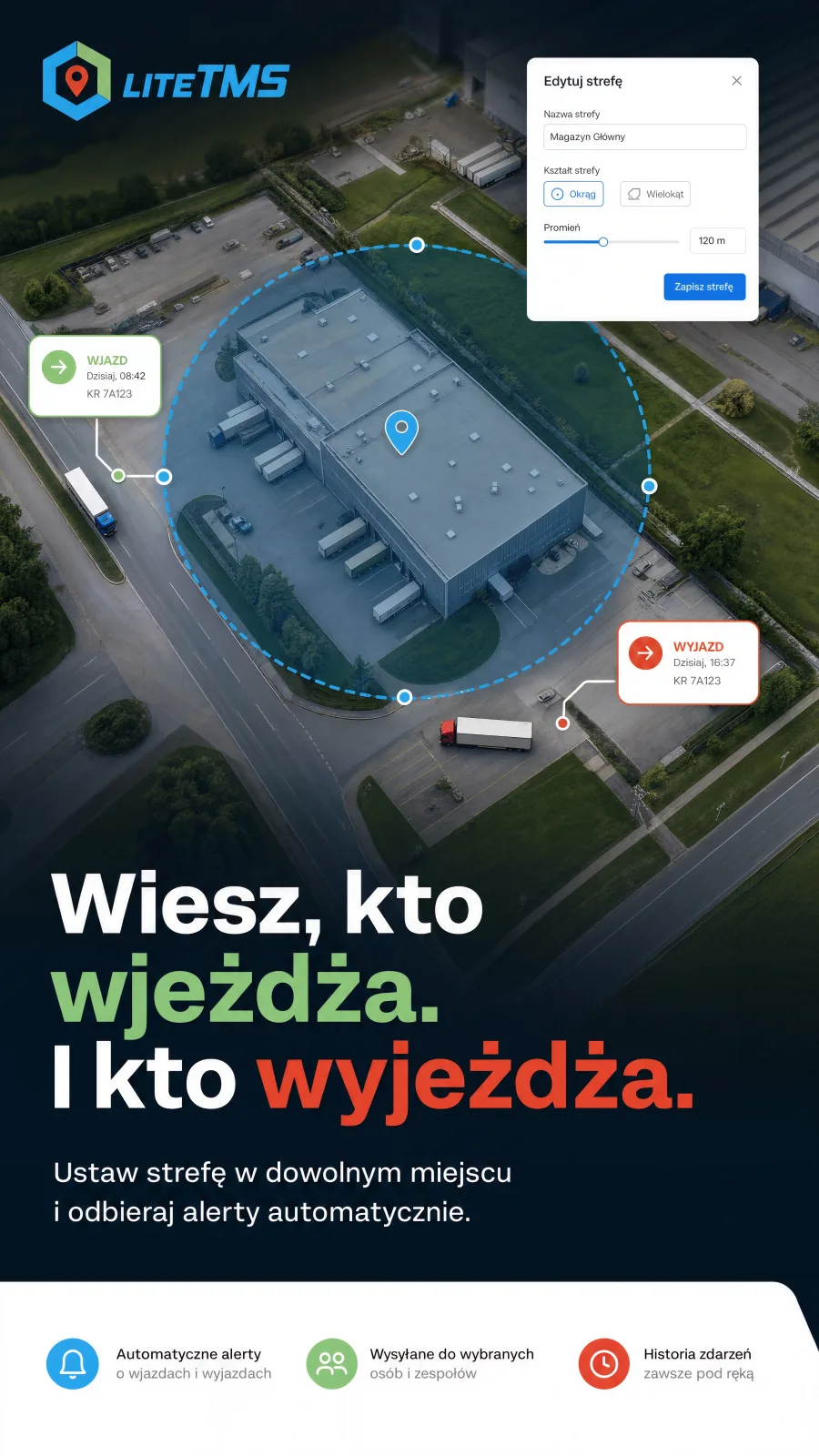
Opdatering, 23. oktober 2026: vi har fjernet beskrivelsen af en rapport over zonebesøg med CSV-eksport, som ikke længere er tilgængelig, og rettet, hvad zonehistorikken viser. Hver passage fremgår af modulets fane Aktivitet. Hvordan zoner hænger sammen med den geofencing, der følger med hver ordre, forklares i Geofencing i LiteTMS: ruter inkluderet, faste steder i et modul.
AI-genereret visualisering.
Geofencing-modulet i LiteTMS gør det muligt at markere et vigtigt sted på kortet og modtage en sms, en e-mail eller en notifikation i appen i samme øjeblik, et køretøj med tilkoblet GPS kører ind i eller forlader zonen. Du tegner zonen én gang, vælger, hvem der skal have besked, og derefter behøver ingen at sidde og holde øje med kortet for at finde ud af, om en lastbil er nået frem til kunden.
Det spørgsmål, ethvert kørselskontor hører hele dagen
"Er han der snart?" Det er formentlig den mest almindelige sætning, en disponent hører. Kunden spørger, speditøren spørger, vognmanden spørger. Svaret kræver som regel, at man åbner kortet, finder det rigtige køretøj og sammenholder positionen med en adresse. Med fire biler kan man have det i hovedet. Med tyve eller fyrre bliver det et fuldtidsarbejde at tjekke kortet.
Og dog er positionen allerede i systemet. Den tilkoblede GPS sender den med jævne mellemrum. Det eneste, der mangler, er nogen, der aflæser den på det rigtige tidspunkt og giver besked til den rette person.
Det er præcis det, Geofencing gør.
En zone er en cirkel eller en polygon, tegnet på et minut
Åbn modulet, indtast en kundeadresse eller et stednavn, og du får en cirkel med den radius, du vælger. Tilpas den til lokaliteten: godt hundrede meter ved en enkelt rampe, mere ved et stort logistikcenter. Har området en ukurant facon, klikker du blot på hjørnerne ét for ét og danner en polygon. Helt uden ekstra kort-plugins.
Hver zone har en kategori: kundelokation, terminal, restriktionsområde, parkering, servicested, grænseovergang. Du kan tilføje dine egne, for eksempel "Lastbilvask". Kategorien holder orden i hændelseshistorikken og gør det muligt at kende to zoner på samme sted fra hinanden.
En ny zone er synlig for hele virksomheden. Du kan afgrænse den til udvalgte personer eller roller og tildele dem læse- eller redigeringsrettigheder. Enhver uden for denne gruppe vil ikke engang kunne se, at zonen eksisterer.
Alarmen: indkørsel, udkørsel eller begge dele
Du tilknytter en alarmregel til hver zone. Vælg, hvad der skal udløse den: indkørsel, udkørsel eller begge dele. Beslut derefter, hvem der skal have beskeden, og hvordan:
- en sms til et telefonnummer, for eksempel skifteholdslederen eller kunden,
- en notifikation i appen til disponenter i LiteTMS,
- en e-mail til en brugergruppe eller en ekstern adresse.
En alarm behøver ikke at være aktiv døgnet rundt. Du kan opsætte en fast tidsplan for udvalgte ugedage og klokkeslæt i den tidszone, du vælger. En lastbil, der kører ind på pladsen klokken tre om natten, skal måske vække vognmanden. Den samme indkørsel klokken ti om formiddagen behøver ikke at forstyrre nogen.
En regel kan gælde for hele flåden eller kun udvalgte køretøjer. En alarm om ankomst til en bestemt kunde skal ikke udløses af enhver lastbil, der tilfældigvis kører forbi. Du peger den mod de to trækkere, der betjener ruten, og kun de tæller med for den regel.
Før reglen aktiveres, klikker du på "Send test". Du kan se, hvem den nåede frem til, via hvilken kanal, og hvem der blev sprunget over, fordi vedkommende mangler et telefonnummer eller tilladelse. Du behøver ikke at vente på en reel passage for at opdage en forkert indtastet modtager.
Hvad beskeden rent faktisk indeholder
En alarm uden kontekst er bare støj. Derfor indeholder hver besked køretøjets registreringsnummer, chaufførens navn, hvis der er tilknyttet en, zonens navn, hændelsestypen og tidspunktet. Hvis køretøjet udfører en ordre i LiteTMS i det pågældende øjeblik, angiver alarmen også ordren. Notifikationen i appen åbner zonen på kortet med et enkelt tryk.
Positionerne kontrolleres cirka en gang i minuttet, så fra grænsen krydses, til beskeden sendes, går der omkring et minut plus den korte bekræftelsesperiode, der beskrives nedenfor.
Hvordan modulet undgår falske alarmer
Enhver, der har arbejdet med GPS, ved, at en position kan "hoppe". Lastbilen holder ved rampen, og hver anden måling placerer den nogle snese meter væk. Hvis hver eneste af disse udsving udløste en udkørsel og en indkørsel, ville disponentens telefon aldrig holde op med at bippe.
Derfor bekræftes en hændelse først, når køretøjet har fastholdt sin nye position i et stykke tid. Standardindstillingen er to minutter, og for hver enkelt zone kan du forkorte den, forlænge den eller slå den helt fra. En kortvarig tilbagevenden inden for dette tidsrum annullerer den afventende hændelse, og der sendes intet ud.
Opstarten fungerer på samme måde. Når en ny zone oprettes, registrerer systemet først, hvilke køretøjer der allerede holder i den. Du bliver ikke oversvømmet med "indkørsler" fra lastbiler, der har ventet på læsning siden morgenstunden. Ændring af en zones radius eller form betragtes heller ikke som en passage.
Og når pladsen får ny asfalt, og alle kører i ring, slår du reglen fra for en dag med et enkelt klik eller sætter alle advarsler for zonen på pause indtil en valgfri dato. Passager bliver stadig registreret i historikken; ingen modtager beskeder om dem.
Historikken besvarer de spørgsmål, der dukker op en uge senere
Hver bekræftet indkørsel og udkørsel gemmes i zonens historik og under modulets fane Aktivitet: hvilket køretøj, indkørsel eller udkørsel, og hvornår, filtreret efter zone og dato. Når en kunde klager over en forsinket levering, åbner du zonen omkring deres lager og aflæser: ankom kl. 8:42, forlod stedet kl. 10:37. Du behøver ikke ringe til chaufføren og bede vedkommende huske, hvad der skete sidste tirsdag. Selve advarslen angiver også chaufføren og ordren, når LiteTMS kender dem.
Modulet fortæller dig også tydeligt, hvis det ikke kan overvåge en zone. Hvis et køretøj mangler en frisk GPS-position, fremgår det ud for zonen, i stedet for at du skal gætte ud fra tavsheden.
Det eneste krav: køretøjer med live GPS-position
Geofencing fungerer ud fra positioner, som allerede sendes til LiteTMS fra tilsluttet GPS. Hvis din vognpark har telematik, tilslutter du den blot, hvorefter zonerne begynder at virke. Uden en position er der intet at sammenligne med, og det angiver modulet ærligt ud for hver zone.
Geofencing er et tilkøbsmodul med en prøveperiode. Prisen og dit forbrug fremgår af panelet, før der faktureres noget, og sms'er samt e-mails med advarsler afregnes på samme måde som enhver anden besked sendt fra LiteTMS.
Opret din virksomhed gratis, tegn den første zone omkring din vigtigste kunde, og tæl, hvor mange "er han der snart?"-opkald der forsvinder i den første uge.
Ofte stillede spørgsmål
- Får jeg en sms, når et køretøj kører ind i en zone?
- Ja. I advarselsreglen vælger du en sms til et telefonnummer, en notifikation direkte i LiteTMS-appen eller en e-mail til en brugergruppe eller en ekstern adresse. Kanalerne kan kombineres i én regel.
- Hvor hurtigt kommer advarslen efter indkørsel?
- Positioner kontrolleres omtrent en gang i minuttet, og en hændelse bekræftes efter et kort ophold i den nye tilstand, som standard to minutter. I praksis ankommer beskeden et par minutter efter, at grænsen er krydset.
- Udløses advarslen for alle køretøjer i vognparken?
- Som standard ja, men du kan begrænse en regel til udvalgte køretøjer. Hvis en anden lastbil krydser grænsen, registreres det stadig i historikken, men uden at der sendes en besked.
- Fungerer geofencing uden GPS i køretøjerne?
- Nej. Modulet sammenligner positioner sendt til LiteTMS fra tilsluttet telematik med de zoner, du har tegnet. Uden en live-position markeres zonen som ikke-overvåget.
- Kan jeg deaktivere advarsler midlertidigt uden at slette reglen?
- Ja. Du kan slå en regel fra i 24 timer med et enkelt klik og sætte alle advarsler for en zone på pause indtil en valgfri dato. Passager registreres fortsat i historikken i mellemtiden.
Hold kontakten
Gør plads til bedre læsning.
Vælg LiteTMS som foretrukken kilde for at se flere af vores artikler på Google.
Vælg LiteTMS på GoogleBekræft dit valg på Google · Åbner i en ny fane