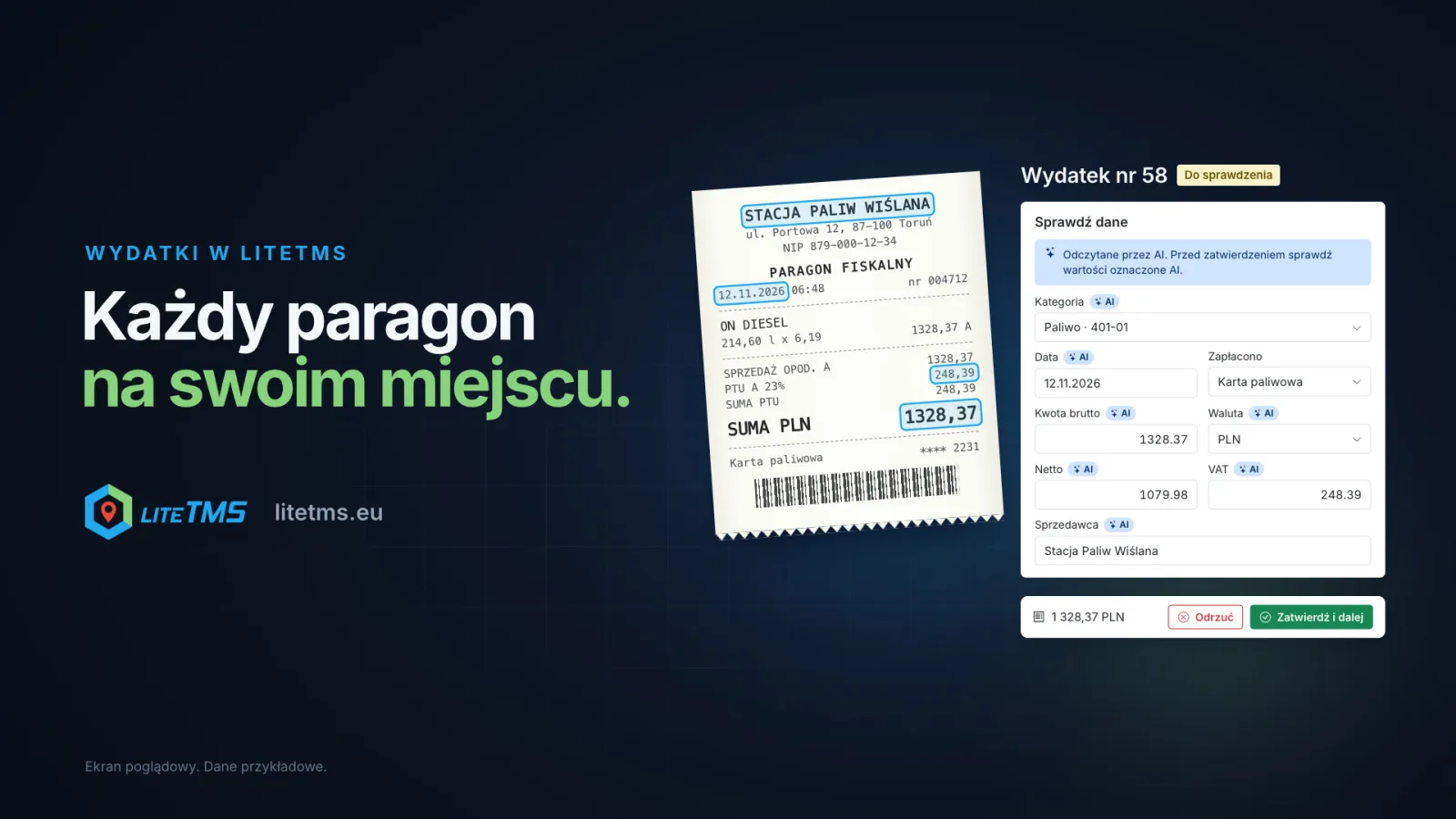
Modul Výdaje v LiteTMS shromažďuje účtenky a faktury od řidičů i z kanceláře na jednom místě. Řidič vyfotí účtenku v aplikaci LiteTMS Mobile a odešle ji, umělá inteligence přečte částku, DPH, datum i dodavatele a kancelář tyto údaje zkontroluje vedle fotografie a schválí je. Výsledkem je přehled podle kategorií, vozidel, osob a zemí, seznam plateb k proplacení a export pro účetní s vašimi vlastními účetními kódy.
Video je komentováno v polštině s polskými titulky.
Obálka s účtenkami na konci měsíce
Na cestách řidič platí za naftu, AdBlue, parkování, dálniční poplatky nebo myčku. Účtenky končí v přihrádce spolujezdce, v kapse bundy nebo v obálce odevzdané v kanceláři po návratu z trasy. Některé jsou pomačkané, termopapír vybledne a jedna vždycky chybí. Někdo v kanceláři pak částky přepisuje do tabulky, zjišťuje, co kdo platil ze svého, a odpovídá účetní na otázky, na jaký účet který doklad patří.
Modul Výdaje promění tuto obálku v přehledný seznam, který má kancelář k dispozici okamžitě, nikoli až na konci měsíce.
Řidič účtenku vyfotí a odešle
Když je modul zapnutý, zobrazí se v nabídce LiteTMS Mobile položka Výdaje. Řidič přidá účtenku tím, že ji vyfotí (pomocí skeneru dokumentů nebo běžného fotoaparátu), případně vybere fotku či PDF z telefonu. Dlouhá nebo oboustranná účtenka se uloží jako několik stran jednoho výdaje. Pak stačí odpovědět na jedinou otázku, Kdo platil?: firemní karta, palivová karta, firemní hotovost, vlastní peníze nebo jiný způsob, který má firma na svém seznamu. Částka, datum a poznámka jsou nepovinné. Tlačítko Odeslat předá účtenku do kanceláře.
Pokud na parkovišti není signál, účtenka počká v telefonu v sekci V tomto telefonu a odešle se automaticky, jakmile se spojení obnoví. Řidič v aplikaci vidí, co se s jednotlivými účtenkami děje: čeká na kontrolu, schváleno, nebo zamítnuto kanceláří i s odůvodněním.
Umělá inteligence přečte údaje, člověk je schválí
Jakmile je účtenka odeslána, umělá inteligence z fotografie přečte částku s DPH, základ daně a DPH, datum, dodavatele a jeho DIČ, číslo dokladu i zemi a navrhne kategorii. Vyplňuje pouze prázdná pole, nikdy nemění způsob platby a nijak nezasahuje do výdaje, který už byl schválen. Každé pole vyplněné umělou inteligencí nese označení AI, dokud ho někdo neupraví.
Umělá inteligence také varuje. Pokud se zadaná částka nebo datum liší od účtenky, když základ a DPH neodpovídají celkové částce, pokud je fotka špatně čitelná nebo vůbec nevypadá jako účtenka, upozornění se zobrazí přímo nad formulářem. Vytěžování dokladů lze zapnout nebo vypnout v nastavení modulu. Každé přečtení se započítává do limitu využití AI ve firmě. Při vypnuté AI se údaje zadávají ručně při kontrole.
Kontrola přímo vedle fotografie
V kanceláři je k dispozici seznam výdajů s přepínačem mezi položkami Ke kontrole, Schváleno, Zamítnuto a Vše. Na stránce výdaje se vlevo zobrazuje fotografie s možností přiblížení a otočení a vpravo formulář Zkontrolovat podrobnosti. Tlačítko Schválit a další výdaj schválí a rovnou otevře další čekající položku. Ze seznamu lze také schválit několik kompletních výdajů najednou.
Zamítnutí vyžaduje důvod, například „Fotka je rozmazaná, vyfoťte to znovu“ nebo „Potřebujeme fakturu, ne účtenku“. Člověk, který účtenku vložil, si důvod přečte v LiteTMS Mobile. Schválený výdaj je uzamčen pouze pro čtení. Pokud je potřeba něco opravit, vrátíte jej zpět ke kontrole.
Stejná účtenka dvakrát
Pokud se do systému dostane stejná účtenka podruhé, LiteTMS ji označí jako možnou duplicitu a ukáže, kterému výdaji se podobá. Kontroluje samotnou fotografii, ale také částku, měnu a datum spolu s číslem dokladu, DIČ nebo dodavatelem. Pokud se ukáže, že jde o jiný výdaj, jedním kliknutím označíte, že o duplicitu nejde.
Nejen pro řidiče
Každý výdaj má přiřazenou konkrétní osobu: zaměstnance, například řidiče nebo mechanika, nebo systémového uživatele, jako je dispečer či obchodník. V kanceláři se účtenky zadávají přes volbu Přidat účtenky: vložte fotky nebo soubory PDF a zaškrtněte jedno políčko, pokud jde o stránky téže účtenky. Schvalovatel může přidat výdaj i jménem někoho jiného.
Po prvním zapnutí modulu získá oprávnění přidávat výdaje každá role kromě administrátora, takže lidé mohou odevzdávat účtenky hned od prvního dne. Kdokoli bez oprávnění zobrazit všechny výdaje vidí pouze své vlastní.
Kam peníze odcházejí
Záložka Přehled zobrazuje výdaje za vybrané období seskupené podle kategorie a účtu, osoby, vozidla, země, způsobu platby nebo měsíce. Částky jsou uvedeny podle jednotlivých měn s přibližným celkovým součtem v měně společnosti, přepočteným podle měsíčních kurzů NBP a ECB. Filtry fungují stejně jako v seznamu a jeden přepínač umožňuje zahrnout i výdaje, které ještě čekají na schválení.
Pod přehledem se nachází karta K proplacení: schválené výdaje zaplacené z vlastních peněz zaměstnance, které dosud nebyly proplaceny. Vidíte, kolik komu dlužíte, a po vyplacení označíte výdaj jako proplacený.
Pro vaši účetní: vlastní kategorie a čísla účtů
Kategorie si určujete sami. Začínáte s deseti přednastavenými, od pohonných hmot, AdBlue a mýtného až po ubytování a stravné, a každá z nich může nést kód účtu z vaší vlastní účtové osnovy, například 402 či 409 v polské osnově nebo jakékoli číslo, které vaše účetní používá v jiné zemi. Kód se zobrazuje v přehledu i v každém exportu.
Exporty jsou k dispozici ve třech podobách: Excel (pro účetnictví), CSV a Dokumenty (ZIP) s fotografiemi účtenek. Soubor v Excelu obsahuje datum, doklad a jeho číslo, dodavatele a DIČ, kategorii s kódem účtu, základ daně, DPH, částku s DPH, měnu, částku v měně společnosti, způsob platby, osobu, vozidlo a informaci, zda byl výdaj proplacen. Exportované účtenky jsou označené a filtr Zatím neexportováno ukazuje, co účetní ještě nedostala.
Schválený výdaj se nestává nákladem přepravní objednávky. Modul slouží jako kniha firemních výdajů, ať už souvisejí se zakázkou, či nikoli, takže nedochází ke zdvojování nákladů, které evidujete u objednávek.
Jak modul zapnout
Výdaje jsou placeným modulem na tržišti modulů LiteTMS se 7denní bezplatnou zkušební verzí. Měsíční cenu vidíte přímo tam ještě před zapnutím. V nastavení modulu určíte, zda má umělá inteligence vyčítat účtenky a zda mohou řidiči přidávat výdaje v aplikaci LiteTMS Mobile, a nastavíte si vlastní kategorie s kódy účtů. Modul najdete také v přehledu funkcí.
Jste v LiteTMS noví? Zaregistrujte svou společnost a vyzkoušejte aplikaci s řidiči na jedné trase. Chcete si vše raději projít společně s námi? Ozvěte se nám a připravte si obálku s účtenkami za minulý měsíc.
Často kladené otázky
- Musí řidič přepisovat částky z účtenky?
- Ne. Řidič účtenku vyfotí, vybere, kdo platil, a doklad odešle. Při zapnutém vytěžování pomocí AI systém sám přečte částku, DPH, datum i dodavatele a kancelář údaje pouze zkontroluje.
- Co se stane, když řidič nemá signál?
- Účtenka počká v telefonu v sekci V tomto telefonu a odešle se automaticky, jakmile se signál obnoví. Kancelář ji obdrží až po úspěšném odeslání.
- Schvaluje AI výdaje sama?
- Ne. AI vyplní prázdná pole a označí je značkou AI, ale výdaj vždy schvaluje člověk. Každé vytěžení se započítává do firemního čerpání AI.
- Mohou přidávat výdaje i jiní lidé než řidiči?
- Ano. Osobou přiřazenou k výdaji může být jakýkoli zaměstnanec nebo uživatel systému a kancelář zadává účtenky přes volbu Přidat účtenky.
- Zobrazí přehled i výdaje z jiných zemí a v jiných měnách?
- Ano. Přehled seskupuje výdaje také podle zemí a uvádí částky v jednotlivých měnách s přibližným celkovým součtem v měně společnosti podle měsíčních kurzů NBP a ECB.
- Kolik modul Výdaje stojí?
- Jde o placený modul se 7denní bezplatnou zkušební verzí. Jeho měsíční cenu uvidíte na tržišti modulů ještě před aktivací a vytěžování dokladů pomocí AI se účtuje v rámci čerpání AI.
Zůstaňte v kontaktu
Udělejte si místo na kvalitní čtení.
Zvolte LiteTMS jako preferovaný zdroj a objevujte na Googlu více našich článků.
Zvolit LiteTMS na GoogluPotvrďte svou volbu na Googlu · Otevře se na nové kartě