O módulo Despesas no LiteTMS reúne recibos e faturas dos motoristas e do escritório num único local. O motorista fotografa o comprovativo no LiteTMS Mobile e faz a entrega, a IA lê o valor, o IVA, a data e o fornecedor, e a equipa de escritório confere esses dados ao lado da foto e faz a aprovação. O resultado é um resumo por categoria, veículo, colaborador e país, uma lista de reembolsos a efetuar e uma exportação para a contabilidade com os seus próprios códigos de contas.
O vídeo é narrado em polaco, com legendas em polaco.
O envelope de recibos no fim do mês
Na estrada, o motorista paga combustível, AdBlue, estacionamento, portagens e a lavagem do camião. Os recibos vão parar ao porta-luvas, ao bolso do casaco ou a um envelope entregue no escritório após a viagem. Alguns estão amarrotados, o papel térmico acaba por desvanecer e há sempre algum em falta. Depois, alguém no escritório tem de passar os valores para uma folha de cálculo, perceber quem pagou com dinheiro próprio e responder às dúvidas da contabilidade sobre a que conta atribuir cada despesa.
O módulo Despesas transforma esse envelope numa lista disponível de imediato no escritório, sem ter de esperar pelo fim do mês.
O motorista tira uma foto e entrega
Com o módulo ativo, o LiteTMS Mobile apresenta a secção Despesas no seu menu. O motorista adiciona um comprovativo tirando uma fotografia (com o digitalizador de documentos ou a câmara simples) ou selecionando uma imagem ou ficheiro PDF do telemóvel. Um recibo comprido ou com frente e verso transforma-se em várias páginas de uma única despesa. Depois, responde a uma única pergunta, Quem pagou?: cartão da empresa, cartão de combustível, dinheiro da empresa, dinheiro próprio ou outro método registado na lista da empresa. O valor, a data e uma nota são opcionais. A opção Entregar envia o comprovativo diretamente para o escritório.
Se não houver rede na paragem, o recibo aguarda no telemóvel na secção Neste telemóvel e é enviado automaticamente assim que a ligação for restabelecida. O motorista pode acompanhar na aplicação o estado de cada comprovativo: a aguardar revisão, aprovado ou rejeitado pelo escritório e o respetivo motivo.
A IA lê os dados, uma pessoa aprova
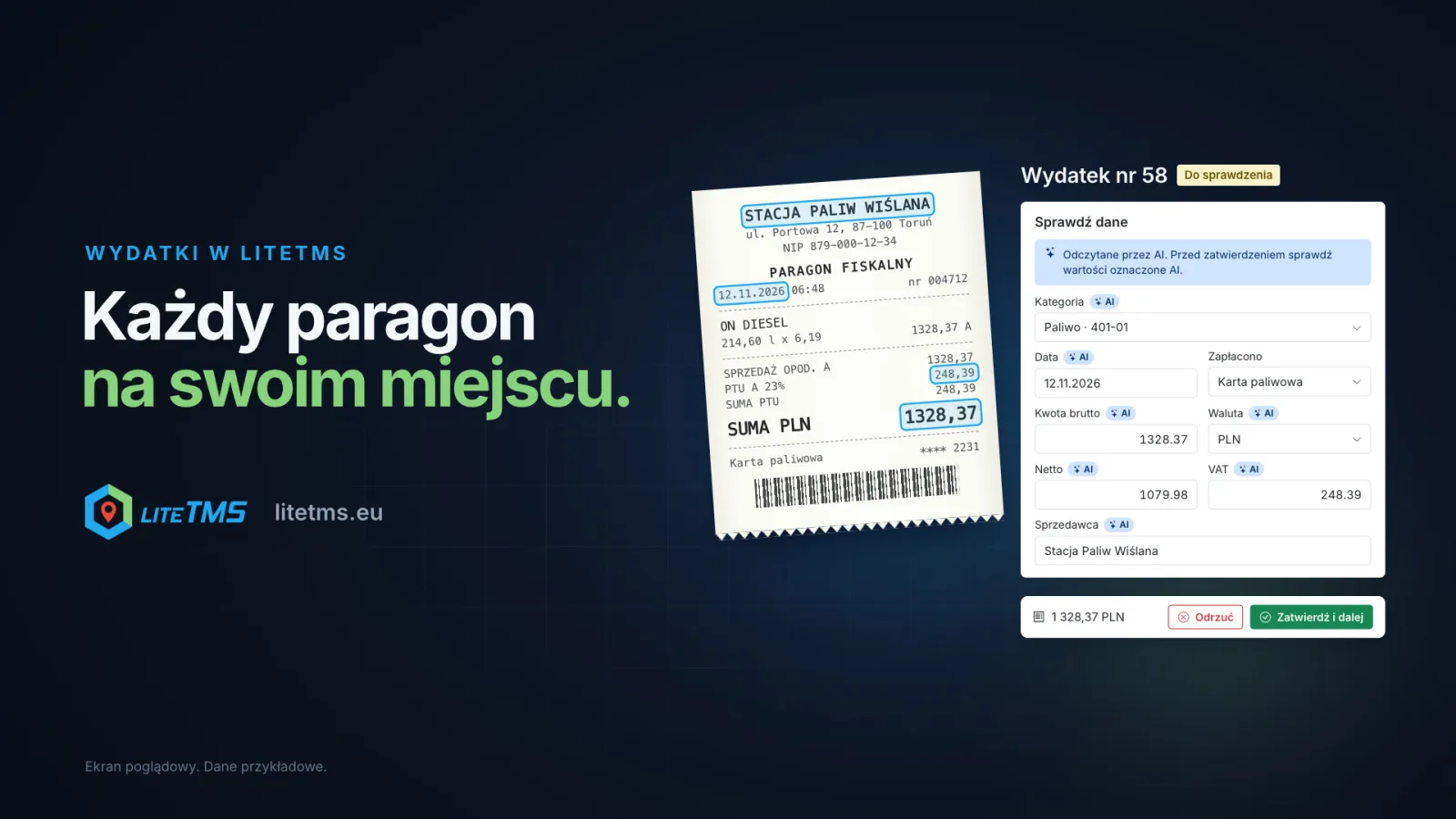
Assim que o recibo é entregue, a IA lê na foto o valor bruto, o valor líquido e o IVA, a data, o fornecedor e o respetivo número de identificação fiscal, o número do documento e o país, sugerindo também uma categoria. Apenas preenche campos vazios, nunca altera o método de pagamento e não mexe em despesas já aprovadas. Cada campo preenchido pela IA apresenta a marca IA até que alguém o altere.
A IA também emite alertas. Quando um valor ou uma data introduzida difere do comprovativo, quando o valor líquido e o IVA não somam o total, quando a foto está difícil de ler ou quando nem sequer parece um recibo, surge um aviso no topo do formulário. A leitura automática pode ser ligada ou desligada nas definições do módulo. Cada leitura conta para o consumo de IA da empresa; com a IA desativada, os dados são preenchidos manualmente durante a revisão.
Revisão lado a lado com a foto
O escritório visualiza a lista de despesas com filtros para A rever, Aprovadas, Rejeitadas e Todas. A página de cada despesa apresenta a foto à esquerda, com opções de zoom e rotação, e o formulário Verificar dados à direita. O botão Aprovar e seguinte aprova a despesa atual e abre logo a próxima pendente. Também é possível aprovar várias despesas completas de uma só vez a partir da lista.
Uma rejeição exige um motivo, como "A foto está desfocada, tire novamente" ou "Precisamos da fatura e não do recibo". O colaborador que submeteu o comprovativo consulta a justificação no LiteTMS Mobile. Uma despesa aprovada fica apenas em modo de leitura; se for necessário corrigir algum detalhe, pode ser enviada novamente para revisão.
O mesmo recibo duas vezes
Quando o mesmo recibo entra novamente no sistema, o LiteTMS sinaliza-o como possível duplicado e indica a que despesa se assemelha. O sistema analisa a própria foto, assim como o valor, a moeda e a data, em conjunto com o número do documento, o número fiscal ou o fornecedor. Se afinal se tratar de uma despesa diferente, basta um clique para confirmar que não é um duplicado.
Não apenas para motoristas
Cada despesa tem a sua pessoa atribuída: um colaborador, como um motorista ou um mecânico, ou um utilizador do sistema, como um transitário ou um comercial. No escritório, os recibos dão entrada através de Adicionar recibos: arraste fotos ou ficheiros PDF e selecione uma caixa quando forem páginas do mesmo recibo. Um revisor pode adicionar uma despesa em nome de outra pessoa.
Quando o módulo é ativado pela primeira vez, todas as funções, exceto o administrador, recebem permissão para adicionar despesas, para que a equipa possa enviar recibos desde o primeiro dia. Quem não tiver permissão para ver todas as despesas vê apenas as suas.
Para onde vai o dinheiro
O separador Resumo apresenta as despesas de um período selecionado, agrupadas por categoria e conta, pessoa, veículo, país, método de pagamento ou mês. Os valores são discriminados por moeda, com um total aproximado na moeda da empresa convertido segundo as taxas mensais do NBP e do BCE. Os filtros funcionam como na lista, e um interruptor permite incluir as despesas que ainda aguardam revisão.
Abaixo do resumo encontra-se o cartão A reembolsar: despesas aprovadas pagas com fundos próprios do colaborador e ainda não liquidadas. Pode ver quanto é devido a cada pessoa e, após o reembolso, marcar a despesa como reembolsada.
Para a sua contabilidade: as suas categorias e códigos de conta
As categorias são personalizáveis. Começa com dez, desde combustível, AdBlue e portagens até alojamento e refeições, e cada uma pode ter associada um código de conta do seu plano de contas, como o 402 ou 409 no plano polaco, ou qualquer número utilizado pelo seu contabilista noutro país. O código surge no resumo e em cada exportação.
As exportações estão disponíveis em três formatos: Excel (para contabilidade), CSV e Documentos (ZIP) com as fotos dos recibos. O ficheiro Excel inclui a data, o documento e o seu número, o fornecedor e o número de identificação fiscal, a categoria com o respetivo código de conta, valor líquido, IVA, valor bruto, moeda, o montante na moeda da empresa, o método de pagamento, a pessoa, o veículo e a indicação de reembolso. Os recibos exportados ficam marcados, e o filtro Ainda não exportado mostra o que o contabilista ainda não recebeu.
Uma despesa aprovada não se converte num custo de serviço. O módulo funciona como o registo de despesas da empresa, com ou sem ordem de transporte associada, pelo que não duplica os custos registados nas ordens de transporte.
Como ativar o módulo
O Despesas é um módulo pago no marketplace de módulos do LiteTMS com um período de avaliação gratuita de 7 dias. O preço mensal é apresentado antes da ativação. Nas definições do módulo, pode definir se a IA lê os recibos, se os motoristas podem adicionar despesas no LiteTMS Mobile e configurar as suas próprias categorias com códigos de conta. O módulo também está disponível na lista de funcionalidades.
Novo no LiteTMS? Registe a sua empresa e forneça a aplicação aos seus motoristas para uma viagem. Prefere analisar connosco? Entre em contacto e traga o envelope com os recibos do mês passado.
Perguntas frequentes
- O motorista tem de introduzir os valores do recibo?
- Não. O motorista tira uma fotografia, seleciona quem pagou e envia o recibo. Com a leitura por IA ativada, a IA lê o valor, o IVA, a data e o fornecedor, cabendo ao escritório apenas verificar os dados.
- O que acontece quando o motorista fica sem rede?
- O recibo fica guardado no telemóvel na secção Neste telemóvel e é enviado automaticamente assim que a ligação for restabelecida. O escritório recebe-o apenas após o envio.
- A IA aprova as despesas de forma autónoma?
- Não. A IA preenche os campos vazios e assinala-os com uma marcação de IA, e a despesa é aprovada por uma pessoa. Cada leitura é contabilizada no consumo de IA da empresa.
- Outros colaboradores além dos motoristas podem adicionar despesas?
- Sim. A pessoa associada a uma despesa pode ser qualquer colaborador ou utilizador do sistema, e o escritório introduz os recibos através de Adicionar recibos.
- O resumo apresenta despesas de outros países e noutras moedas?
- Sim. O resumo também agrupa as despesas por país e lista os valores por moeda, com um total aproximado na moeda da empresa calculado segundo as taxas mensais do NBP e do BCE.
- Quanto custa o módulo Despesas?
- É um módulo pago com um período de avaliação gratuita de 7 dias. O respetivo preço mensal é apresentado no marketplace de módulos antes da ativação, e as leituras por IA são faturadas como utilização de IA.
Fique a par
Dê espaço a melhores leituras.
Escolha a LiteTMS como fonte preferencial para encontrar mais artigos nossos no Google.
Escolher a LiteTMS no GoogleConfirme a sua escolha no Google · Abre num novo separador