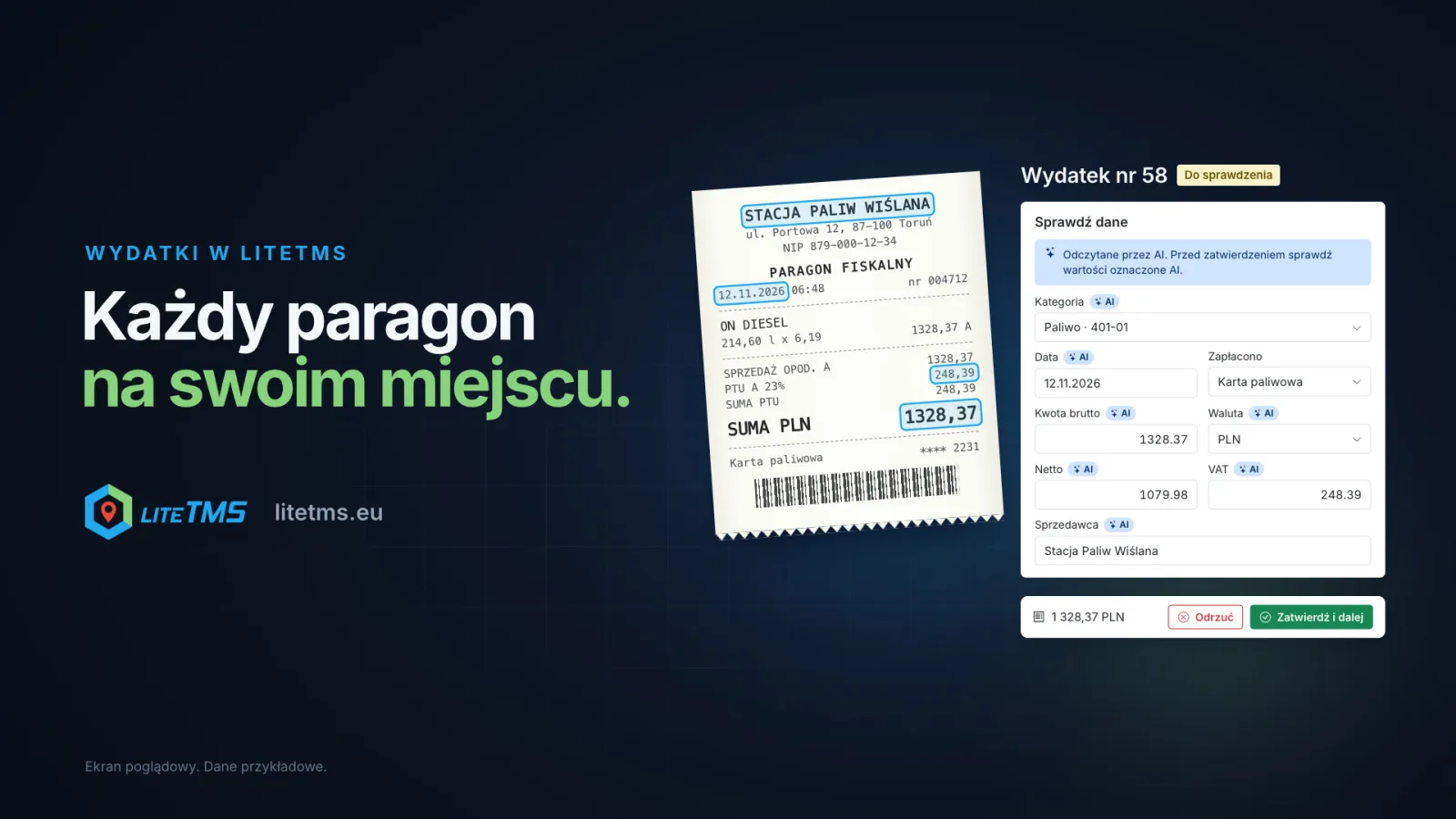
Le module Dépenses de LiteTMS centralise les reçus et les factures des conducteurs et du bureau en un seul endroit. Le conducteur prend en photo un reçu dans LiteTMS Mobile et le transmet, l'IA lit le montant, la TVA, la date et le fournisseur, puis l'équipe d'exploitation vérifie ces informations à côté de la photo et les valide. Vous obtenez ainsi un récapitulatif par catégorie, véhicule, collaborateur et pays, la liste des remboursements à effectuer et un export pour votre comptable reprenant vos propres codes comptables.
La vidéo est en polonais, avec sous-titres en polonais.
L'enveloppe de reçus à la fin du mois
Sur la route, le conducteur règle le carburant, l'AdBlue, le stationnement, les péages autoroutiers et le lavage du camion. Les reçus finissent dans la boîte à gants, dans la poche d'une veste ou dans une enveloppe remise au bureau après la tournée. Certains sont froissés, l'encre thermique s'efface, et il en manque toujours un. Ensuite, au bureau, quelqu'un recopie les montants dans un tableur, détermine qui a avancé des frais de sa poche et répond aux questions du comptable pour savoir sur quel compte imputer chaque dépense.
Le module Dépenses transforme cette enveloppe en une liste disponible immédiatement au bureau, sans attendre la fin du mois.
Le conducteur prend une photo et transmet le reçu
Lorsque le module est activé, LiteTMS Mobile affiche Dépenses dans son menu. Le conducteur ajoute un reçu en prenant une photo (avec le scanner de documents ou l'appareil photo classique) ou en sélectionnant une photo ou un fichier PDF depuis son téléphone. Un ticket long ou recto-verso est enregistré sous forme de document multipage pour une seule et même dépense. Il ne reste qu'une question à renseigner, Qui a payé ? : carte de l'entreprise, carte carburant, espèces de l'entreprise, fonds personnels ou un autre moyen de paiement défini par la société. Le montant, la date et un commentaire sont facultatifs. Transmettre envoie le reçu au bureau.
S'il n'y a pas de réseau sur l'aire de repos, le reçu reste en attente sur l'appareil dans Sur ce téléphone et s'envoie automatiquement dès que la connexion est rétablie. Le conducteur peut suivre dans l'application le statut de chaque reçu : en attente de vérification, validé, ou rejeté par le bureau avec le motif associé.
L'IA extrait les données, une personne valide
Dès qu'un reçu est transmis, l'IA lit sur la photo le montant TTC, le montant HT et la TVA, la date, le fournisseur et son numéro de TVA, le numéro du document ainsi que le pays, puis suggère une catégorie. Elle ne remplit que les champs vides, ne modifie jamais le moyen de paiement et ne touche à aucune dépense déjà validée. Chaque champ renseigné par l'IA porte la mention IA jusqu'à ce qu'un utilisateur le modifie.
L'IA émet également des alertes. Lorsqu'un montant ou une date saisis diffèrent du reçu, lorsque le HT et la TVA ne correspondent pas au total, lorsque la photo est difficilement lisible ou qu'elle ne ressemble pas du tout à un reçu, un avertissement s'affiche au-dessus du formulaire. L'analyse automatique s'active ou se désactive dans les paramètres du module. Chaque lecture est décomptée de la consommation d'IA de l'entreprise ; lorsque l'IA est désactivée, les valeurs sont saisies manuellement lors de la vérification.
La vérification côte à côte avec la photo
Au bureau, l'équipe accède à la liste des dépenses avec les filtres À vérifier, Validé, Rejeté et Tout. La fiche d'une dépense présente la photo à gauche, avec zoom et rotation, et le formulaire Vérifier les détails à droite. Valider et suivant valide la dépense et ouvre immédiatement la suivante en attente. Plusieurs dépenses complètes peuvent également être validées en bloc directement depuis la liste.
Tout rejet nécessite un motif, par exemple : « La photo est floue, merci de la reprendre » ou « Nous avons besoin d'une facture, pas du ticket ». La personne qui a transmis le reçu consulte cette remarque directement dans LiteTMS Mobile. Une dépense validée passe en lecture seule ; si une correction est nécessaire, il suffit de la renvoyer en vérification.
Les doublons détectés automatiquement
Si le même reçu est envoyé une seconde fois, LiteTMS le signale comme un doublon potentiel et indique la dépense à laquelle il ressemble. Le système compare la photo elle-même, mais aussi le montant, la devise et la date en croisant ces données avec le numéro de document, le numéro de TVA ou le fournisseur. S'il s'agit bien d'une dépense distincte, un simple clic permet d'indiquer qu'il ne s'agit pas d'un doublon.
Pas seulement pour les conducteurs
Chaque dépense est rattachée à une personne : un salarié, comme un conducteur ou un mécanicien, ou un utilisateur du système, comme un affréteur ou un commercial. Au bureau, les justificatifs sont saisis via Ajouter des reçus : déposez des photos ou des PDF, et cochez une case lorsqu'il s'agit de plusieurs pages d'un même reçu. Un réviseur peut également ajouter une dépense pour le compte de quelqu'un d'autre.
À l'activation du module, tous les rôles, à l'exception de l'administrateur, reçoivent l'autorisation d'ajouter des dépenses, ce qui permet à chacun de transmettre ses justificatifs dès le premier jour. Toute personne qui n'a pas le droit de consulter l'ensemble des dépenses ne voit que les siennes.
Où part l'argent
L'onglet Récapitulatif affiche les dépenses sur une période donnée, regroupées par catégorie et compte, personne, véhicule, pays, mode de paiement ou mois. Les montants sont détaillés par devise, avec un total indicatif dans la devise de l'entreprise converti aux taux mensuels de la NBP et de la BCE. Les filtres fonctionnent comme sur la liste principale, et un curseur permet d'inclure les dépenses encore en attente de validation.
Sous le récapitulatif se trouve la carte À rembourser : les dépenses validées réglées avec les fonds personnels d'un collaborateur et pas encore remboursées. Vous visualisez immédiatement le montant dû à chaque personne, et une fois le virement effectué, vous marquez la dépense comme remboursée.
Pour votre comptable : vos catégories et vos codes comptables
Les catégories sont entièrement personnalisables. Vous démarrez avec dix catégories prédéfinies, du carburant, de l'AdBlue et des péages jusqu'à l'hébergement et aux repas. Chacune peut être associée à un code comptable issu de votre propre plan de comptes, comme 402 ou 409 dans le plan polonais, ou tout autre numéro utilisé par votre comptable dans un autre pays. Ce code apparaît dans le récapitulatif et dans chaque export.
Les exports sont disponibles sous trois formats : Excel (pour la comptabilité), CSV et Documents (ZIP) contenant les photos des justificatifs. Le fichier Excel inclut la date, le type de document et son numéro, le vendeur et son numéro de TVA, la catégorie avec son code comptable, le montant net, la TVA, le montant TTC, la devise, le montant dans la devise de l'entreprise, le mode de paiement, la personne, le véhicule et l'état du remboursement. Les reçus déjà exportés sont marqués, et le filtre Pas encore exporté indique ce que le comptable n'a pas encore reçu.
Une dépense approuvée ne se transforme pas automatiquement en coût d'ordre de transport. Ce module constitue le grand livre des dépenses de l'entreprise, qu'elles soient liées à un ordre ou non, évitant ainsi de doubler les coûts déjà enregistrés sur vos commandes.
Comment activer le module
Dépenses est un module payant disponible sur la place de marché des modules LiteTMS, avec un essai gratuit de 7 jours. Son tarif mensuel y est affiché avant toute activation. Dans les paramètres du module, vous choisissez si l'IA analyse les reçus et si les conducteurs peuvent ajouter des dépenses dans LiteTMS Mobile, et vous configurez vos propres catégories avec leurs codes comptables. Le module figure également sur la liste des fonctionnalités.
Vous découvrez LiteTMS ? Inscrivez votre entreprise et confiez l'application à vos conducteurs pour un premier voyage. Vous préférez faire le point avec nous ? Contactez-nous en apportant votre pochette de reçus du mois dernier.
Questions fréquentes
- Le conducteur doit-il saisir lui-même les montants du reçu ?
- Non. Le conducteur prend une photo, indique qui a payé et transmet le reçu. Lorsque la lecture par IA est activée, celle-ci extrait automatiquement le montant, la TVA, la date et le vendeur : le bureau n'a plus qu'à vérifier.
- Que se passe-t-il lorsque le conducteur n'a pas de réseau ?
- Le reçu reste en attente sur le téléphone dans la section « Sur ce téléphone » et s'envoie automatiquement dès le retour de la connexion. Le bureau ne le reçoit qu'une fois la transmission effectuée.
- L'IA valide-t-elle les dépenses de manière autonome ?
- Non. L'IA préremplit les champs vides et les signale par un badge IA, puis un collaborateur valide la dépense. Chaque analyse est décomptée de la consommation d'IA de l'entreprise.
- Des personnes autres que les conducteurs peuvent-elles ajouter des dépenses ?
- Oui. La personne rattachée à une dépense peut être n'importe quel salarié ou utilisateur du système, et l'équipe au bureau ajoute les justificatifs via « Ajouter des reçus ».
- Le récapitulatif affiche-t-il les dépenses dans d'autres devises et en provenance d'autres pays ?
- Oui. Le récapitulatif regroupe également les dépenses par pays et ventile les montants par devise, avec un total indicatif dans la devise de l'entreprise calculé selon les taux de change mensuels de la NBP et de la BCE.
- Combien coûte le module Dépenses ?
- Il s'agit d'un module payant assorti d'un essai gratuit de 7 jours. Son prix mensuel est indiqué sur la place de marché des modules avant l'activation, et les lectures par IA sont facturées selon votre consommation d'IA.
Restons en contact
Faites place aux lectures utiles.
Sélectionnez LiteTMS comme source préférée pour retrouver davantage de nos articles sur Google.
Choisir LiteTMS sur GoogleConfirmez votre choix sur Google · S'ouvre dans un nouvel onglet