
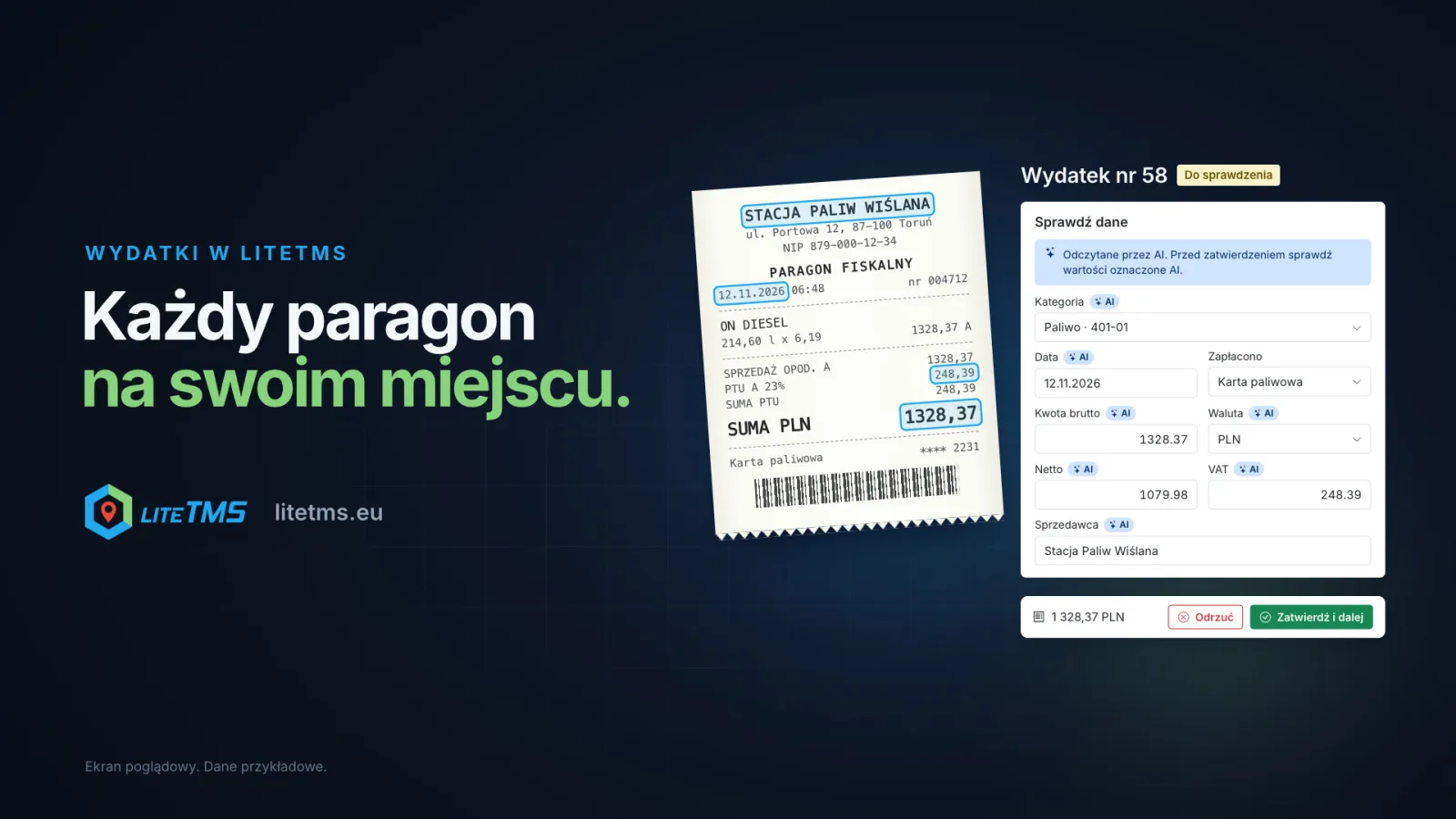
LiteTMS-i kulude moodul koondab juhtide ja kontori tšekid ning arved ühte kohta. Juht pildistab tšekki rakenduses LiteTMS Mobile ja esitab selle, tehisintellekt loeb välja summa, käibemaksu, kuupäeva ja müüja ning kontor kontrollib andmeid foto kõrval ja kinnitab need. Tulemuseks on kokkuvõte kategooria, sõiduki, isiku ja riigi lõikes, hüvitamisele kuuluvate summade nimekiri ning eksport raamatupidajale koos teie enda kontoplaani koodidega.
Video on poolakeelse helitausta ja subtiitritega.
Tšekkidega ümbrik kuu lõpus
Teel olles maksab juht kütuse, AdBlue, parkimise, teemaksude ja veokipesu eest. Tšekid rändavad kindalaekasse, jopetaskusse või ümbrikusse, mis antakse pärast reisi kontorisse üle. Mõned neist on kortsus, termopaberil tšekid võivad tuhmuda ning üks on alati kadunud. Seejärel toksib keegi kontoris summad tabelisse, selgitab välja, kes maksis oma rahaga, ja vastab raamatupidaja küsimusele, millisele kontole iga kulu kanda.
Kulude moodul muudab selle ümbriku nimekirjaks, mis on kontorile kättesaadav kohe, mitte alles kuu lõpus.
Juht teeb foto ja esitab tšeki
Kui moodul on sisse lülitatud, kuvab LiteTMS Mobile menüüs valikut Kulud. Juht lisab tšeki tehes foto (dokumendiskanneri või tavalise kaameraga) või valides telefonist foto või PDF-faili. Pikk või kahepoolne tšekk salvestatakse ühe kulu mitme leheküljena. Seejärel tuleb vastata ühele küsimusele, Kes maksis?: ettevõtte kaart, kütusekaart, ettevõtte sularaha, minu oma raha või mõni muu ettevõtte loendis olev makseviis. Summa, kuupäev ja märkus on valikulised. Nupp Esita saadab tšeki kontorisse.
Kui parklas puudub levi, jääb tšekk telefoni jaotisesse Selles telefonis ja saadetakse ära kohe, kui levi taastub. Juht näeb rakenduses iga tšeki staatust: ootab ülevaatamist, kinnitatud või kontori poolt tagasi lükatud (koos põhjusega).
Tehisintellekt loeb andmed, inimene kinnitab
Pärast tšeki esitamist loeb tehisintellekt fotolt brutosumma, netosumma ja käibemaksu, kuupäeva, müüja ja tema maksunumbri, dokumendi numbri ning riigi ja soovitab kategooriat. See täidab ainult tühjad väljad, ei muuda kunagi makseviisi ega puuduta juba kinnitatud kulusid. Igal tehisintellekti täidetud väljal on märgis AI, kuni keegi seda muudab.
Tehisintellekt annab ka hoiatusi. Kui sisestatud summa või kuupäev erineb tšekil olevast, kui netosumma ja käibemaks ei anna kokku kogusummat, kui foto on halvasti loetav või ei meenuta üldse tšekki, kuvatakse hoiatus vormi kohal. Tuvastamise saab mooduli seadetes sisse või välja lülitada. Iga tuvastuskord läheb arvesse ettevõtte AI kasutusmahus ja kui tehisintellekt on välja lülitatud, sisestatakse väärtused ülevaatamise ajal käsitsi.
Ülevaatamine foto kõrval
Kontor näeb kulude nimekirja filtritega Ülevaatamisel, Kinnitatud, Tagasi lükatud ja Kõik. Kulu vaates kuvatakse vasakul foto koos suurendamise ja pööramise võimalusega ning paremal vorm Kontrolli andmeid. Nupp Kinnita ja järgmine kinnitab kulu ning avab järgmise ootel oleva dokumendi. Nimekirjast saab korraga kinnitada ka mitu täidetud kulu.
Tagasilükkamine vajab põhjendust, näiteks „Foto on udune, tee uus“ või „Vajame arvet, mitte tšekki“. Tšeki lisanud inimene näeb seda rakenduses LiteTMS Mobile. Kinnitatud kulu on kirjutuskaitstud; kui midagi on vaja parandada, suunate selle tagasi ülevaatamisele.
Sama tšekk teist korda
Kui süsteemi jõuab uuesti sama tšekk, märgib LiteTMS selle võimaliku duplikaadina ja näitab, millise kuluga see sarnaneb. Süsteem kontrollib fotot ennast ning ka summat, valuutat ja kuupäeva koos dokumendi numbri, maksunumbri või müüjaga. Kui selgub, et tegemist on siiski teise kuluga, saab selle ühe klõpsuga märkida mitte-duplikaadiks.
Mitte ainult autojuhid
Igal kulul on vastutav isik: töötaja, näiteks juht või mehaanik, või süsteemi kasutaja, näiteks ekspediitor või müügispetsialist. Kontoris sisestatakse tšekid nupu Lisa tšekid kaudu: lohistage fotod või PDF-failid ning märkige ruut, kui tegemist on sama tšeki lehekülgedega. Ülevaataja saab kulu lisada ka kellegi teise nimel.
Mooduli esmakordsel sisselülitamisel saavad kulusid lisada kõik rollid peale administraatori, seega saavad töötajad tšekke esitada juba esimesest päevast alates. Kasutajad, kellel puudub õigus kõiki kulusid vaadata, näevad ainult enda omi.
Kuhu raha läheb
Vahekaart Kokkuvõte näitab valitud perioodi kulusid, rühmitatuna kategooria ja konto, isiku, sõiduki, riigi, makseviisi või kuu järgi. Summad on toodud valuutade kaupa koos ligikaudse kogusummaga ettevõtte arvestusvaluutas, mis on teisendatud NBP ja EKP kuupõhiste kursside alusel. Filtrid töötavad samamoodi nagu nimekirjas ning üks lüliti võimaldab kaasata ka alles ülevaatust ootavad kulud.
Kokkuvõtte all asub kaart Hüvitamisele: kinnitatud kulud, mis tasuti töötaja enda rahaga ja mida pole veel tagasi makstud. Näete täpselt, kui palju kellelegi võlgnetakse, ning pärast hüvitamist märgite kulu tagasimakstuks.
Teie raamatupidajale: teie kategooriad ja kontokoodid
Kategooriad määrate ise. Alustuseks on olemas kümme valikut alates kütusest, AdBluest ja teemaksudest kuni majutuse ja toitlustuseni. Igaühele saab lisada teie enda kontoplaani kontokoodi, näiteks 402 või 409 Poola kontoplaanis või mis tahes koodi, mida teie raamatupidaja teises riigis kasutab. Kood kajastub nii kokkuvõttes kui ka igas ekspordifailis.
Eksportida saab kolmel viisil: Excel (raamatupidamisele), CSV ja Dokumendid (ZIP) koos tšekifotodega. Exceli fail sisaldab kuupäeva, dokumenti ja selle numbrit, müüjat ja maksukohustuslase numbrit, kategooriat koos kontokoodiga, netosummat, käibemaksu, brutosummat, valuutat, summat ettevõtte arvestusvaluutas, makseviisi, isikut, sõidukit ja infot hüvitamise kohta. Eksporditud tšekid märgitakse vastavalt ning filter Veel eksportimata näitab kulusid, mida raamatupidaja pole veel saanud.
Kinnitatud kulu ei muutu automaatselt tellimuse kuluks. Moodul toimib ettevõtte kuluraamatuna, tellimusega või ilma, vältides tellimustele kantud kulude topeltarvestust.
Kuidas moodulit sisse lülitada
Kulud on tasuline moodul LiteTMS-i moodulite turuplatsil koos 7-päevase tasuta prooviperioodiga. Kuutasu näete seal enne mooduli aktiveerimist. Mooduli seadetes otsustate, kas tehisintellekt loeb tšekke ja kas juhid saavad kulusid lisada rakenduses LiteTMS Mobile, samuti seadistate seal oma kategooriad koos kontokoodidega. Moodul on toodud ka funktsioonide nimekirjas.
Kas olete LiteTMS-is uus? Registreerige oma ettevõte ja andke juhtidele rakendus üheks reisiks kätte. Eelistate seda koos meiega läbi vaadata? Võtke ühendust ja võtke kaasa eelmise kuu tšekkide ümbrik.
Korduma kippuvad küsimused
Kas juht peab tšekilt summad käsitsi sisestama?
Ei. Juht teeb foto, valib, kes maksis, ja esitab tšeki. Kui tehisintellektiga lugemine on sisse lülitatud, loeb tehisintellekt summa, käibemaksu, kuupäeva ja müüja ning kontoril jääb üle need vaid üle kontrollida.
Mis saab siis, kui juhil puudub levi?
Tšekk jääb telefoni jaotisse Selles telefonis ning saadetakse automaatselt ära kohe, kui levi taastub. Kontor näeb seda alles pärast väljasaatmist.
Kas tehisintellekt kinnitab kulusid iseseisvalt?
Ei. Tehisintellekt täidab tühjad väljad ja tähistab need AI-märgisega, kuid kulu kinnitab inimene. Iga tšeki lugemine läheb arvesse ettevõtte tehisintellekti kasutusmahus.
Kas kulusid saavad lisada ka teised töötajad peale juhtide?
Jah. Kulu vastutavaks isikuks võib olla mis tahes töötaja või süsteemi kasutaja ning kontoritöötajad saavad tšekke lisada nupu Lisa tšekid kaudu.
Kas kokkuvõttes kajastuvad ka teiste riikide ja valuutade kulud?
Jah. Kokkuvõte rühmitab kulud ka riikide kaupa ja kuvab summad valuutade lõikes koos ligikaudse kogusummaga ettevõtte arvestusvaluutas NBP ja EKP kuupõhiste kursside alusel.
Kui palju kulude moodul maksab?
See on tasuline moodul 7-päevase tasuta prooviperioodiga. Kuuhind on näha moodulite turuplatsil enne aktiveerimist ning tehisintellekti tehtud lugemised arvestatakse AI-kasutusena.
Püsige kursis
Tehke ruumi sisukamale lugemisele.
Valige LiteTMS Google'is eelistatud allikaks, et leida rohkem meie artikleid.
Valige LiteTMS Google'isKinnitage oma valik Google'is · Avaneb uuel vahelehel