Modul Výdavky v LiteTMS zhromažďuje účtenky a faktúry od vodičov aj z kancelárie na jednom mieste. Vodič odfotí účtenku v aplikácii LiteTMS Mobile a odovzdá ju, AI prečíta sumu, DPH, dátum aj dodávateľa a kancelária tieto údaje skontroluje priamo vedľa fotografie a schváli ich. Výsledkom je prehľad podľa kategórií, vozidiel, osôb a krajín, zoznam na preplatenie a export pre účtovníka s vašimi vlastnými kódmi účtov.
Video je nahovorené v poľštine s poľskými titulkami.
Obálka s účtenkami na konci mesiaca
Na cestách vodič platí za naftu, AdBlue, parkovné, diaľničné mýto či umyváreň. Účtenky končia v odkladacej skrinke, vo vrecku bundy alebo v obálke odovzdanej v kancelárii po návrate z trasy. Niektoré sú pokrčené, termopapier vybledne a jedna vždy chýba. Následne niekto v kancelárii prepisuje sumy do tabuľky, zisťuje, kto platil z vlastného vrecka, a rieši otázky účtovníčky, na aký účet ktorý náklad patrí.
Modul Výdavky premení túto obálku na zoznam, ktorý má kancelária k dispozícii okamžite, nie až na konci mesiaca.
Vodič odfotí a odovzdá
Po zapnutí modulu sa v menu aplikácie LiteTMS Mobile zobrazí položka Výdavky. Vodič pridá účtenku odfotením (pomocou skenera dokumentov alebo bežného fotoaparátu) alebo výberom fotografie či PDF z telefónu. Dlhý alebo obojstranný doklad sa uloží ako viacero strán jedného výdavku. Potom nasleduje jediná otázka, Kto platil?: firemnou kartou, palivovou kartou, firemnou hotovosťou, z vlastného alebo iným spôsobom, ktorý má firma v zozname. Suma, dátum a poznámka sú voliteľné. Tlačidlo Odovzdať odošle účtenku do kancelárie.
Ak na parkovisku nie je signál, účtenka počká v telefóne v sekcii V tomto telefóne a odošle sa automaticky, len čo sa spojenie obnoví. Vodič priamo v aplikácii vidí, čo sa s každým dokladom deje: či čaká na kontrolu, je schválený, alebo ho kancelária zamietla a z akého dôvodu.
AI prečíta údaje, človek schváli
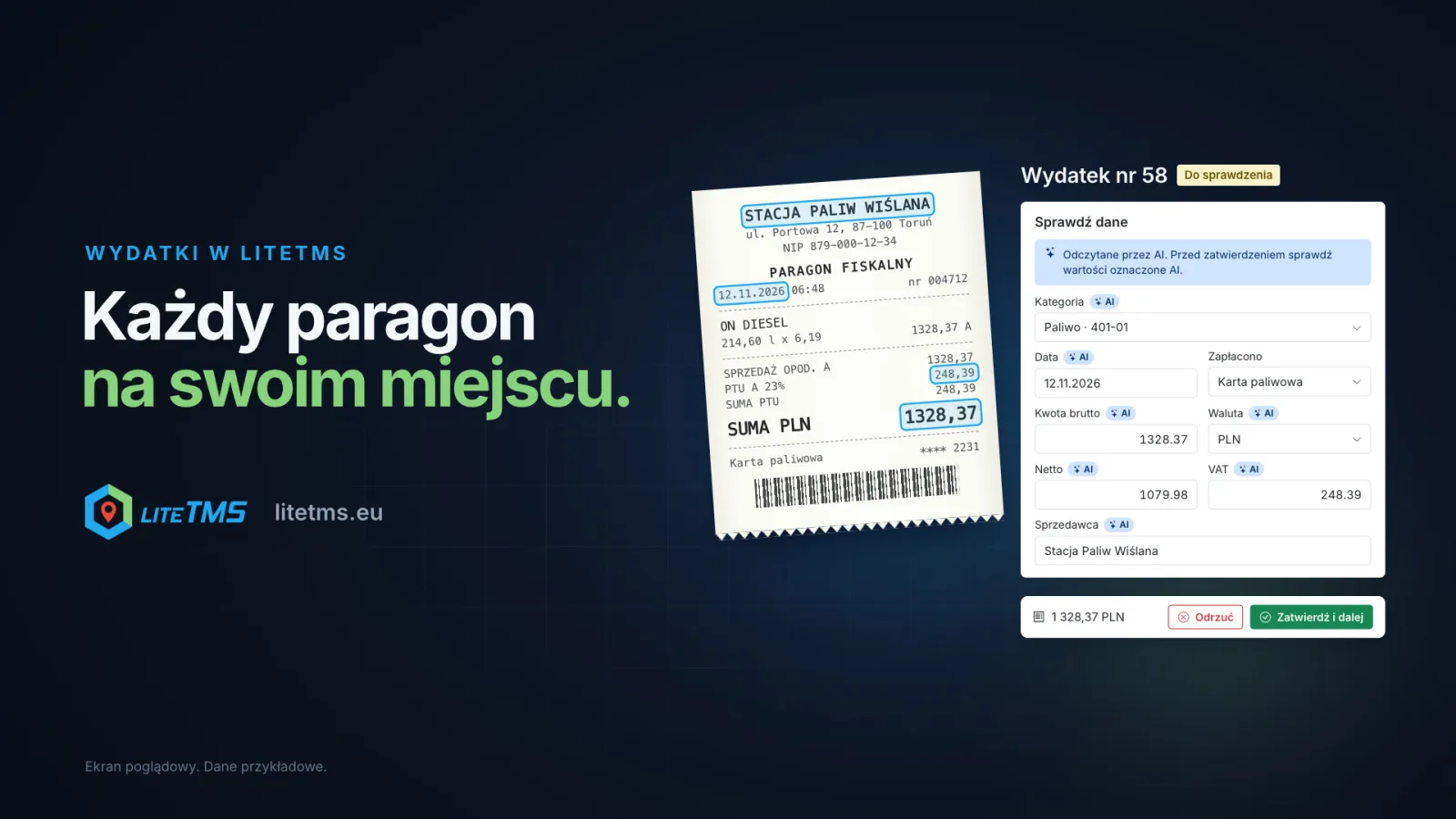
Po odovzdaní účtenky AI z fotografie vyčíta celkovú sumu, základ dane, DPH, dátum, dodávateľa a jeho daňové číslo, číslo dokladu aj krajinu a navrhne kategóriu. Vypĺňa iba prázdne polia, nikdy nemení spôsob platby a nikdy nezasahuje do výdavku, ktorý už bol schválený. Každé pole vyplnené umelou inteligenciou nesie označenie AI, kým ho niekto neupraví.
AI dokáže aj upozorniť. Ak sa zadaná suma či dátum líšia od údajov na doklade, ak základ dane a DPH nesedia so súčtom, ak je fotografia nečitateľná alebo vôbec nevyzerá ako účtenka, upozornenie sa zobrazí nad formulárom. Vyčítavanie údajov sa zapína alebo vypína v nastaveniach modulu. Každé vyčítanie sa započítava do limitu využitia AI vo firme, pričom pri vypnutej AI sa hodnoty dopĺňajú ručne počas kontroly.
Kontrola vedľa fotografie
V kancelárii vidia zoznam výdavkov s prepínačom Na kontrolu, Schválené, Zamietnuté a Všetky. Na stránke výdavku sa vľavo zobrazuje fotografia s možnosťou priblíženia a otočenia a vpravo formulár Skontrolovať údaje. Tlačidlo Schváliť a ďalší schváli výdavok a otvorí nasledujúci v poradí. Zo zoznamu možno hromadne schváliť aj viacero kompletných výdavkov naraz.
Pri zamietnutí je potrebné uviesť dôvod, napríklad: „Fotografia je rozmazaná, odfoťte to znova“ alebo „Potrebujeme faktúru, nie pokladničný blok“. Používateľ, ktorý doklad pridal, si túto správu prečíta v LiteTMS Mobile. Schválený výdavok je chránený proti úpravám; ak je potrebné niečo opraviť, vrátite ho späť na kontrolu.
Rovnaká účtenka dvakrát
Ak sa do systému dostane rovnaká účtenka znova, LiteTMS ju označí ako možný duplikát a ukáže, na ktorý výdavok sa podobá. Kontroluje samotnú fotografiu, ale aj sumu, menu a dátum spolu s číslom dokladu, daňovým číslom alebo dodávateľom. Ak sa ukáže, že ide o iný výdavok, jedným kliknutím potvrdíte, že nejde o duplikát.
Nielen vodiči
Každý výdavok má svoju priradenú osobu: zamestnanca, napríklad vodiča či mechanika, alebo používateľa systému, ako je špeditér alebo obchodník. V kancelárii sa doklady zadávajú cez Pridať účtenky: presuňte fotky alebo súbory PDF a začiarknite jedno políčko, ak ide o strany tej istej účtenky. Schvaľovateľ môže pridať výdavok aj v mene inej osoby.
Pri prvom zapnutí modulu získa každá rola okrem administrátora oprávnenie pridávať výdavky, takže zamestnanci môžu odovzdávať účtenky od prvého dňa. Každý bez oprávnenia zobrazovať všetky výdavky vidí len tie svoje.
Kam smerujú peniaze
Karta Prehľad zobrazuje výdavky za vybrané obdobie zoskupené podľa kategórie a účtu, osoby, vozidla, krajiny, spôsobu platby alebo mesiaca. Sumy sú uvedené podľa jednotlivých mien s približným súčtom v mene spoločnosti prepočítaným podľa mesačných kurzov NBP a ECB. Filtre fungujú rovnako ako v zozname a jeden prepínač zahrnie aj výdavky, ktoré ešte čakajú na schválenie.
Pod prehľadom sa nachádza karta Na preplatenie: schválené výdavky zaplatené z vlastných peňazí, ktoré ešte neboli vrátené. Vidíte, koľko komu dlhujete, a po vyplatení označíte výdavok ako preplatený.
Pre vaše účtovníctvo: vlastné kategórie a kódy účtov
Kategórie sú plne vo vašich rukách. Začínate s desiatimi, od pohonných hmôt, AdBlue a mýta až po ubytovanie a stravu, a ku každej môžete priradiť kód účtu z vašej účtovej osnovy, napríklad 402 alebo 409 v poľskej osnove, či akékoľvek číslo, ktoré používa váš účtovník v inej krajine. Kód sa zobrazuje v prehľade aj v každom exporte.
Exporty sú k dispozícii v troch formátoch: Excel (pre účtovníctvo), CSV a Dokumenty (ZIP) s fotografiami účteniek. Súbor v Exceli obsahuje dátum, doklad a jeho číslo, predajcu a IČ DPH / DIČ, kategóriu s kódom účtu, základ dane, DPH, sumu s DPH, menu, sumu v mene spoločnosti, spôsob platby, osobu, vozidlo a informáciu o tom, či bol výdavok preplatený. Exportované účtenky sú označené a filter Zatiaľ neexportované zobrazuje to, čo účtovníctvo ešte nedostalo.
Schválený výdavok sa nestáva nákladom prepravy. Modul slúži ako kniha výdavkov spoločnosti, s väzbou na zákazku aj bez nej, takže nedochádza k zdvojovaniu nákladov, ktoré evidujete pri prepravných zákazkách.
Ako modul zapnúť
Expenses je platený modul na trhu modulov LiteTMS so 7-dňovou bezplatnou skúšobnou verziou. Mesačnú cenu vidíte priamo tam ešte pred jeho zapnutím. V nastaveniach modulu určíte, či má účtenky čítať umelá inteligencia a či môžu vodiči pridávať výdavky v aplikácii LiteTMS Mobile, a nastavíte si vlastné kategórie s kódmi účtov. Modul nájdete aj v prehľade funkcií.
Ste v LiteTMS noví? Zaregistrujte svoju spoločnosť a dajte vodičom aplikáciu na jednu jazdu. Chcete si to radšej prejsť spoločne s nami? Obráťte sa na nás a vezmite so sebou obálku s účtenkami za minulý mesiac.
Často kladené otázky
Musí vodič prepisovať sumy z účtenky?
Nie. Vodič účtenku odfotí, vyberie, kto platil, a odošle ju. Pri zapnutom čítaní pomocou AI umelá inteligencia načíta sumu, DPH, dátum a predajcu a v kancelárii ich len skontrolujú.
Čo sa stane, keď vodič nemá signál?
Účtenka počká v telefóne v sekcii V tomto telefóne a odošle sa sama hneď, ako naskočí signál. V kancelárii sa objaví až po odoslaní.
Schvaľuje AI výdavky automaticky?
Nie. AI vyplní prázdne polia, označí ich značkou AI a výdavok schvaľuje človek. Každé vyťaženie sa započítava do spotreby AI v spoločnosti.
Môžu výdavky pridávať aj iní zamestnanci než vodiči?
Áno. Osobou priradenou k výdavku môže byť akýkoľvek zamestnanec alebo používateľ systému a v kancelárii sa doklady zadávajú cez Pridať účtenky.
Zobrazí prehľad aj výdavky z iných krajín a v cudzích menách?
Áno. Prehľad zoskupuje výdavky aj podľa krajín a uvádza sumy podľa mien s približným súčtom v mene spoločnosti podľa mesačných kurzov NBP a ECB.
Koľko stojí modul Expenses?
Ide o platený modul so 7-dňovou bezplatnou skúšobnou verziou. Mesačná cena sa zobrazuje na trhu modulov pred jeho zapnutím a vyťažovanie údajov pomocou AI sa účtuje v rámci spotreby AI.
Zostaňte v spojení
Doprajte si kvalitnejšie čítanie.
Zvoľte si LiteTMS ako preferovaný zdroj a nájdite viac našich článkov na Google.
Zvoliť LiteTMS na GooglePotvrďte svoju voľbu na Google · Otvorí sa na novej karte