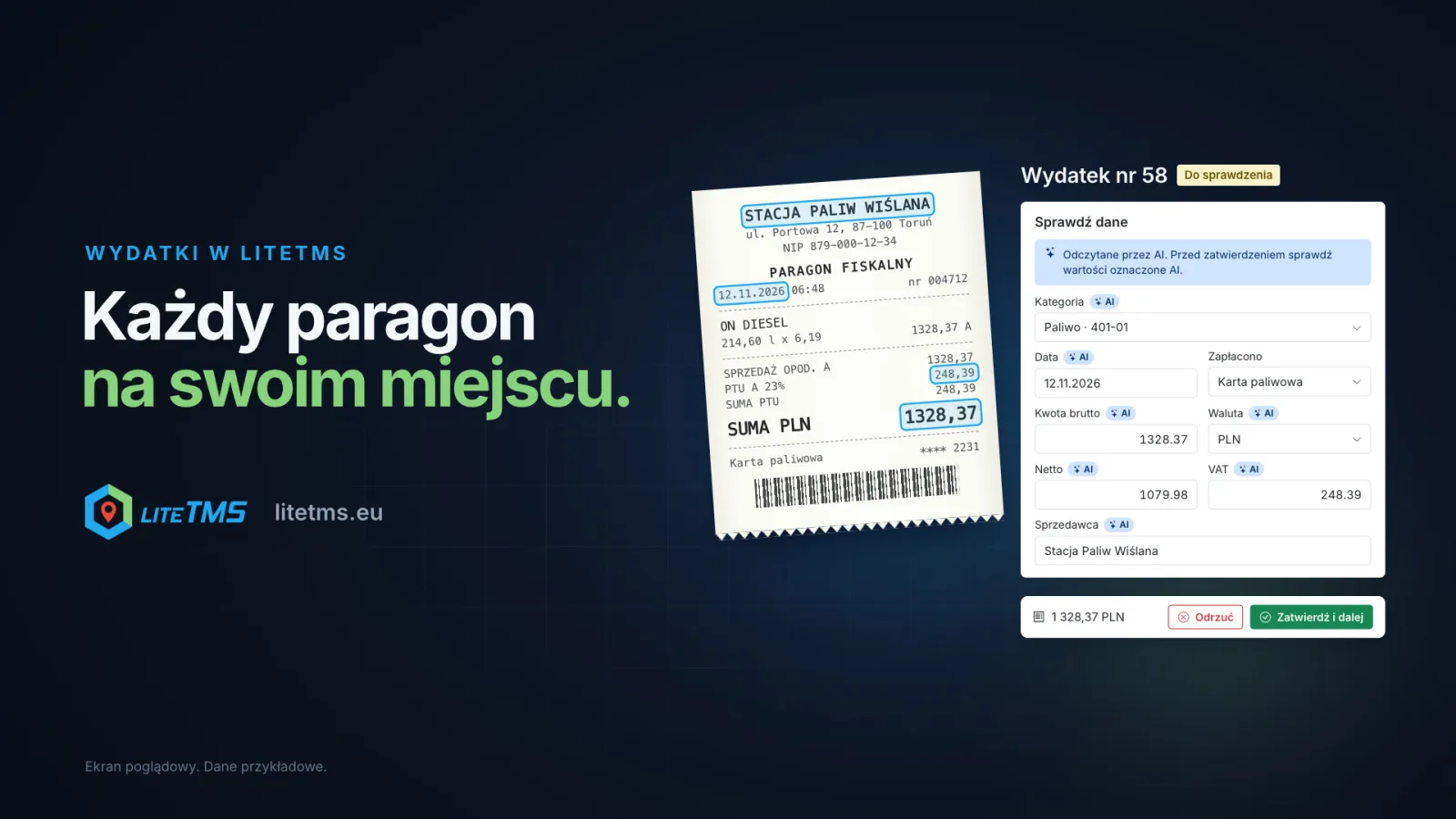
Utgiftsmodulen i LiteTMS samlar kvitton och fakturor från förare och kontoret på ett och samma ställe. Föraren fotograferar ett kvitto i LiteTMS Mobile och skickar in det. AI läser av belopp, moms, datum och säljare, och kontoret kontrollerar uppgifterna bredvid fotot och godkänner dem. Resultatet blir en sammanställning per kategori, fordon, person och land, en lista över vem som ska ha utläggsersättning, samt en export till redovisningen med företagets egna kontokoder.
Filmen har polskt tal och polsk undertext.
Kuvertet med kvitton i slutet av månaden
Ute på vägarna betalar föraren för drivmedel, AdBlue, parkering, vägavgifter och fordonstvätt. Kvittona hamnar i handskfacket, i en jackficka eller i ett kuvert som lämnas in på kontoret efter körningen. Vissa är skrynkliga, ett termokvitto kan ha bleknat och det saknas alltid något. Sedan får någon på kontoret knappa in beloppen i ett kalkylark, reda ut vem som lagt ut egna pengar och svara på redovisningskonsultens frågor om vilket konto respektive post ska bokföras på.
Utgiftsmodulen förvandlar det där kuvertet till en lista som kontoret får direkt, inte först i slutet av månaden.
Föraren fotograferar och skickar in
När modulen är aktiverad visas Utgifter i menyn i LiteTMS Mobile. Föraren lägger till ett kvitto genom att ta ett foto (med dokumentskannern eller den vanliga kameran) eller genom att välja en bild eller PDF-fil från telefonen. Ett långt eller dubbelsidigt kvitto kan läggas in som flera sidor i samma utgift. Därefter återstår en fråga, Vem betalade?: företagskort, drivmedelskort, företagskassa, egna utlägg eller någon annan metod som företaget har i sin lista. Belopp, datum och anteckning är valfria. Skicka in överför kvittot till kontoret.
Om det saknas mobiltäckning på rastplatsen ligger kvittot kvar i telefonen under På den här telefonen och skickas automatiskt så fort täckningen är tillbaka. Föraren ser direkt i appen vad som hänt med respektive kvitto: väntar på granskning, godkänt, eller nekat av kontoret och varför.
AI läser av uppgifterna, en människa godkänner
När ett kvitto har skickats in läser AI av bruttobelopp, netto och moms, datum, säljare och organisationsnummer, dokumentnummer samt land från bilden, och föreslår en kategori. Den fyller bara i tomma fält, ändrar aldrig betalsätt och rör aldrig en utgift som redan har godkänts. Varje fält som fyllts i av AI är märkt med AI tills någon ändrar det.
AI varnar dessutom. Om ett manuellt angivet belopp eller datum skiljer sig från kvittot, om netto och moms inte summerar till totalbeloppet, om bilden är svårläst eller inte alls ser ut som ett kvitto, visas en varning ovanför formuläret. Automatisk avläsning kan aktiveras eller stängas av i modulens inställningar. Varje avläsning räknas av mot företagets AI-pott, och om AI är avstängt fylls uppgifterna i för hand vid granskningen.
Granskning direkt bredvid bilden
Kontoret ser listan över utgifter med flikarna Att granska, Godkända, Nekade och Alla. På utgiftssidan visas bilden till vänster, med funktioner för att zooma och rotera, och formuläret Kontrollera uppgifter till höger. Godkänn och nästa godkänner utgiften och öppnar nästa som väntar. Flera kompletta utgifter kan även godkännas samtidigt direkt från listan.
Om en utgift nekas krävs en motivering, till exempel "Bilden är oskarp, ta ett nytt foto" eller "Vi behöver fakturan, inte kvittot". Den som lade till kvittot ser motiveringen i LiteTMS Mobile. En godkänd utgift är låst för redigering; om något behöver korrigeras skickas den tillbaka till granskning.
Samma kvitto två gånger
Om samma kvitto skickas in igen varnar LiteTMS för en möjlig dubblett och visar vilken utgift det liknar. Systemet kontrollerar själva fotot, men även belopp, valuta och datum tillsammans med dokumentnummer, organisationsnummer eller säljare. Om det visar sig vara en annan utgift räcker det med ett klick för att markera att det inte rör sig om en dubblett.
Inte bara förare
Varje utlägg har sin person: en anställd, som en förare eller en mekaniker, eller en systemanvändare, som en speditör eller en säljare. På kontoret läggs kvitton in via Lägg till kvitton: dra och släpp foton eller PDF-filer, och kryssa i en ruta när de är sidor i samma kvitto. En granskare kan lägga till ett utlägg för någon annans räkning.
När modulen aktiveras för första gången får alla roller utom administratören behörighet att lägga till utlägg, så att medarbetarna kan lämna in kvitton från dag ett. Den som saknar behörighet att se alla utlägg ser bara sina egna.
Vart pengarna tar vägen
Fliken Sammanfattning visar utläggen för en vald period, grupperade efter kategori och konto, person, fordon, land, betalningsmetod eller månad. Beloppen visas per valuta, med en ungefärlig totalsumma i företagets valuta omräknad enligt NBP:s och ECB:s månadskurser. Filtren fungerar precis som i listan, och med ett reglage inkluderas även de utlägg som fortfarande väntar på granskning.
Under sammanfattningen finns kortet Att återbetala: godkända utlägg som betalats med egna pengar och ännu inte har ersatts. Du ser hur mycket varje person ska ha, och när pengarna är utbetalda markerar du utlägget som återbetalt.
För din redovisningskonsult: dina kategorier och kontokoder
Kategorierna bestämmer du själv. Du börjar med tio stycken, från drivmedel, AdBlue och vägtullar till boende och måltider, och var och en kan kopplas till en kontokod från din egen kontoplan, som 402 eller 409 i den polska kontoplanen, eller vilket konto din redovisningskonsult än använder i ett annat land. Koden visas i sammanfattningen och i varje export.
Exporter finns i tre format: Excel (för redovisning), CSV och Dokument (ZIP) med kvittofotona. Excel-filen innehåller datum, dokument och dess nummer, säljare och momsregistreringsnummer, kategori med tillhörande kontokod, netto, moms, brutto, valuta, belopp i företagets valuta, betalningsmetod, person, fordon och om utlägget har återbetalats. Exporterade kvitton markeras, och filtret Inte exporterade ännu visar vad redovisningen ännu inte har fått.
Ett godkänt utlägg blir inte en orderkostnad. Modulen fungerar som företagets utläggsbok, med eller utan en order, så att kostnaderna du bokför på order inte dubbleras.
Så aktiverar du modulen
Utlägg är en betalmodul på LiteTMS modulmarknadsplats med 7 dagars gratis provperiod. Du ser månadspriset där innan du aktiverar den. I modulinställningarna bestämmer du om AI ska tolka kvitton och om förarna ska kunna lägga till utlägg i LiteTMS Mobile, och du ställer in dina egna kategorier med kontokoder. Modulen finns även med på funktionslistan.
Ny hos LiteTMS? Registrera ditt företag och låt dina förare testa appen under en körning. Föredrar du att gå igenom det tillsammans med oss? Kontakta oss och ta med förra månadens kuvert med kvitton.
Vanliga frågor
Måste föraren mata in beloppen från kvittot?
Nej. Föraren tar ett foto, väljer vem som betalade och skickar in kvittot. När AI-avläsning är aktiverad tolkar AI belopp, moms, datum och säljare, och kontoret behöver bara kontrollera uppgifterna.
Vad händer när föraren saknar täckning?
Kvittot ligger kvar i telefonen under På denna telefon och skickas automatiskt så fort täckningen är tillbaka. Kontoret ser det först när det har skickats.
Godkänner AI utlägg på egen hand?
Nej. AI fyller i tomma fält och förser dem med en AI-markering, och en människa godkänner utlägget. Varje avläsning räknas av mot företagets AI-användning.
Kan personer som inte är förare lägga till utlägg?
Ja. Personen på ett utlägg kan vara vilken anställd eller systemanvändare som helst, och kontoret lägger in kvitton via Lägg till kvitton.
Visar sammanfattningen utlägg från andra länder och valutor?
Ja. Sammanfattningen grupperar även utlägg efter land och listar belopp per valuta, med en ungefärlig totalsumma i företagets valuta baserad på NBP:s och ECB:s månadskurser.
Vad kostar modulen Utlägg?
Det är en betalmodul med 7 dagars gratis provperiod. Månadspriset visas på modulmarknadsplatsen innan du aktiverar den, och AI-avläsningar debiteras som AI-användning.
Håll kontakten
Gör plats för bättre läsning.
Välj LiteTMS som föredragen källa för att hitta fler av våra artiklar på Google.
Välj LiteTMS på GoogleBekräfta ditt val på Google · Öppnas i en ny flik