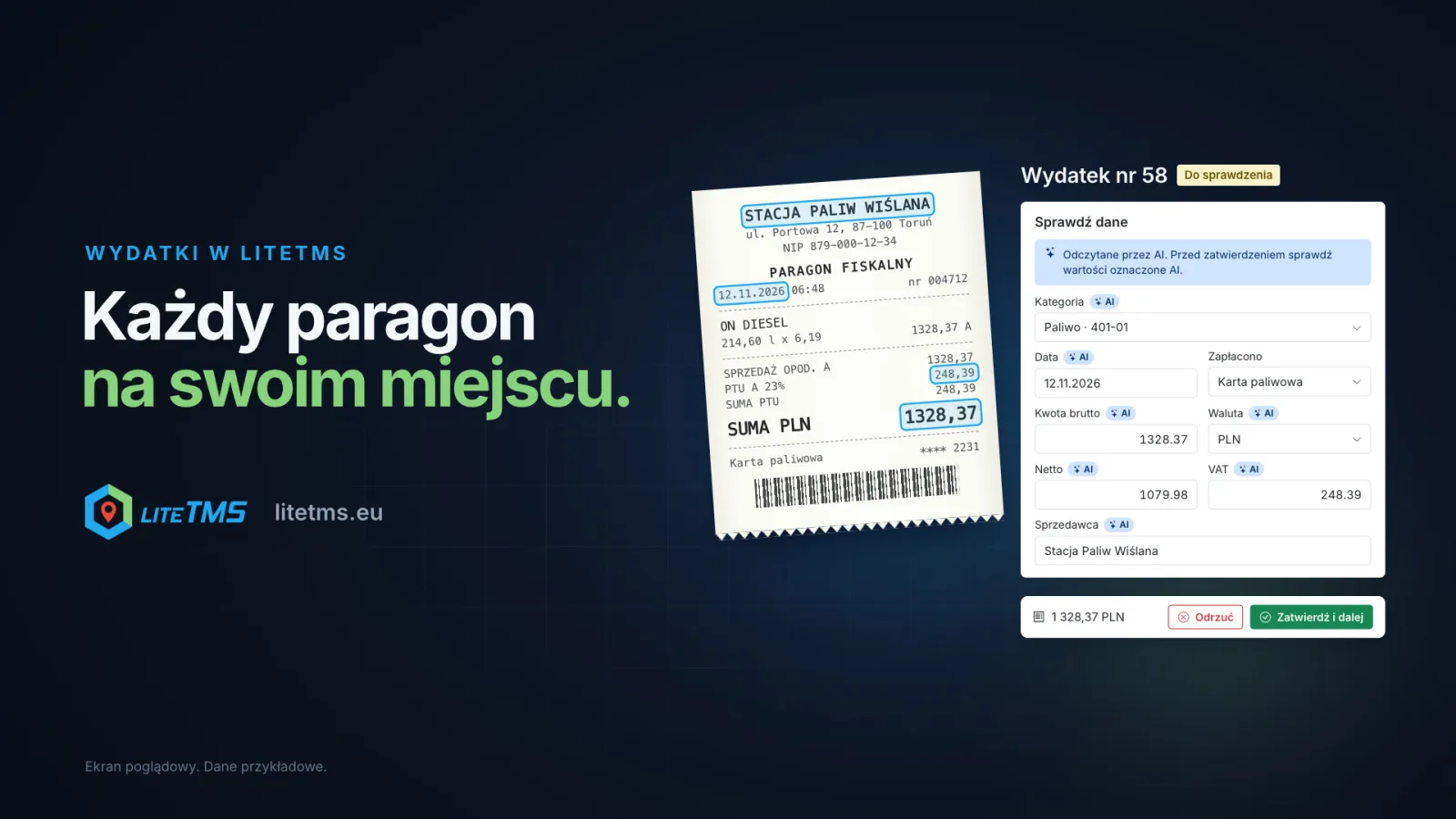
Utgiftsmodulen i LiteTMS samler kvitteringer og fakturaer fra sjåfører og kontoret på ett sted. Sjåføren tar bilde av en kvittering i LiteTMS Mobile og sender den inn, AI leser beløp, mva., dato og selger, og kontoret kontrollerer verdiene ved siden av bildet og godkjenner dem. Resultatet er en oversikt fordelt på kategori, kjøretøy, person og land, en liste over hvem som skal ha utleggsrefusjon, og en eksport til regnskapsføreren med bedriftens egne regnskapskoder.
Filmen har polsk tale og polske undertekster.
Konvolutten med kvitteringer ved månedsslutt
Underveis betaler sjåføren for drivstoff, AdBlue, parkering, bompenger og lastebilvask. Kvitteringene havner i hanskerommet, i en jakkelomme eller i en konvolutt som leveres på kontoret etter turen. Noen er krøllete, termiske kvitteringer falmer, og én mangler alltid. Deretter må noen på kontoret punche beløpene inn i et regneark, finne ut hvem som har lagt ut av egen lomme, og svare regnskapsføreren på hvilken konto hver enkelt utgift skal føres mot.
Utgiftsmodulen forvandler denne konvolutten til en liste kontoret har tilgang til umiddelbart, ikke først ved månedsslutt.
Sjåføren tar bilde og sender inn
Når modulen er aktivert, viser LiteTMS Mobile Utgifter i menyen. Sjåføren legger til en kvittering ved å ta et bilde (med dokumentskanneren eller det vanlige kameraet) eller ved å velge et bilde eller en PDF fra telefonen. En lang eller tosidig kvittering legges inn som flere sider på samme utgift. Deretter gjenstår ett spørsmål, Hvem betalte?: firmakort, drivstoffkort, firmakontanter, egne penger eller en annen betalingsmåte bedriften har på listen sin. Beløp, dato og notat er valgfritt. Send inn sender kvitteringen til kontoret.
Dersom det mangler dekning på rasteplassen, blir kvitteringen liggende på telefonen under På denne telefonen og sendes automatisk så snart dekningen er tilbake. Sjåføren kan se i appen hva som har skjedd med hver kvittering: til vurdering, godkjent eller avvist av kontoret, og hvorfor.
AI leser verdiene, et menneske godkjenner
Når en kvittering er sendt inn, leser AI bruttobeløp, netto og mva., dato, selger og organisasjonsnummer, dokumentnummer og land fra bildet, og foreslår en kategori. Den fyller bare ut tomme felt, endrer aldri betalingsmåten og rører aldri en utgift som allerede er godkjent. Hvert felt AI har fylt ut, merkes med AI helt til noen endrer det.
AI varsler også. Når et inntastet beløp eller en dato avviker fra kvitteringen, når netto og mva. ikke stemmer overens med totalbeløpet, når bildet er vanskelig å lese, eller når det ikke ser ut som en kvittering i det hele tatt, vises et varsel over skjemaet. Avlesing slås av eller på i modulinnstillingene. Hver avlesing teller mot bedriftens AI-forbruk, og dersom AI er slått av, fylles verdiene inn manuelt under kontrollen.
Kontroll ved siden av bildet
Kontoret ser listen over utgifter med en velger for Til vurdering, Godkjente, Avviste og Alle. Utgiftssiden viser bildet til venstre, med mulighet for å zoome og rotere, og skjemaet Sjekk detaljene til høyre. Godkjenn og neste godkjenner utgiften og åpner den neste som venter. Flere fullstendige utgifter kan også godkjennes samtidig direkte fra listen.
En avvisning krever en begrunnelse, som for eksempel «Bildet er uskarpt, ta det på nytt» eller «Vi trenger fakturaen, ikke kvitteringen». Personen som la inn kvitteringen, ser begrunnelsen i LiteTMS Mobile. En godkjent utgift er skrivebeskyttet; hvis noe må rettes, sendes den tilbake til vurdering.
Samme kvittering to ganger
Dersom den samme kvitteringen kommer inn i systemet på nytt, flagger LiteTMS den som et mulig duplikat og viser hvilken utgift den ligner på. Systemet kontrollerer selve bildet, samt beløp, valuta og dato sammen med dokumentnummer, organisasjonsnummer eller selger. Hvis det viser seg å være en annen utgift, kan den markeres som ikke-duplikat med ett klikk.
Ikke bare sjåfører
Hvert utlegg er knyttet til en person: en ansatt, som en sjåfør eller mekaniker, eller en systembruker, som en speditør eller selger. På kontoret legges kvitteringer inn via Legg til kvitteringer: slipp inn bilder eller PDF-filer, og kryss av i en boks når de er sider av samme kvittering. En kontrollør kan legge inn et utlegg på vegne av andre.
Når modulen aktiveres for første gang, får alle roller unntatt administrator tillatelse til å legge til utlegg, slik at folk kan levere inn kvitteringer fra første dag. De som ikke har tillatelse til å se alle utlegg, ser bare sine egne.
Hvor pengene tar veien
Fanen Sammendrag viser utleggene for en valgt periode, gruppert etter kategori og konto, person, kjøretøy, land, betalingsmåte eller måned. Beløp vises per valuta, med en omtrentlig totalsum i selskapets valuta omregnet etter månedlige kurser fra NBP og ECB. Filtrene fungerer på samme måte som i listen, og en bryter inkluderer utlegg som fortsatt venter på kontroll.
Under sammendraget ligger kortet Til tilbakebetaling: godkjente utlegg lagt ut med egne penger som ennå ikke er refundert. Du ser hvor mye hver person har til gode, og etter at pengene er utbetalt, merker du utlegget som tilbakebetalt.
For regnskapsføreren: dine kategorier og kontokoder
Kategoriene bestemmer du selv. Du starter med ti, fra drivstoff, AdBlue og bompenger til overnatting og måltider, og hver kategori kan ha en kontokode fra bedriftens egen kontoplan, for eksempel 402 eller 409 i den polske kontoplanen, eller numrene regnskapsføreren din bruker i et annet land. Koden vises i sammendraget og i alle eksporter.
Eksporter finnes i tre formater: Excel (for regnskap), CSV og Dokumenter (ZIP) med kvitteringsbildene. Excel-filen inneholder dato, dokument og dokumentnummer, selger og organisasjonsnummer, kategori med kontokode, netto, mva., brutto, valuta, beløp i selskapets valuta, betalingsmåte, person, kjøretøy og om utlegget er refundert. Eksporterte kvitteringer blir merket, og filteret Ikke eksportert ennå viser hva regnskapsføreren ikke har mottatt.
Et godkjent utlegg blir ikke automatisk en ordrekostnad. Modulen er selskapets utleggsjournal, med eller uten tilknytning til en ordre, slik at kostnadene du fører på ordrer, ikke blir talt dobbelt.
Slik aktiverer du modulen
Utlegg er en betalt modul i LiteTMS sitt modulmarked med 7 dagers gratis prøveperiode. Du ser månedsprisen der før du aktiverer den. I modulinnstillingene bestemmer du om AI skal tolke kvitteringer, og om sjåfører kan legge inn utlegg i LiteTMS Mobile, samt at du setter opp egne kategorier med kontokoder. Modulen finnes også i funksjonsoversikten.
Ny i LiteTMS? Registrer selskapet ditt og gi sjåførene appen på én tur. Foretrekker du å gå gjennom det sammen med oss? Ta kontakt og ta med forrige måneds konvolutt med kvitteringer.
Ofte stilte spørsmål
Må sjåføren taste inn beløpene fra kvitteringen?
Nei. Sjåføren tar et bilde, velger hvem som har betalt, og sender inn kvitteringen. Når AI-tolking er slått på, leser AI av beløp, mva., dato og selger, slik at kontoret bare trenger å kontrollere opplysningene.
Hva skjer når sjåføren ikke har dekning?
Kvitteringen lagres på telefonen under På denne telefonen og sendes automatisk så snart dekningen er tilbake. Kontoret mottar den først etter at den er sendt.
Godkjenner AI utlegg på egen hånd?
Nei. AI fyller ut tomme felt og merker dem med et AI-merke, og en person godkjenner utlegget. Hver avlesing teller mot selskapets AI-forbruk.
Kan andre enn sjåfører legge til utlegg?
Ja. Personen på et utlegg kan være en hvilken som helst ansatt eller systembruker, og kontoret legger til kvitteringer med Legg til kvitteringer.
Viser sammendraget utlegg fra andre land og valutaer?
Ja. Sammendraget grupperer også utlegg etter land og lister opp beløp per valuta, med en omtrentlig totalsum i selskapets valuta basert på månedlige kurser fra NBP og ECB.
Hva koster Utlegg-modulen?
Det er en betalt modul med 7 dagers gratis prøveperiode. Månedsprisen vises i modulmarkedet før du aktiverer den, og AI-tolkinger faktureres som AI-forbruk.
Hold deg oppdatert
Gjør plass til bedre lesestoff.
Velg LiteTMS som foretrukket kilde for å finne flere av artiklene våre på Google.
Velg LiteTMS på GoogleBekreft valget på Google · Åpnes i en ny fane