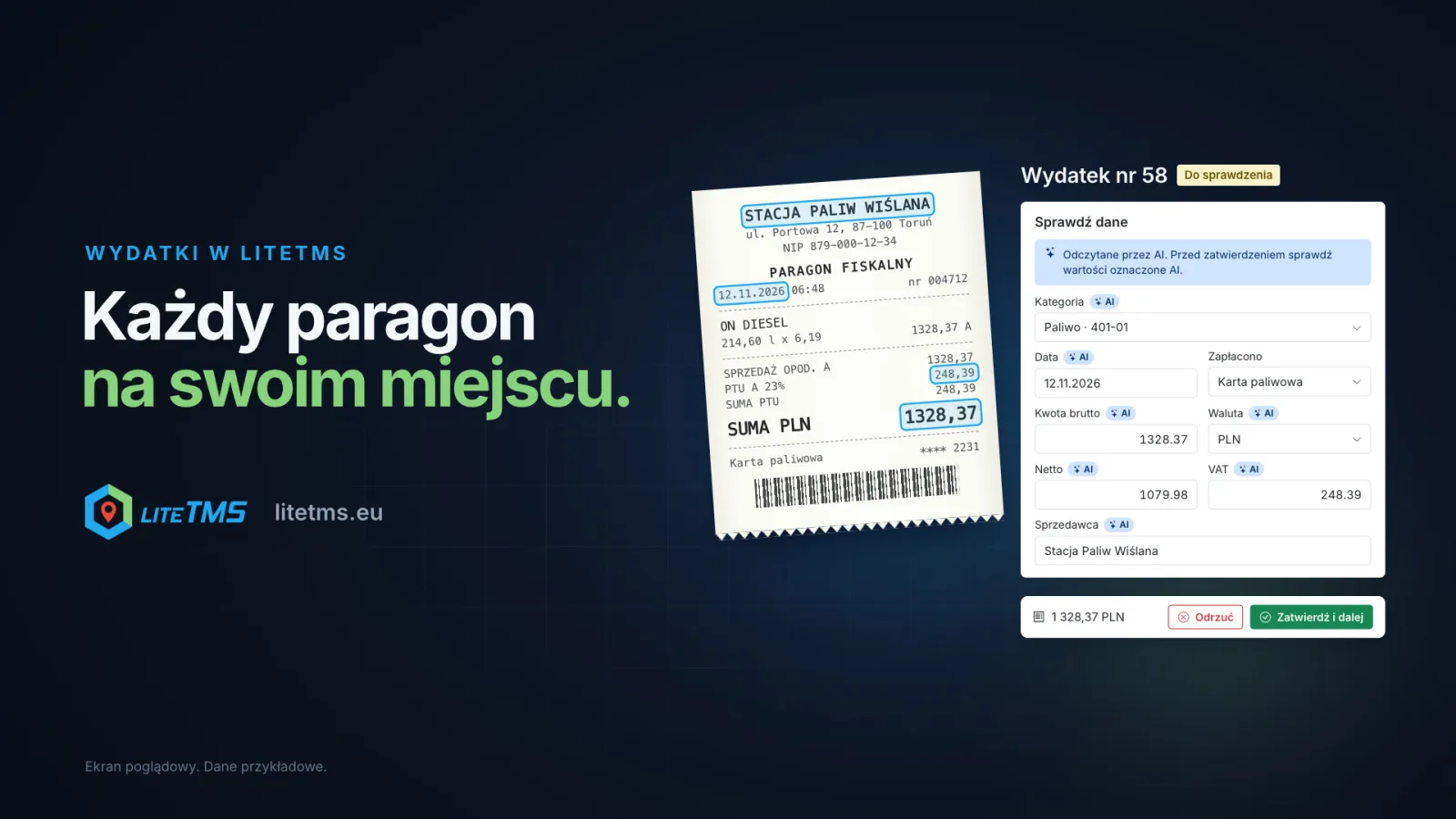
Модуль Expenses у LiteTMS збирає чеки та рахунки від водіїв і з офісу в одному місці. Водій фотографує чек у додатку LiteTMS Mobile та передає його, штучний інтелект (AI) зчитує суму, ПДВ, дату й продавця, а офіс звіряє ці дані поруч із фотографією та затверджує їх. У результаті ви отримуєте зведення за категоріями, транспортними засобами, співробітниками та країнами, список витрат до відшкодування й експорт для бухгалтера з вашими власними бухгалтерськими рахунками.
Відео озвучено польською мовою з польськими субтитрами.
Конверт із чеками наприкінці місяця
У дорозі водій оплачує пальне, AdBlue, паркування, дорожні збори на автомагістралях і мийку вантажівки. Чеки опиняються в бардачку, кишені куртки або в конверті, який здають в офіс після рейсу. Деякі з них пом'яті, термодрук на чеках вицвітає, а якогось обов'язково бракує. Потім хтось в офісі вручну переносить суми в таблицю, з'ясовує, хто платив власними коштами, і відповідає бухгалтеру, на який рахунок що відносити.
Модуль Expenses перетворює цей конверт на список, який з'являється в офісу відразу, а не наприкінці місяця.
Водій робить фото та передає чек
Якщо модуль увімкнено, у меню LiteTMS Mobile з'являється пункт Expenses. Водій додає чек, зробивши знімок (через сканер документів або звичайну камеру) чи вибравши фото або PDF-файл із телефону. Довгий або двосторонній чек стає кількома сторінками однієї витрати. Далі залишається лише одне запитання, Хто оплатив?: корпоративна картка, паливна картка, готівка компанії, власні кошти або інший спосіб зі списку компанії. Суму, дату й примітку можна не заповнювати. Кнопка Передати відправляє чек до офісу.
Якщо на стоянці немає зв'язку, чек залишається на телефоні в розділі На цьому телефоні та відправляється автоматично, щойно з'явиться сигнал. Водій бачить у додатку статус кожного чека: очікує на перевірку, затверджено або відхилено офісом із зазначенням причини.
AI зчитує дані, людина затверджує
Щойно чек передано, AI розпізнає з фото суму брутто, нетто та ПДВ, дату, продавця та його податковий номер, номер документа й країну, а також пропонує категорію. Він заповнює лише порожні поля, ніколи не змінює спосіб оплати та не торкається витрат, які вже затверджено. Кожне поле, заповнене AI, позначається міткою AI, доки хтось його не змінить.
Крім того, AI попереджає про невідповідності. Якщо введена вручну сума чи дата відрізняється від чека, якщо сума нетто та ПДВ не збігається із загальною сумою, якщо фото нечітке або взагалі не схоже на чек, ви побачите сповіщення над формою. Розпізнавання вмикається та вимикається в налаштуваннях модуля. Кожне зчитування враховується у використанні ліміту AI компанії, а коли AI вимкнено, значення вносяться вручну під час перевірки.
Перевірка поруч із фотографією
Офіс бачить список витрат із перемикачем: На перевірку, Затверджені, Відхилені та Всі. На сторінці витрати ліворуч відображається фото з можливістю масштабування та повороту, а праворуч - форма Перевірка даних. Кнопка Затвердити та перейти до наступного схвалює витрату й відкриває наступну в черзі. Кілька повністю заповнених витрат можна також затвердити одночасно прямо зі списку.
Для відхилення обов'язково вказується причина, наприклад: «Фото розмите, зробіть ще раз» або «Потрібен рахунок-фактура, а не чек». Працівник, який додав чек, побачить це повідомлення в LiteTMS Mobile. Затверджена витрата доступна лише для читання; якщо потрібно щось виправити, її повертають на перевірку.
Той самий чек двічі
Якщо один і той самий чек потрапляє до системи вдруге, LiteTMS позначає його як можливий дублікат і показує, на яку витрату він схожий. Система перевіряє саме фото, а також суму, валюту та дату разом із номером документа, податковим номером або продавцем. Якщо виявиться, що це окрема витрата, позначку дубліката можна зняти в один клік.
Не лише водії
У кожної витрати є відповідальна особа: працівник (наприклад, водій чи механік) або користувач системи (наприклад, експедитор чи менеджер з продажу). В офісі чеки додаються через кнопку Додати чеки: перетягніть фотографії чи файли PDF і поставте одну галочку, якщо це сторінки одного й того самого чека. Особа, яка перевіряє витрати, може додати запис від імені іншого співробітника.
Коли модуль вмикається вперше, усі ролі, крім адміністратора, отримують дозвіл додавати витрати, тож здавати чеки можна з першого ж дня. Користувачі без дозволу на перегляд усіх витрат бачать лише власні.
Куди йдуть гроші
Вкладка Підсумок показує витрати за обраний період, згруповані за категорією та рахунком, особою, транспортним засобом, країною, способом оплати або місяцем. Суми наводяться за кожною валютою окремо, а також розраховується орієнтовний підсумок у валюті компанії за місячними курсами NBP та ЄЦБ. Фільтри працюють так само, як і в списку, а один перемикач дозволяє включити витрати, які ще очікують на перевірку.
Під підсумком розташована картка До повернення: схвалені витрати, оплачені власними коштами співробітників, які компанія ще не повернула. Ви бачите, скільки потрібно відшкодувати кожній особі, а після виплати позначаєте витрату як повернену.
Для вашого бухгалтера: власні категорії та коди рахунків
Категорії налаштовуються повністю під вас. На старті доступно десять стандартних (від пального, AdBlue та дорожніх зборів до проживання й харчування), і кожній можна призначити код з вашого плану рахунків (наприклад, 402 чи 409 у польському плані рахунків або будь-який інший номер, який використовує бухгалтер в іншій країні). Цей код відображається в підсумку та в кожному файлі експорту.
Експорт доступний у трьох варіантах: Excel (для бухгалтерії), CSV та Документи (ZIP) з фотографіями чеків. Файл Excel містить дату, тип документа та його номер, продавця і податковий номер, категорію з кодом рахунку, суми нетто, ПДВ і брутто, валюту, суму у валюті компанії, спосіб оплати, особу, транспортний засіб, а також статус відшкодування. Експортовані чеки позначаються, а фільтр Ще не експортовано показує, що саме бухгалтер ще не отримав.
Схвалена витрата не перетворюється автоматично на витрату за замовленням. Модуль слугує загальною книгою витрат компанії (як пов'язаних із замовленнями, так і без них), тому витрати, зафіксовані в замовленнях, не дублюються.
Як увімкнути модуль
«Витрати» - це платний модуль у маркетплейсі модулів LiteTMS із 7-денним безкоштовним пробним періодом. Щомісячну вартість ви бачите там ще до підключення. У налаштуваннях модуля ви визначаєте, чи розпізнаватиме ШІ чеки і чи зможуть водії додавати витрати в LiteTMS Mobile, а також налаштовуєте власні категорії з кодами рахунків. Модуль також є у списку функцій.
Вперше у LiteTMS? Зареєструйте компанію та протестуйте застосунок з водіями на одному рейсі. Бажаєте розібратися разом із нами? Зв'яжіться з нами і підготуйте конверт із чеками за минулий місяць.
Часті запитання
- Чи потрібно водієві вручну вводити суми з чека?
- Ні. Водій робить фотографію, обирає, хто платив, і надсилає чек. Якщо ввімкнено зчитування ШІ, штучний інтелект сам зчитує суму, ПДВ, дату та продавця, а офіс лише перевіряє ці дані.
- Що відбувається, якщо у водія немає зв'язку?
- Чек зберігається на телефоні у розділі «На цьому телефоні» та автоматично надсилається, щойно з'явиться зв'язок. Офіс отримує його лише після фактичного надсилання.
- Чи схвалює ШІ витрати самостійно?
- Ні. ШІ заповнює порожні поля і позначає їх спеціальною позначкою ШІ, а остаточне схвалення витрати робить людина. Кожне зчитування враховується у використанні ліміту ШІ компанії.
- Чи можуть додавати витрати працівники, які не є водіями?
- Так. Відповідальною особою за витрату може бути будь-який працівник або користувач системи, а офіс додає чеки за допомогою кнопки «Додати чеки».
- Чи відображаються в підсумку витрати з інших країн та в інших валютах?
- Так. Підсумок також групує витрати за країнами та показує суми за кожною валютою, разом із приблизним загальним підсумком у валюті компанії за місячними курсами NBP та ЄЦБ.
- Скільки коштує модуль «Витрати»?
- Це платний модуль із 7-денним безкоштовним пробним періодом. Його щомісячна вартість відображається в маркетплейсі модулів ще до увімкнення, а зчитування чеків штучним інтелектом тарифікується як використання ШІ.
Залишайтеся на зв’язку
Звільніть місце для корисного читання.
Виберіть LiteTMS пріоритетним джерелом, щоб бачити більше наших статей у Google.
Обрати LiteTMS у GoogleПідтвердьте вибір у Google · Відкриється в новій вкладці