
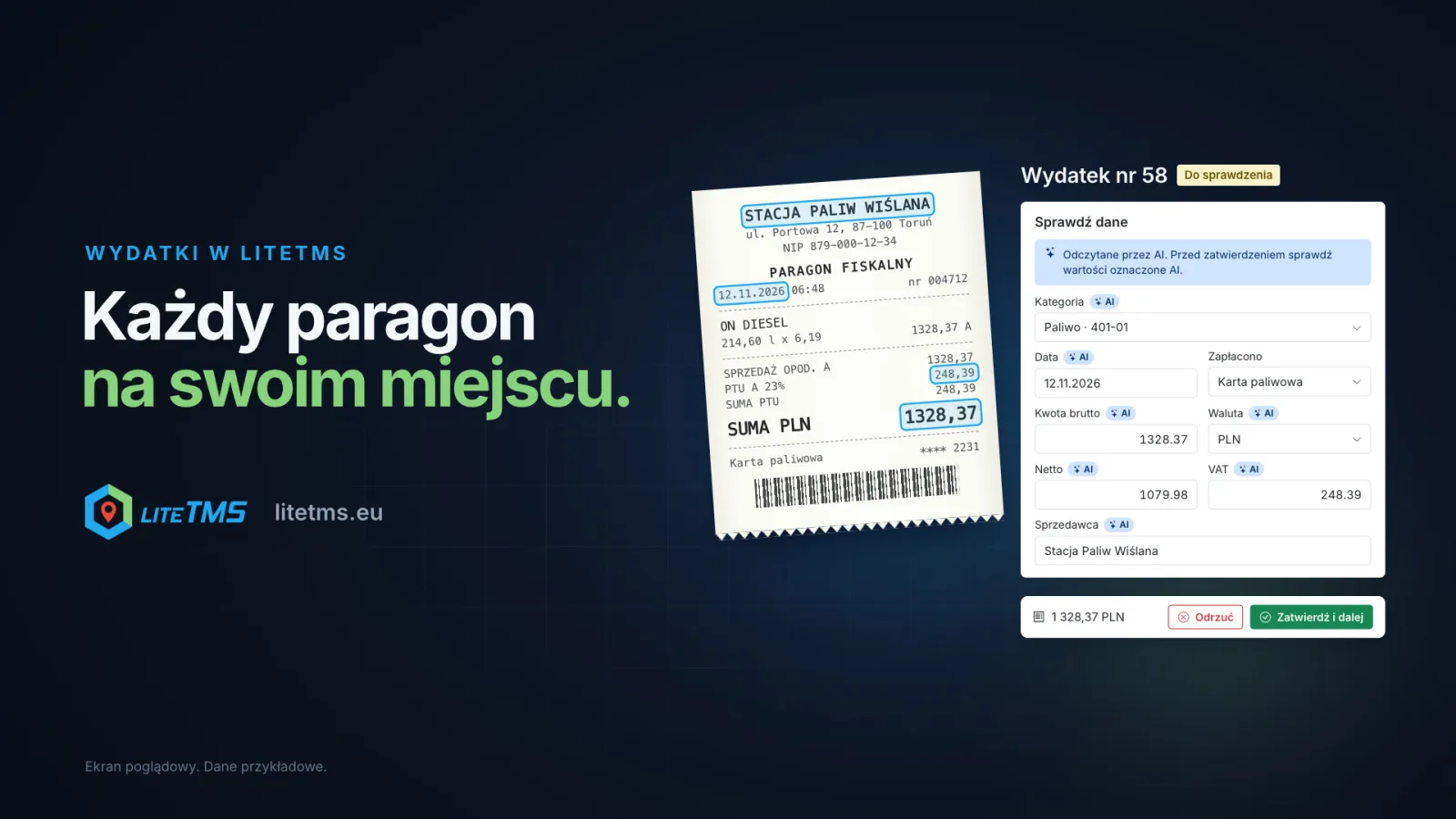
Модуль «Выдаткі» ў LiteTMS збірае чэкі і рахункі ад кіроўцаў і з офіса ў адным месцы. Кіроўца фатаграфуе чэк у LiteTMS Mobile і адпраўляе яго, AI счытвае суму, ПДВ, дату і прадаўца, а офіс правярае гэтыя значэнні побач з фатаграфіяй і зацвярджае іх. У выніку вы атрымліваеце зводку па катэгорыях, транспартных сродках, супрацоўніках і краінах, спіс тых, каму трэба вярнуць грошы, і выгрузку для бухгалтара з вашымі ўласнымі кодамі рахункаў.
Фільм агучаны па-польску, з польскімі субтытрамі.
Канверт з чэкамі ў канцы месяца
У рэйсе кіроўца аплачвае паліва, AdBlue, паркоўку, дарожныя зборы за аўтамагістралі і мыйню грузавіка. Чэкі асядаюць у бардачку, кішэні курткі альбо ў канверце, які перадаюць у офіс пасля рэйса. Адны з іх пакамечаныя, тэрмачэк можа выцвісці, а якога-небудзь заўсёды не хапае. Затым нехта ў офісе пераносіць сумы ў табліцу, высвятляе, хто плаціў уласнымі грашыма, і адказвае бухгалтару, на які рахунак што адносіць.
Модуль «Выдаткі» ператварае гэты канверт у спіс, які офіс бачыць адразу, а не ў канцы месяца.
Кіроўца фатаграфуе і адпраўляе
Калі модуль уключаны, у меню LiteTMS Mobile з'яўляецца пункт Выдаткі. Кіроўца дадае чэк, зрабіўшы здымак (сканерам дакументаў ці звычайнай камерай) альбо выбраўшы фота ці PDF з тэлефона. Доўгі альбо двухбаковы чэк робіцца некалькімі старонкамі аднаго выдатку. Затым застаецца адно пытанне, Хто плаціў?: карпаратыўная картка, паліўная картка, наяўныя грошы кампаніі, уласныя сродкі альбо іншы спосаб са спіса кампаніі. Сума, дата і каментарый неабавязковыя. Кнопка Адправіць перадае чэк у офіс.
Калі на паркінгу няма сувязі, чэк чакае на тэлефоне ва ўкладцы На гэтым тэлефоне і адпраўляецца аўтаматычна, як толькі з'явіцца сетка. У праграме кіроўца бачыць, што адбываецца з кожным чэкам: чакае праверкі, ухвалены альбо адхілены офісам і з якой прычыны.
AI счытвае даныя, чалавек зацвярджае
Пасля адпраўкі чэка AI распазнае па фота суму брута, нета і ПДВ, дату, прадаўца і яго падатковы нумар, нумар дакумента і краіну, а таксама прапануе катэгорыю. Ён запаўняе толькі пустыя палі, ніколі не мяняе спосаб аплаты і не чапае выдаткі, якія ўжо былі зацверджаныя. Кожнае поле, запоўненае штучным інтэлектам, мае пазнаку AI, пакуль яго нехта не адрэдагуе.
Таксама AI папярэджвае. Калі ўведзеная сума ці дата адрозніваецца ад даных на чэку, калі нета і ПДВ не сыходзяцца з агульнай сумай, калі здымак цяжка прачытаць альбо ён увогуле не падобны да чэка, паведамленне пра гэта з'явіцца над формай. Счытванне ўключаецца і выключаецца ў наладах модуля. Кожнае распазнаванне ўлічваецца ў ліміце выкарыстання AI кампаніі, а пры выключаным AI значэнні ўносяцца ўручную падчас праверкі.
Праверка побач з фатаграфіяй
Офіс бачыць спіс выдаткаў з пераключальнікам На праверку, Ухваленыя, Адхіленыя і Усе. На старонцы выдатку злева адлюстроўваецца здымак з магчымасцю маштабавання і павароту, а справа - форма Праверце звесткі. Кнопка Ухваліць і наступны зацвярджае выдатак і адкрывае наступны ў чарзе. Некалькі цалкам запоўненых выдаткаў можна таксама ўхваліць адразу са спіса.
Пры адхіленні патрабуецца пазначыць прычыну, напрыклад: «Фота размытае, зрабіце яшчэ раз» альбо «Патрэбны рахунак-фактура, а не чэк». Супрацоўнік, які дадаў чэк, прачытае гэта ў LiteTMS Mobile. Зацверджаны выдатак даступны толькі для чытання; калі нешта трэба выправіць, яго вяртаюць на праверку.
Адзін і той жа чэк двойчы
Калі той жа чэк зноў трапляе ў сістэму, LiteTMS пазначае яго як магчымы дублікат і паказвае, на які выдатак ён падобны. Сістэма правярае сам здымак, а таксама суму, валюту і дату разам з нумарам дакумента, падатковым нумарам ці прадаўцом. Калі высвятляецца, што гэта іншы выдатак, адным клікам яго можна пазначыць як не дублікат.
Не толькі кіроўцы
У кожнага выдатку ёсць свая асоба: супрацоўнік, напрыклад кіроўца ці механік, альбо карыстальнік сістэмы, напрыклад экспедытар ці менеджар па продажах. У офісе чэкі дадаюцца праз Дадаць чэкі: перацягніце фота ці файлы PDF і адзначце сцяжок, калі гэта старонкі аднаго і таго ж чэка. Правяраючы можа дадаць выдатак за іншага супрацоўніка.
Пры першым уключэнні модуля ўсе ролі, акрамя адміністратара, атрымліваюць дазвол на даданне выдаткаў, таму супрацоўнікі могуць перадаваць чэкі з першага ж дня. Тыя, хто не мае дазволу на прагляд усіх выдаткаў, бачаць толькі свае ўласныя.
Куды ідуць грошы
Ва ўкладцы Зводка паказваюцца выдаткі за абраны перыяд, згрупаваныя паводле катэгорый і рахункаў, супрацоўнікаў, транспартных сродкаў, краін, спосабаў аплаты або месяцаў. Сумы пазначаны ў кожнай валюце з прыблізным вынікам у валюце кампаніі, пералічаным паводле штомесячных курсаў NBP і ECB. Фільтры працуюць гэтак жа, як і ў спісе, а адзін перамыкач дазваляе дадаць выдаткі, якія яшчэ чакаюць праверкі.
Пад зводкай знаходзіцца картка Да вяртання: зацверджаныя выдаткі, аплачаныя з уласных сродкаў супрацоўніка і яшчэ не кампенсаваныя. Вы бачыце, колькі трэба вярнуць кожнаму чалавеку, а пасля выплаты пазначаеце выдатак як вернуты.
Для бухгалтара: вашы катэгорыі і коды рахункаў
Катэгорыі вы наладжваеце самі. Спачатку даступна дзесяць базавых: ад паліва, AdBlue і дарожных збораў да пражывання і харчавання. Да кожнай з іх можна прывязаць код рахунку з вашага плана рахункаў, напрыклад 402 або 409 у польскім плане альбо любы іншы нумар, якім карыстаецца ваш бухгалтар у іншай краіне. Код адлюстроўваецца ў зводцы і ў кожным экспарце.
Экспарт даступны ў трох фарматах: Excel (для бухгалтэрыі), CSV і Дакументы (ZIP) з фотаздымкамі чэкаў. Файл Excel змяшчае дату, тып дакумента і яго нумар, прадаўца і падатковы нумар, катэгорыю з кодам рахунку, сумы нета, ПДВ і брута, валюту, суму ў валюце кампаніі, спосаб аплаты, асобу, транспартны сродак і адзнаку аб вяртанні сродкаў. Экспартаваныя чэкі адзначаюцца, а фільтр Яшчэ не экспартаваныя паказвае тое, чаго бухгалтар яшчэ не атрымаў.
Зацверджаны выдатак не ператвараецца аўтаматычна ў выдаткі па заказе. Модуль уяўляе сабой кнігу выдаткаў кампаніі (з прывязкай да замовы або без), таму ён не дублюе выдаткі, якія вы фіксуеце непасрэдна ў замовах.
Як уключыць модуль
Модуль «Выдаткі» платны, ён даступны ў краме модуляў LiteTMS з 7-дзённым бясплатным пробным перыядам. Штомесячны кошт бачны там перад уключэннем. У наладах модуля вы вызначаеце, ці павінен штучны інтэлект распазнаваць чэкі і ці могуць кіроўцы дадаваць выдаткі ў LiteTMS Mobile, а таксама наладжваеце ўласныя катэгорыі з кодамі рахункаў. Модуль таксама прадстаўлены ў спісе магчымасцей.
Упершыню ў LiteTMS? Зарэгіструйце сваю кампанію і прапануйце кіроўцам пратэставаць дадатак падчас аднаго рэйса. Хочаце разабрацца разам з намі? Звяжыцеся з намі і падрыхтуйце стос чэкаў за мінулы месяц.
Частыя пытанні
- Ці павінен кіроўца ўводзіць сумы з чэка ўручную?
- Не. Кіроўца робіць фота, выбірае, хто аплаціў, і адпраўляе чэк. Калі ўключана распазнаванне праз ШІ, штучны інтэлект сам счытвае суму, ПДВ, дату і прадаўца, а офісу застаецца толькі праверыць іх.
- Што адбываецца, калі ў кіроўцы няма сувязі?
- Чэк захоўваецца на тэлефоне ў раздзеле «На гэтым тэлефоне» і адпраўляецца аўтаматычна, як толькі адновіцца сувязь. Офіс атрымлівае яго толькі пасля паспяховай адпраўкі.
- Ці зацвярджае штучны інтэлект выдаткі самастойна?
- Не. ШІ запаўняе пустыя палі і пазначае іх адпаведнай пазнакай, а зацвярджае выдатак чалавек. Кожнае распазнаванне ўлічваецца ў ліміце выкарыстання ШІ кампаніі.
- Ці могуць дадаваць выдаткі іншыя супрацоўнікі, акрамя кіроўцаў?
- Так. Асобай у выдатку можа быць любы супрацоўнік або карыстальнік сістэмы, а офіс дадае чэкі праз «Дадаць чэкі».
- Ці будуць у зводцы паказвацца выдаткі з іншых краін і ў іншых валютах?
- Так. Зводка таксама групуе выдаткі паводле краін і паказвае сумы ў кожнай валюце з прыблізным вынікам у валюце кампаніі паводле штомесячных курсаў NBP і ECB.
- Колькі каштуе модуль «Выдаткі»?
- Гэта платны модуль з 7-дзённым бясплатным пробным перыядам. Яго штомесячны кошт пазначаны ў краме модуляў перад падключэннем, а распазнаванне праз ШІ тарыфікуецца як выкарыстанне ШІ.
Заставайцеся на сувязі
Месца для якаснага чытва.
Выберыце LiteTMS у якасці ўпадабанай крыніцы, каб бачыць больш нашых артыкулаў у Google.
Выбраць LiteTMS у GoogleПацвердзіце выбар у Google · Адкрываецца ў новай укладцы