
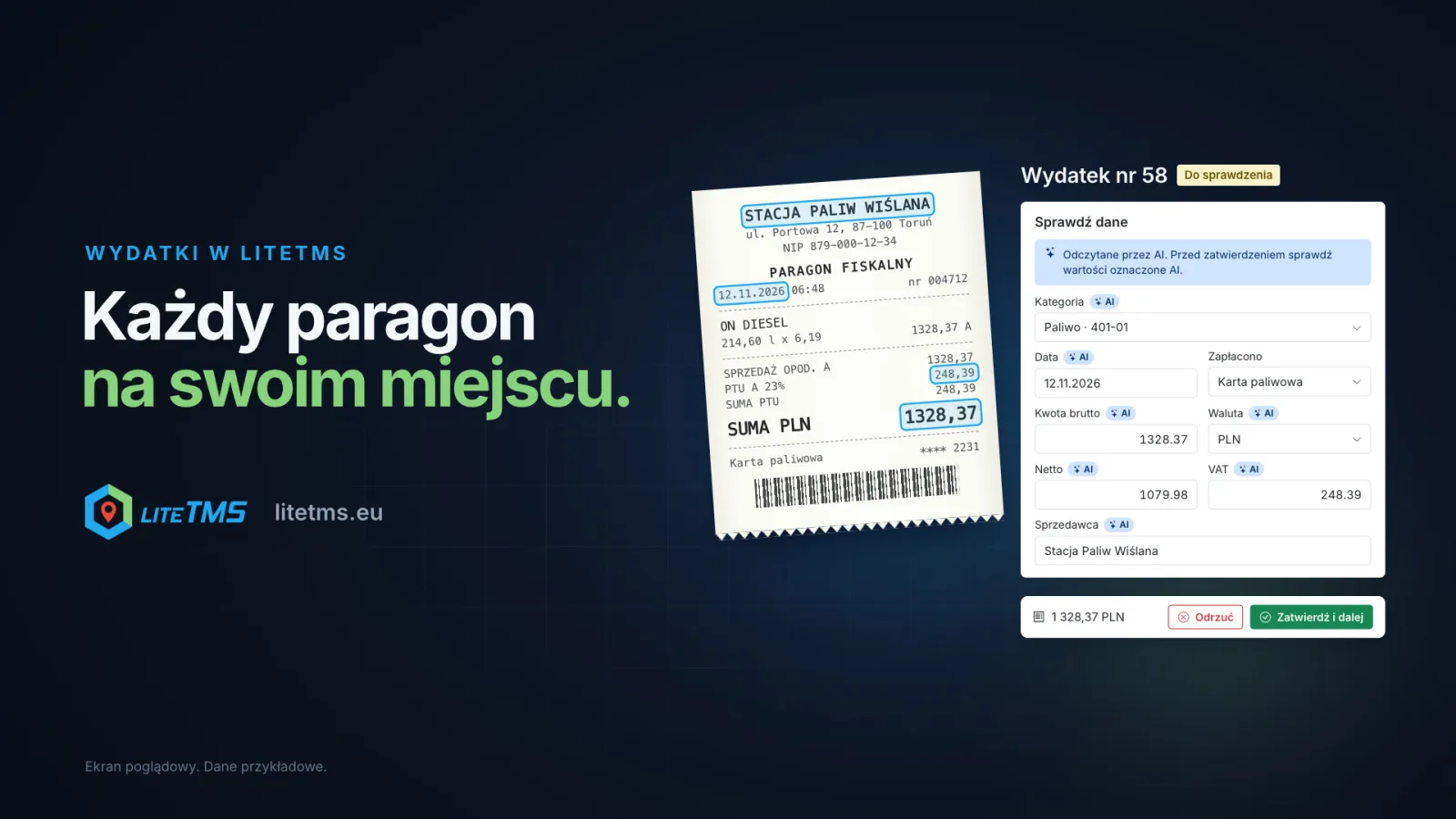
Modul Stroški v sistemu LiteTMS na enem mestu zbira račune in potrdila voznikov ter pisarne. Voznik v aplikaciji LiteTMS Mobile fotografira račun in ga odda, umetna inteligenca prebere znesek, DDV, datum in izdajatelja, pisarna pa te podatke preveri neposredno ob fotografiji ter jih odobri. Rezultat je pregled po kategorijah, vozilih, osebah in državah, seznam povračil ter izvoz za računovodstvo z vašimi kontnimi kodami.
Video je v poljščini s poljskimi podnapisi.
Kuverta z računi ob koncu meseca
Voznik na poti plačuje gorivo, AdBlue, parkirnine, cestnine in pranje tovornega vozila. Računi pristanejo v predalu armature, žepu jakne ali kuverti, ki jo po poti odda v pisarni. Nekateri so zmečkani, termo papir zbledi, vsaj eden pa vedno manjka. Nato nekdo v pisarni zneske ročno prepisuje v preglednico, ugotavlja, kdo je plačal z lastnim denarjem, in računovodji odgovarja na vprašanja, na kateri konto spada posamezen strošek.
Modul Stroški to kuverto spremeni v urejen seznam, ki ga ima pisarna na voljo takoj, ne šele ob koncu meseca.
Voznik fotografira in odda
Ko je modul vklopljen, se v meniju aplikacije LiteTMS Mobile prikaže razdelek Stroški. Voznik doda račun tako, da ga fotografira (z optičnim bralnikom dokumentov ali navadno kamero) ali pa izbere fotografijo oziroma PDF iz telefona. Dolg ali obojestranski račun se shrani kot več strani enega stroška. Nato sledi le eno vprašanje, Kdo je plačal?: službena kartica, kartica za gorivo, gotovina podjetja, lastna sredstva ali drug način plačila s seznama podjetja. Vnos zneska, datuma in opombe ni obvezen. Z izbiro možnosti Oddaj se račun pošlje v pisarno.
Če na postajališču ni signala, račun počaka v telefonu v razdelku V tem telefonu in se samodejno pošlje, ko je povezava znova na voljo. Voznik lahko v aplikaciji spremlja potek vsakega računa: čaka na pregled, odobreno ali zavrnjeno s strani pisarne z navedenim razlogom.
Umetna inteligenca prebere podatke, človek odobri
Ko je račun oddan, umetna inteligenca s fotografije prebere bruto znesek, neto znesek in DDV, datum, izdajatelja in njegovo davčno številko, številko dokumenta ter državo in predlaga kategorijo. Izpolni le prazna polja, nikoli ne spreminja načina plačila in se nikoli ne dotakne že odobrenega stroška. Vsako polje, ki ga je izpolnila umetna inteligenca, nosi oznako AI, dokler ga nekdo ne spremeni.
Umetna inteligenca tudi opozarja. Če se vneseni znesek ali datum razlikuje od tistega na računu, če se neto znesek in DDV ne ujemata s skupnim zneskom, če je fotografija težko berljiva ali če sploh ne spominja na račun, se opozorilo prikaže nad obrazcem. Samodejno branje se vklopi ali izklopi v nastavitvah modula. Vsako branje se šteje v porabo umetne inteligence podjetja, ob izklopljeni funkciji pa se podatki med pregledom vnesejo ročno.
Pregled neposredno ob fotografiji
V pisarni je viden seznam stroškov s filtri Za pregled, Odobreno, Zavrnjeno in Vse. Na strani posameznega stroška je na levi strani prikazana fotografija z možnostjo povečave in obračanja, na desni pa obrazec Preveri podrobnosti. Možnost Odobri in naprej odobri strošek ter takoj odpre naslednjega, ki čaka na pregled. Z enim dejanjem je mogoče neposredno s seznama odobriti tudi več popolnih stroškov hkrati.
Pri zavrnitvi je treba navesti razlog, na primer »Fotografija je neostra, posnemite znova« ali »Potrebujemo račun, ne blagajniškega listka«. Oseba, ki je račun naložila, razlog vidi v aplikaciji LiteTMS Mobile. Odobren strošek je zaklenjen za urejanje; če je potreben popravek, ga vrnete nazaj v pregled.
Enak račun dvakrat
Ko v sistem znova prispe enak račun, ga LiteTMS označi kot morebitni dvojnik in pokaže, kateremu strošku je podoben. Preveri samo fotografijo ter znesek, valuto in datum v povezavi s številko dokumenta, davčno številko ali izdajateljem. Če se izkaže, da gre za drug strošek, ga z enim klikom označite, da ni dvojnik.
Ne le vozniki
Vsak strošek ima svojo osebo: zaposlenega, kot je voznik ali mehanik, ali sistemskega uporabnika, kot je špediter ali prodajnik. V pisarni se računi vnašajo prek možnosti Dodaj račune: povlecite fotografije ali datoteke PDF in označite kvadratek, kadar gre za strani istega računa. Oseba, ki pregleduje stroške, lahko račun vnese tudi v imenu nekoga drugega.
Ob prvem vklopu modula vse vloge razen skrbnika dobijo dovoljenje za dodajanje stroškov, tako da lahko zaposleni oddajajo račune že od prvega dne. Kdor nima dovoljenja za ogled vseh stroškov, vidi le svoje.
Kam gre denar
Zavihek Povzetek prikazuje stroške za izbrano obdobje, razvrščene po kategoriji in kontu, osebi, vozilu, državi, načinu plačila ali mesecu. Zneski so navedeni po valutah, z okvirnim skupnim zneskom v valuti podjetja, preračunanim po mesečnih tečajih NBP in ECB. Filtri delujejo enako kot na seznamu, eno stikalo pa vključi tudi stroške, ki še čakajo na pregled.
Pod povzetkom je kartica Za vračilo: odobreni stroški, plačani z lastnim denarjem, ki še niso bili povrnjeni. Vidite, koliko dolgujete posamezni osebi, po izplačilu pa strošek označite kot povrnjen.
Za vašega računovodjo: vaše kategorije in konti
Kategorije določate sami. Začnete z desetimi, od goriva, AdBlue in cestnin do nastanitev in prehrane, vsaka pa lahko vsebuje konto iz vašega kontnega načrta, kot sta 402 ali 409 v poljskem načrtu ali katerakoli druga številka, ki jo vaš računovodja uporablja v drugi državi. Koda konta se prikaže v povzetku in v vsakem izvozu.
Izvozi so na voljo v treh oblikah: Excel (za računovodstvo), CSV in Dokumenti (ZIP) s fotografijami računov. Datoteka Excel vsebuje datum, dokument in njegovo številko, prodajalca in davčno številko, kategorijo s pripadajočim kontom, neto znesek, DDV, bruto znesek, valuto, znesek v valuti podjetja, način plačila, osebo, vozilo ter podatek o tem, ali je bil znesek povrnjen. Izvoženi računi so označeni, filter Še neizvoženo pa prikazuje, česa računovodja še ni prejel.
Odobren strošek ne postane samodejno strošek naročila. Modul predstavlja evidenco stroškov podjetja, z naročilom ali brez njega, zato ne podvaja stroškov, ki jih beležite pri prevoznih naročilih.
Kako vklopiti modul
Stroški so plačljiv modul v trgovini z moduli LiteTMS s 7-dnevnim brezplačnim preizkusom. Mesečna cena je prikazana pred samim vklopom. V nastavitvah modula določite, ali bo umetna inteligenca brala račune in ali lahko vozniki dodajajo stroške v aplikaciji LiteTMS Mobile, ter nastavite lastne kategorije s konti. Modul je na voljo tudi na seznamu funkcij.
Ste novi pri sistemu LiteTMS? Registrirajte svoje podjetje in voznikom omogočite preizkus aplikacije na eni vožnji. Želite skozi postopek raje z nami? Stopite v stik z nami in pripravite kuverto z računi iz prejšnjega meseca.
Pogosta vprašanja
Ali mora voznik ročno vpisati zneske z računa?
Ne. Voznik račun fotografira, izbere, kdo je plačal, in ga odda. Ob vklopljenem branju z umetno inteligenco sistem samodejno prebere znesek, DDV, datum in izdajatelja računa, pisarna pa podatke le preveri.
Kaj se zgodi, če voznik nima mobilnega signala?
Račun počaka na telefonu pod zavihkom V tem telefonu in se samodejno pošlje takoj, ko je povezava ponovno vzpostavljena. Pisarna ga prejme šele po uspešnem pošiljanju.
Ali umetna inteligenca stroške odobri samodejno?
Ne. Umetna inteligenca izpolni prazna polja in jih označi z oznako AI, strošek pa potrdi človek. Vsako branje se šteje v porabo umetne inteligence v podjetju.
Ali lahko stroške dodajajo tudi zaposleni, ki niso vozniki?
Da. Oseba na strošku je lahko kateri koli zaposleni ali uporabnik sistema, pisarna pa račune dodaja prek možnosti Dodaj račune.
Ali povzetek prikazuje tudi stroške iz drugih držav in v tujih valutah?
Da. Povzetek stroške razvršča tudi po državah in navaja zneske po valutah z okvirnim skupnim zneskom v valuti podjetja po mesečnih tečajih NBP in ECB.
Koliko stane modul Stroški?
Gre za plačljiv modul s 7-dnevnim brezplačnim preizkusom. Njegova mesečna cena je prikazana v trgovini z moduli pred vklopom, odčitavanja z umetno inteligenco pa se obračunavajo v okviru porabe AI.
Ostanite v stiku
Naredite prostor za boljše branje.
Izberite LiteTMS kot prednostni vir in na Googlu odkrijte več naših člankov.
Izberite LiteTMS na GoogluPotrdite izbiro na Googlu · Odpre se v novem zavihku