
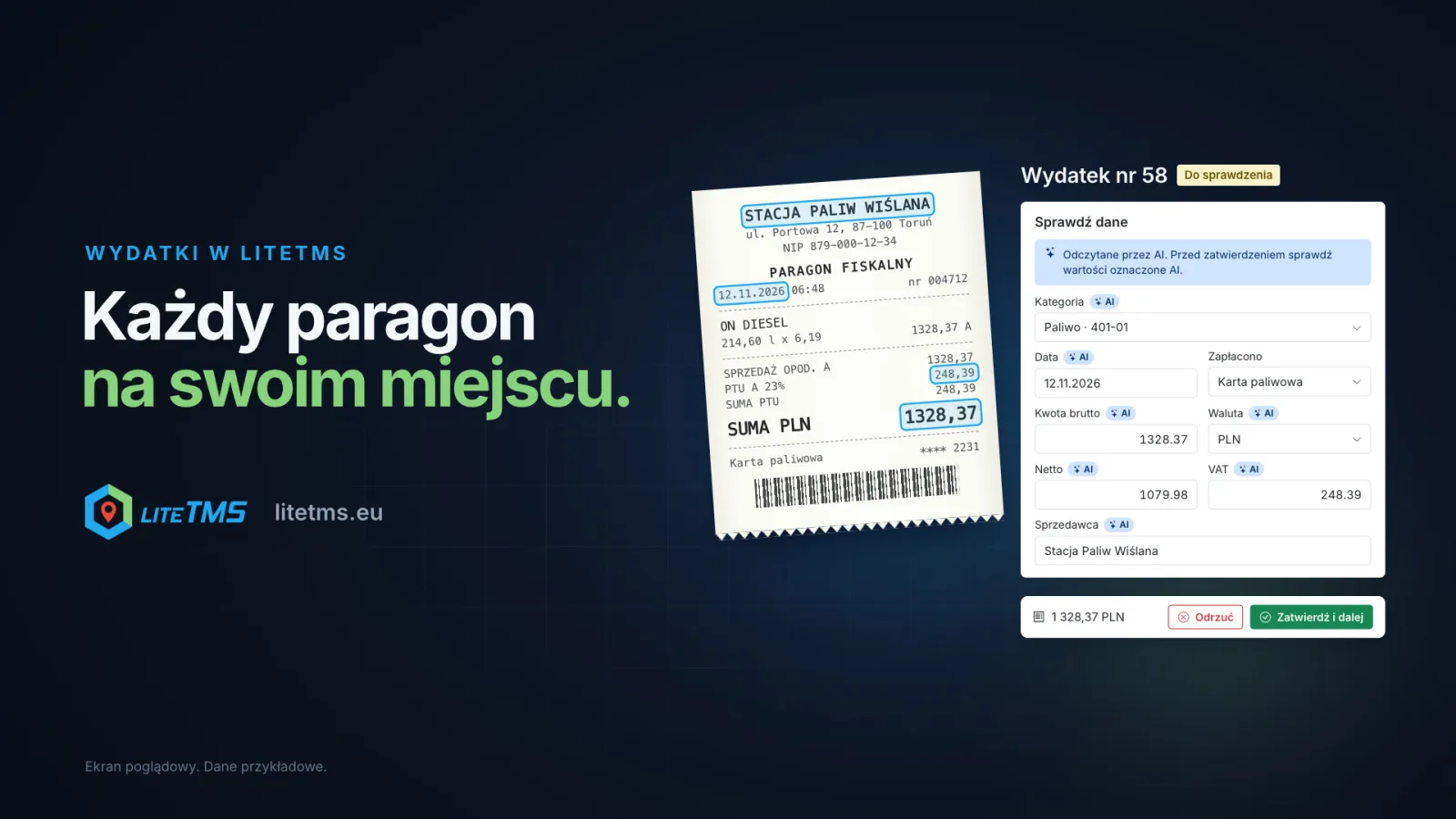
Модулът „Разходи“ в LiteTMS събира на едно място касовите бележки и фактурите от шофьорите и от офиса. Шофьорът снима касовата бележка в LiteTMS Mobile и я предава, AI разчита сумата, ДДС, датата и продавача, а офисът проверява тези стойности до самата снимка и ги одобрява. В резултат получавате обобщена справка по категории, превозни средства, лица и държави, списък с подлежащите на възстановяване суми и експорт за счетоводителя с вашите собствени счетоводни сметки.
Видеото е с аудио и субтитри на полски език.
Пликът с касови бележки в края на месеца
По пътя шофьорът плаща за гориво, AdBlue, паркинг, магистрални такси и миене на камиона. Касовите бележки се озовават в жабката, в джоба на якето или в плик, предаден в офиса след курса. Някои са намачкани, термохартията избелява, а поне една винаги липсва. След това някой в офиса преписва сумите в таблица, изчислява кой е платил с лични средства и отговаря на въпросите на счетоводителя коя сума по коя сметка се отнася.
Модулът „Разходи“ превръща този плик в списък, с който офисът разполага веднага, а не в края на месеца.
Шофьорът снима и предава
При включен модул LiteTMS Mobile показва Разходи в менюто си. Шофьорът добавя разход, като прави снимка (с вградения скенер за документи или с обикновената камера) или като избере снимка или PDF файл от телефона. Дълга или двустранна касова бележка се превръща в документ от няколко страници към един разход. След това остава само един въпрос: Кой плати? - фирмена карта, карта за гориво, служебни пари в брой, лични средства или друг начин на плащане от фирмения списък. Сумата, датата и бележката са по избор. Бутонът Предай изпраща бележката към офиса.
Ако на паркинга няма обхват, касовата бележка остава на телефона в раздел На този телефон и се изпраща автоматично, щом връзката се възстанови. Шофьорът вижда в приложението какво се случва с всяка бележка: чакаща преглед, одобрена или отхвърлена от офиса и с каква причина.
AI разчита данните, човек ги одобрява
След като бележката бъде предадена, AI разчита от снимката брутната сума, нетната стойност и ДДС, датата, продавача и неговия ДДС номер, номера на документа и държавата, и предлага категория. Системата попълва само празни полета, никога не променя начина на плащане и не засяга вече одобрени разходи. Всяко поле, попълнено от AI, носи отметка AI, докато някой не го промени.
AI дава и предупреждения. Когато въведената на ръка сума или дата се различава от бележката, когато нетната стойност и ДДС не дават общата сума, когато снимката е трудна за четене или въобще не прилича на касова бележка, над формуляра се показва известие. Автоматичното разчитане се включва или изключва в настройките на модула. Всяко разчитане се отчита към потреблението на AI за компанията, а при изключен AI стойностите се въвеждат ръчно по време на прегледа.
Преглед до самата снимка
В офиса виждат списъка с разходи с филтри за За преглед, Одобрени, Отхвърлени и Всички. Страницата на конкретния разход показва снимката вляво (с възможност за мащабиране и завъртане) и формуляра Проверете данните вдясно. Бутонът Одобри и следващ одобрява разхода и отваря следващия чакащ. От списъка могат да бъдат одобрени и няколко напълно попълнени разхода наведнъж.
При отхвърляне се изисква посочване на причина, например: „Снимката е размазана, снимайте отново“ или „Трябва ни фактура, а не касова бележка“. Служителят, добавил разхода, вижда причината в LiteTMS Mobile. Одобреният разход става достъпен само за четене; ако се налага корекция, го връщате отново за преглед.
Една и съща бележка два пъти
Когато същата касова бележка попадне отново в системата, LiteTMS я отбелязва като възможен дубликат и показва на кой съществуващ разход прилича. Проверява се както самата снимка, така и сумата, валутата и датата заедно с номера на документа, данъчния номер или продавача. Ако се окаже различен разход, с едно щракване го маркирате като отделен документ, а не дубликат.
Не само шофьори
Всеки разход има своето отговорно лице: служител, например шофьор или монтьор, или системен потребител, например спедитор или търговец. В офиса касовите бележки се въвеждат чрез Добавяне на бележки: пуснете снимки или PDF файлове и отметнете едно поле, ако са страници от една и съща бележка. Проверяващият може да въведе разход и от името на друго лице.
Когато модулът бъде активиран за първи път, всяка роля с изключение на администратора получава права за добавяне на разходи, така че екипът може да предава бележки още от първия ден. Всеки без права за преглед на всички разходи вижда единствено своите собствени.
Къде отиват парите
Разделът Обобщение показва разходите за избран период, групирани по категория и сметка, лице, превозно средство, държава, начин на плащане или месец. Сумите са разпределени по валути, с приблизителна обща стойност във валутата на фирмата, преизчислена по месечните курсове на NBP и ЕЦБ. Филтрите работят както в списъка, а с един превключвател се включват и разходите, които все още чакат преглед.
Под обобщението се намира карето За възстановяване: одобрени разходи, платени с лични средства и все още невъзстановени. Виждате каква сума се дължи на всеки човек, а след изплащането отбелязвате разхода като възстановен.
За вашия счетоводител: ваши категории и сметкоплан
Категориите определяте вие. Започвате с десет готови, от гориво, AdBlue и пътни такси до нощувки и храна, като към всяка може да се добави код от вашия сметкоплан, например 402 или 409 в полския сметкоплан, или номер, който счетоводителят ви използва в друга държава. Кодът се вижда в обобщението и във всеки експорт.
Експортите са в три формата: Excel (за счетоводство), CSV и Документи (ZIP) със снимките на бележките. Файлът в Excel включва дата, вид на документа и неговия номер, продавач и ДДС номер, категория със съответния счетоводен код, нето, ДДС, бруто, валута, сума във валутата на фирмата, начин на плащане, лице, превозно средство и дали сумата е възстановена. Експортираните бележки се маркират, а филтърът Все още неекспортирани показва какво още не е изпратено на счетоводителя.
Одобреният разход не се превръща автоматично в разход по поръчка. Модулът представлява фирменият регистър на разходите, независимо дали са свързани с поръчка или не, така че да не дублирате разходите, които записвате по транспортните поръчки.
Как да активирате модула
„Разходи“ е платен модул в пазара на модули на LiteTMS със 7-дневен безплатен пробен период. Месечната цена се вижда там още преди активирането. В настройките на модула решавате дали AI да разпознава бележките и дали шофьорите могат да добавят разходи в LiteTMS Mobile, както и конфигурирате собствени категории с кодове на сметки. Модулът е включен и в списъка с възможности.
Нови сте в LiteTMS? Регистрирайте фирмата си и предоставете приложението на шофьорите си за един курс. Предпочитате да го разгледаме заедно? Свържете се с нас и пригответе плика с касови бележки от миналия месец.
ЧЗВ
Трябва ли шофьорът да въвежда сумите от бележката?
Не. Шофьорът прави снимка, избира кой е платил и предава бележката. При включено автоматично разпознаване, AI извлича сумата, ДДС, датата и търговеца, а офисът само ги проверява.
Какво се случва, когато шофьорът няма обхват?
Бележката изчаква в телефона в раздел „На този телефон“ и се изпраща автоматично веднага щом се възстанови обхватът. Офисът я получава едва след успешното изпращане.
Одобрява ли AI разходите самостоятелно?
Не. AI попълва празните полета и ги отбелязва със знак за изкуствен интелект, а разходът се одобрява от човек. Всяко разпознаване се отчита към потреблението на AI за фирмата.
Могат ли лица, които не са шофьори, да добавят разходи?
Да. Лицето, посочено в даден разход, може да бъде всеки служител или системен потребител, а офисът добавя бележки чрез „Добавяне на бележки“.
Ще показва ли обобщението разходи от други държави и валути?
Да. Обобщението също така групира разходите по държава и показва сумите по валути, с приблизителна обща стойност във валутата на фирмата по месечните курсове на NBP и ЕЦБ.
Колко струва модулът „Разходи“?
Това е платен модул със 7-дневен безплатен пробен период. Месечната му цена е посочена в пазара на модули преди активиране, а разпознаването с изкуствен интелект се таксува според потреблението на AI.
Останете във връзка
Направете място за полезни четива.
Изберете LiteTMS като предпочитан източник, за да откривате повече от нашите статии в Google.
Изберете LiteTMS в GoogleПотвърдете избора си в Google · Отваря се в нов раздел