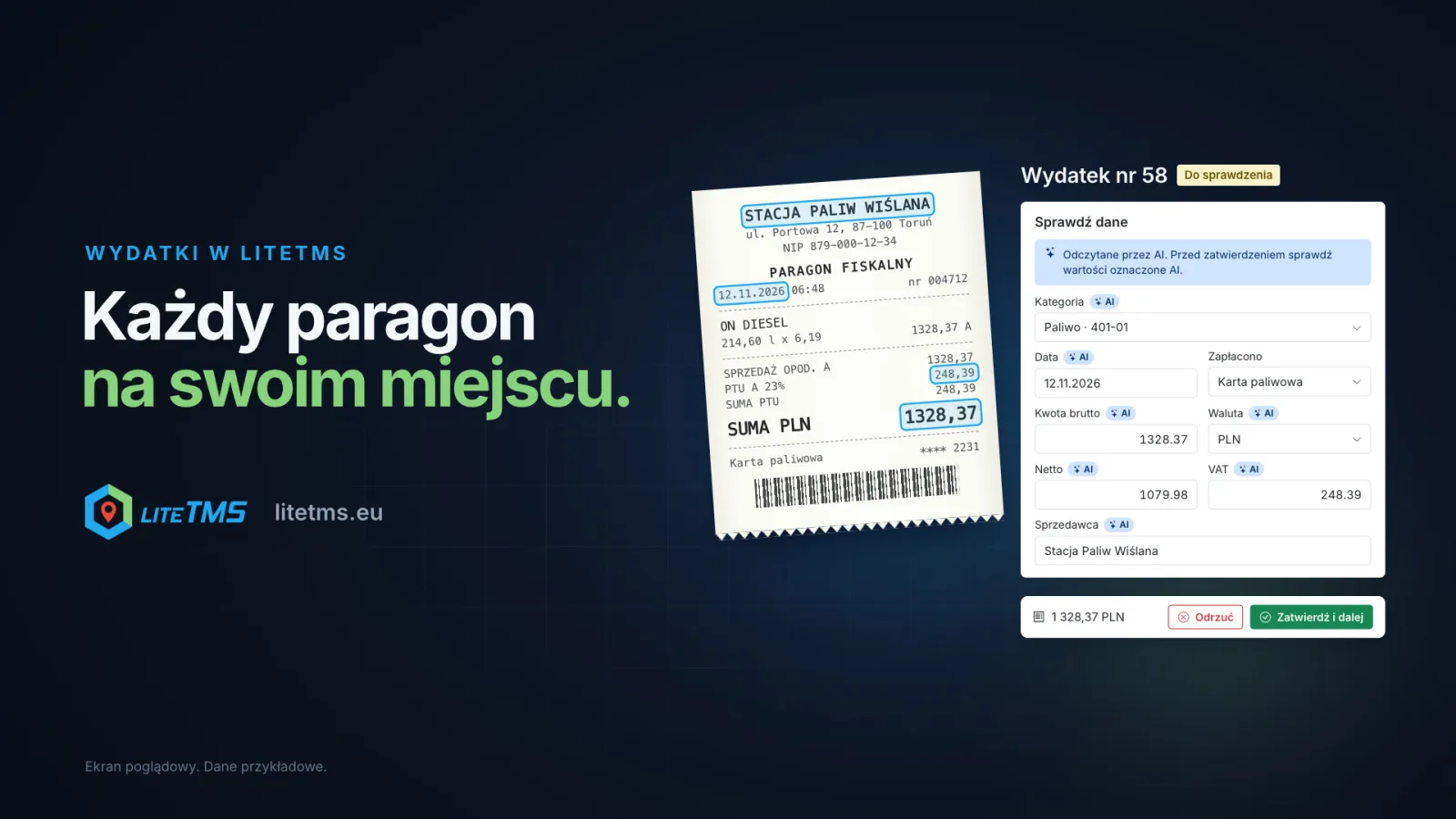
De module Uitgaven in LiteTMS verzamelt bonnetjes en facturen van chauffeurs en van kantoor op één plek. Een chauffeur fotografeert een bonnetje in LiteTMS Mobile en dient het in, AI leest het bedrag, de btw, de datum en de verkoper uit, en kantoor controleert die gegevens naast de foto en keurt ze goed. Wat u overhoudt is een overzicht per categorie, voertuig, persoon en land, een lijst van wie nog geld terugkrijgt, en een export voor uw boekhouder met uw eigen rekeningcodes.
De video is ingesproken in het Pools, met Poolse ondertiteling.
De envelop met bonnetjes aan het eind van de maand
Onderweg betaalt een chauffeur voor brandstof, AdBlue, parkeren, tolgelden en de truckwash. De bonnetjes belanden in het dashboardkastje, een jaszak of een envelop die na de rit op kantoor wordt afgegeven. Sommige zijn verkreukeld, een thermische bon vervaagt snel en er ontbreekt er altijd wel één. Vervolgens typt iemand op kantoor de bedragen over in een spreadsheet, zoekt uit wie met eigen geld heeft betaald en beantwoordt de vragen van de boekhouder over welke post op welke rekening hoort.
De module Uitgaven verandert die envelop in een overzicht dat kantoor direct tot zijn beschikking heeft, niet pas aan het einde van de maand.
De chauffeur maakt een foto en dient hem in
Wanneer de module is ingeschakeld, toont LiteTMS Mobile het onderdeel Uitgaven in het menu. De chauffeur voegt een bonnetje toe door een foto te maken (met de documentscanner of de gewone camera) of door een foto of pdf vanaf de telefoon te selecteren. Een lang of dubbelzijdig bonnetje wordt opgeslagen als meerdere pagina's van één uitgave. Daarna volgt één vraag: Wie heeft betaald?: zakelijke pas, tankpas, contant geld van de zaak, eigen geld, of een andere methode uit de lijst van het bedrijf. Het bedrag, de datum en een opmerking zijn optioneel. Met Indienen wordt het bonnetje naar kantoor verstuurd.
Is er geen bereik op de parkeerplaats, dan blijft het bonnetje op de telefoon staan onder Op deze telefoon en wordt het automatisch verzonden zodra er weer verbinding is. De chauffeur ziet in de app wat er met elk bonnetje gebeurt: in afwachting van controle, goedgekeurd of afgekeurd door kantoor en waarom.
AI leest de gegevens uit, een medewerker keurt goed
Zodra een bonnetje is ingediend, leest AI het brutobedrag, nettobedrag en de btw, de datum, de verkoper en diens btw-nummer, het documentnummer en het land van de foto uit, en stelt een categorie voor. Het vult alleen lege velden in, past nooit de betaalmethode aan en raakt een uitgave die al is goedgekeurd nooit meer aan. Elk door AI ingevuld veld heeft een AI-markering totdat iemand dit wijzigt.
AI waarschuwt ook. Wijkt een ingevoerd bedrag of datum af van het bonnetje, tellen netto en btw niet op tot het totaal, is de foto slecht leesbaar of lijkt het helemaal niet op een bonnetje, dan verschijnt er een melding boven het formulier. Het automatisch uitlezen kan worden in- of uitgeschakeld in de module-instellingen. Elke uitlezing telt mee voor het AI-verbruik van het bedrijf; staat AI uit, dan worden de gegevens tijdens de controle handmatig ingevoerd.
Controle naast de foto
Kantoor ziet het overzicht van uitgaven met een filter voor Te beoordelen, Goedgekeurd, Afgewezen en Alles. De uitgavenpagina toont links de foto, met zoom en rotatie, en rechts het formulier Gegevens controleren. Goedkeuren en volgende keurt de uitgave goed en opent direct de volgende die klaarstaat. Meerdere volledige uitgaven kunnen ook in één keer vanuit de lijst worden goedgekeurd.
Bij een afkeuring is een reden vereist, zoals "De foto is onscherp, maak een nieuwe" of "We hebben de factuur nodig, niet de kassabon". Degene die het bonnetje heeft ingediend, ziet dit in LiteTMS Mobile. Een goedgekeurde uitgave is alleen-lezen; moet er toch iets worden gecorrigeerd, dan stuurt u deze terug naar beoordeling.
Twee keer hetzelfde bonnetje
Wanneer hetzelfde bonnetje opnieuw in het systeem binnenkomt, markeert LiteTMS dit als een mogelijke dubbele uitgave en laat zien op welke uitgave deze lijkt. Het systeem controleert de foto zelf en vergelijkt daarnaast het bedrag, de valuta en de datum met het documentnummer, het btw-nummer of de verkoper. Blijkt het toch om een andere uitgave te gaan, dan markeert u deze met één klik als geen duplicaat.
Niet alleen chauffeurs
Aan elke uitgave is een persoon gekoppeld: een medewerker, zoals een chauffeur of monteur, of een systeemgebruiker, zoals een expediteur of accountmanager. Op kantoor worden bonnen ingevoerd via Bonnen toevoegen: sleep foto's of pdf's naar het venster en vink een vakje aan als het pagina's van hetzelfde bonnetje betreft. Een beoordelaar kan ook namens iemand anders een uitgave toevoegen.
Wanneer de module voor het eerst wordt ingeschakeld, krijgt elke rol behalve de beheerder toestemming om uitgaven toe te voegen, zodat medewerkers vanaf dag één bonnen kunnen indienen. Iedereen zonder rechten om alle uitgaven te bekijken, ziet alleen de eigen uitgaven.
Waar het geld naartoe gaat
Het tabblad Overzicht toont de uitgaven voor een gekozen periode, gegroepeerd op categorie en grootboekrekening, persoon, voertuig, land, betaalmethode of maand. Bedragen worden per valuta weergegeven, met een geschat totaal in de bedrijfsvaluta, omgerekend tegen de maandelijkse NBP- en ECB-koersen. De filters werken op dezelfde manier als in de lijst, en met één schakelaar neemt u ook de uitgaven mee die nog op beoordeling wachten.
Onder het overzicht staat het blok Terug te betalen: goedgekeurde uitgaven die met eigen geld zijn voorgeschoten en nog niet zijn vergoed. U ziet direct welk bedrag aan wie verschuldigd is, en na uitbetaling markeert u de uitgave als vergoed.
Voor uw boekhouder: uw eigen categorieën en grootboekrekeningen
U bepaalt zelf de categorieën. U begint met tien standaardcategorieën, van brandstof, AdBlue en tol tot overnachtingen en maaltijden. Aan elke categorie kunt u een rekeningnummer uit uw eigen rekeningschema koppelen, zoals 402 of 409 in het Poolse rekeningschema, of het nummer dat uw boekhouder in een ander land gebruikt. De code is zichtbaar in het overzicht en in elke export.
Exporteren kan op drie manieren: Excel (voor boekhouding), CSV en Documenten (ZIP) met de foto's van de bonnen. Het Excel-bestand bevat de datum, het document en documentnummer, de verkoper en het btw-nummer, de categorie met grootboekrekening, netto, btw, bruto, valuta, het bedrag in de bedrijfsvaluta, de betaalmethode, de persoon, het voertuig en of het bedrag al is terugbetaald. Geëxporteerde bonnen worden gemarkeerd, en het filter Nog niet geëxporteerd toont precies wat de boekhouder nog niet heeft ontvangen.
Een goedgekeurde uitgave wordt niet automatisch een orderkost. De module fungeert als het uitgavenregister van het bedrijf, los van orders, zodat kosten die u op opdrachten registreert niet dubbel worden geteld.
Hoe u de module inschakelt
Uitgaven is een betaalde module in de LiteTMS module marketplace met een gratis proefperiode van 7 dagen. U ziet de maandprijs voordat u de module activeert. In de instellingen bepaalt u of AI de bonnen uitleest en of chauffeurs uitgaven kunnen toevoegen in LiteTMS Mobile, en stelt u uw eigen categorieën met grootboekrekeningen in. De module staat ook op de feature list.
Nieuw bij LiteTMS? Register your company en laat uw chauffeurs de app voor één rit uitproberen. Wilt u het liever samen met ons doornemen? Get in touch en houd de envelop met bonnen van vorige maand bij de hand.
Veelgestelde vragen
- Moet de chauffeur de bedragen van de bon overtypen?
- Nee. De chauffeur maakt een foto, kiest wie heeft betaald en dient de bon in. Als AI-uitlezing is ingeschakeld, leest de AI het bedrag, de btw, de datum en de verkoper uit. Op kantoor hoeven deze gegevens alleen nog te worden gecontroleerd.
- Wat gebeurt er als de chauffeur geen bereik heeft?
- De bon blijft op de telefoon staan onder Op deze telefoon en wordt automatisch verzonden zodra er weer bereik is. Kantoor ontvangt de bon pas nadat deze is verzonden.
- Keurt de AI uitgaven zelfstandig goed?
- Nee. De AI vult lege velden in en markeert deze met een AI-markering, waarna een medewerker de uitgave goedkeurt. Elke uitlezing telt mee voor het AI-verbruik van het bedrijf.
- Kunnen ook andere medewerkers dan chauffeurs uitgaven toevoegen?
- Ja. De persoon bij een uitgave kan elke medewerker of systeemgebruiker zijn, en kantoor voegt bonnen toe via Bonnen toevoegen.
- Toont het overzicht ook uitgaven uit andere landen en in andere valuta's?
- Ja. Het overzicht groepeert uitgaven ook op land en toont bedragen per valuta, inclusief een indicatief totaal in de bedrijfsvaluta tegen de maandelijkse NBP- en ECB-wisselkoersen.
- Wat kost de module Uitgaven?
- Het is een betaalde module met een gratis proefperiode van 7 dagen. De maandprijs staat vermeld in de modulemarktplaats voordat u deze inschakelt, en AI-uitlezingen worden verrekend als AI-verbruik.
Blijf op de hoogte
Maak ruimte voor betere artikelen.
Kies LiteTMS als voorkeursbron om meer van onze artikelen op Google te vinden.
Kies LiteTMS op GoogleBevestig uw keuze op Google · Opent in een nieuw tabblad